从电子邮件地址中提取域可以帮助分析数据、过滤公司特定的电子邮件,并出于营销或安全目的对其进行组织。如果您有电子邮件地址数据库并且需要从中提取域,Excel 提供了几种方法可以轻松快速地完成此操作。
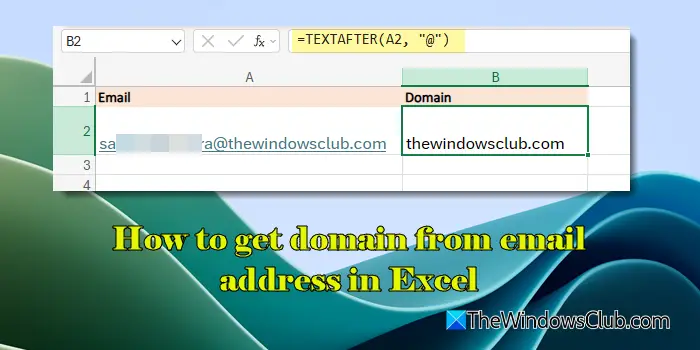
与其他需要编码的工具不同,Excel 提供简单的公式和技术,即使非技术用户也可以轻松提取域。在这篇文章中,我们将向您展示如何从电子邮件地址获取域名在 Microsoft Excel 中。
到从电子邮件获取域名Excel中的地址,您可以使用以下方法:
- 使用 Excel 函数
- 使用文本分列功能
- 使用快速填充功能
让我们详细看看这一点。
1]使用Excel函数
如果你有Excel 365,您可以使用文本之后或者文本分割从电子邮件中提取域的功能。这些功能也可以在Excel 网页版。
TEXTAFTER 函数提取指定分隔符之后的所有内容,而 TEXTSPLIT 函数则根据分隔符将文本拆分为多个部分,并将它们作为数组返回。
假设我们有一个电子邮件示例数据集,如下图所示:
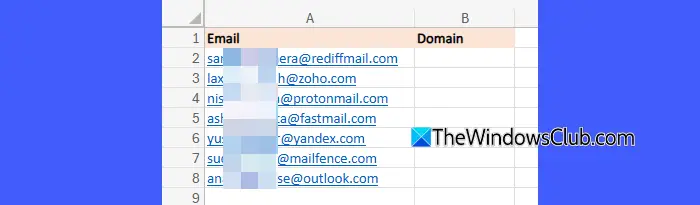
要从这些电子邮件中提取域,我们将使用 TEXTAFTER 函数,如下所示:
将光标置于单元格 B2 中并键入以下函数:
=TEXTAFTER(A2,"@")
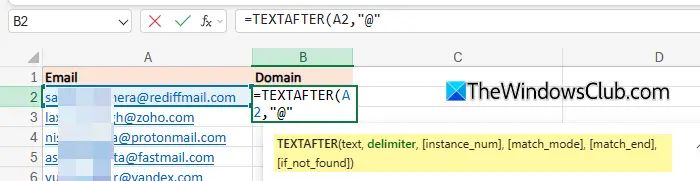
按进入钥匙。该公式将从单元格 A2 中的电子邮件中提取域并将其显示在单元格 B2 中。
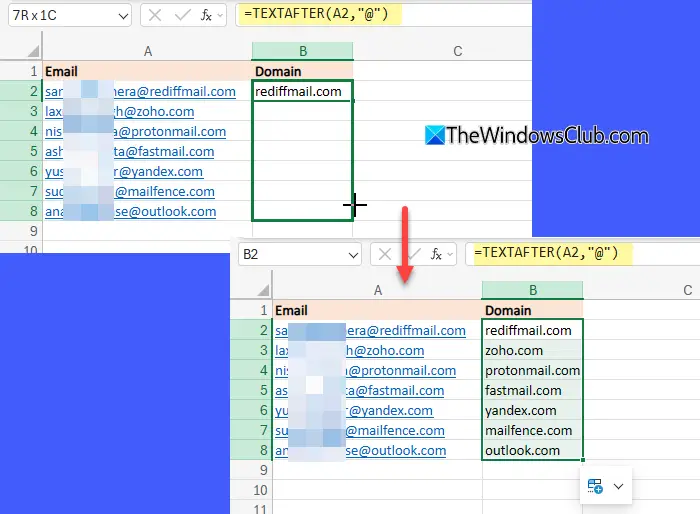
现在将光标放在单元格 B2 中,将其移向右下角,直到它变成加号,然后将其拖动到单元格 B8。当公式被复制下来时,它会从每封电子邮件中提取域并将它们放置在 B 列的相应单元格中。
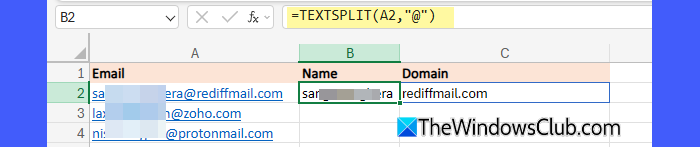
同样,要使用 TEXTSPLIT 函数,请将光标置于单元格 B2 中并键入以下内容:
=TEXTSPLIT(A2,"@")
按进入钥匙。 TEXTSPLIT 函数将在“@”字符处拆分电子邮件,并分别返回单元格 B2 和 C2 中的名称和域。
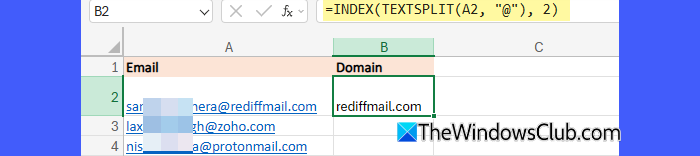
要仅提取域,您可以使用文本分割函数和指数共同作用如下:
INDEX(TEXTSPLIT(A2, "@"), 2)
如果你有Excel 2021、2019、或一个旧版本,您将没有 TEXTAFTER 和 TEXTSPLIT 可用。在这种情况下,您可以使用中查找或右移、拉长、查找一起工作以从电子邮件中提取域。
要使用 MID 和 FIND 函数,请在单元格 B2 中输入以下公式:
=MID(A2, FIND("@", A2) + 1, LEN(A2))要使用 RIGHT、LEN 和 FIND 函数,请在单元格 B2 中输入以下公式:
=RIGHT(A2, LEN(A2) - FIND("@", A2))上述两个公式都会产生相同的结果,从给定数据库中的电子邮件地址中提取域。
2]使用文本分列功能
这文本到列Excel 中的功能允许您使用指定的分隔符将文本从一列拆分为多列。您可以使用它通过以下方式从电子邮件中提取域:
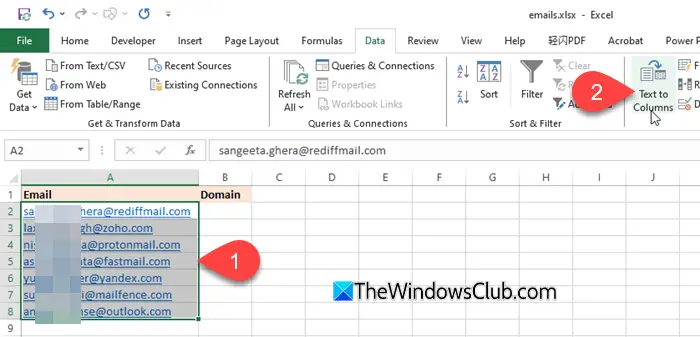
选择数据范围(如果没有标题,也可以选择整个列)。对于我们的样本数据,我们选择了数据范围 A2: A8。现在去数据 > 文本到列在 Excel 功能区中。
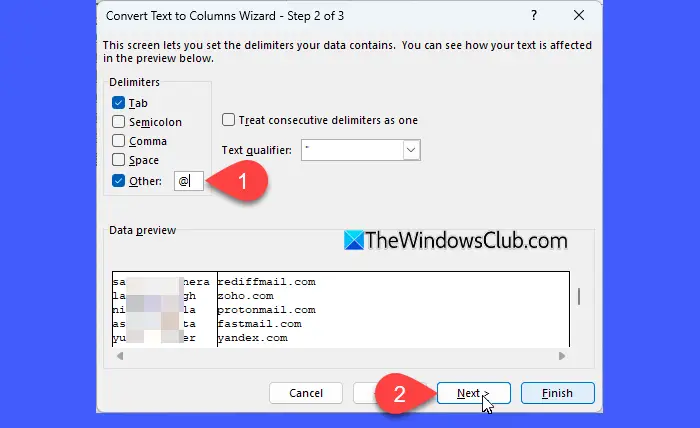
一个将文本转换为列将出现向导。在向导中,选择分隔符然后单击下一个。检查其他框并输入“@”作为分隔符。点击下一个。在“目的地”中选择 B 列,然后单击结束。
该命令会将电子邮件分成两部分(基于指定的分隔符“@”),在目标列(即 B 列)中输入第一部分,在相邻列(即 C 列)中输入第二部分(域)。
3]使用快速填充功能
快速填充是一项自动检测数据模式并相应填充剩余单元格的功能。要使用它从您的电子邮件地址中提取域,您需要手动创建一个模式。
将光标放在单元格 B2 中,然后手动键入域(例如,gmail.com)。同样,在单元格 A3 和单元格 B3 中仅键入电子邮件的域。现在将光标置于单元格 B4 中并按Ctrl + E调用快速填充。
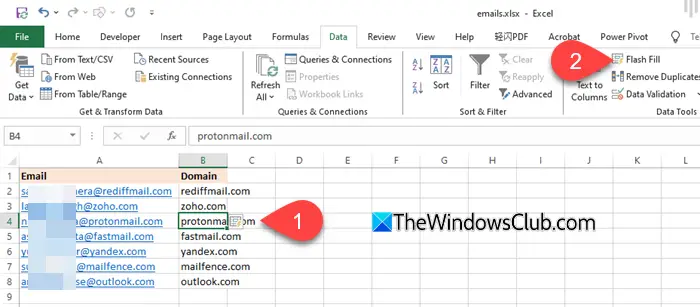
或者,转到数据选项卡并选择快速填充自动从其余电子邮件中提取域。
如果快速填充不起作用或不可用,请转至文件 > 选项 > 高级。
在编辑选项下,确保 '自动快速填充' 被选中。
笔记:
- 快速填充基于模式工作,因此请确保您的输入格式一致。
- 如果某些电子邮件包含空格或特殊字符,Excel 可能无法识别该模式。
我希望你觉得这很有用。
读:
如何查找电子邮件地址的域名?
域是电子邮件地址中“@”符号后面的部分。它标识托管电子邮件的电子邮件服务提供商或组织。要查找域名,只需查看电子邮件地址中“@”符号后面的部分即可。
读: 。
如何在Excel中按电子邮件域排序?
要按域名对电子邮件地址进行排序,请在电子邮件列旁边插入一个新列,并使用 TEXTAFTER() 函数提取域。选择两列并转到数据 > 排序。选择按 B 列(域)排序 > A 到 Z(升序)或 Z 到 A(降序)。点击好的应用更改。
阅读下一篇: 。