在当今时代,每个人都想搭上人工智能的潮流,这是正确的(或者错误的是,我们有什么资格去评判)。为了顺应这一趋势,谷歌发布了一个实验性的人工智能更新,允许您使用一些人工智能功能。在这篇文章中,我们将看看如何在 Windows PC 上使用 Chrome 中的 AI 功能,并讨论一些最有用的人工智能功能。
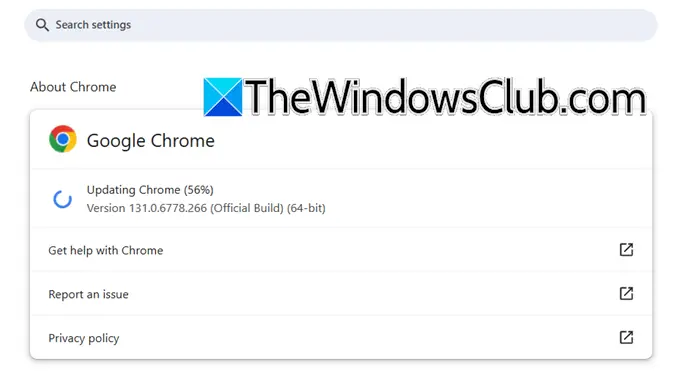
如果您想在Windows PC上使用Chrome中的AI功能,您需要确保您的浏览器版本为121或更高版本。要检查这一点,您可以打开铬合金,单击三个点,然后转到设置 > 关于 Chrome。到达那里后,如果有可用更新,您将看到更新选项。
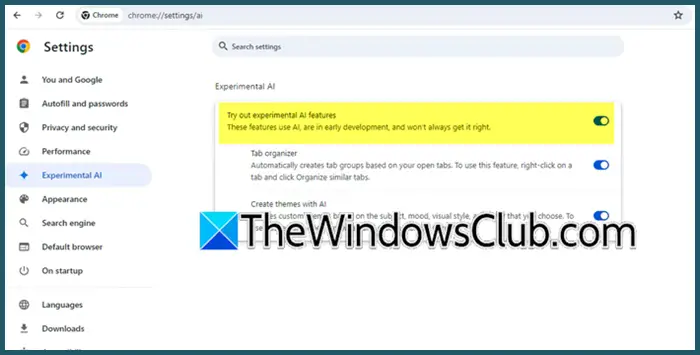
更新到最新版本后,您可以按照以下步骤操作启用实验性人工智能在您的浏览器上。
- 打开谷歌浏览器通过从“开始”菜单中搜索它。
- 单击窗口右上角的三个点。
- 前往实验人工智能选项卡。
- 然后启用尝试实验性 AI 功能切换开关及其下方的所有切换开关。
- 您将可以选择重新启动浏览器,因此,只需这样做即可。
打开浏览器后,您的计算机上将启用人工智能功能。
现在,让我们来谈谈谷歌浏览器的一些最新的人工智能功能。
Google Chrome 桌面上的 Google 智能镜头
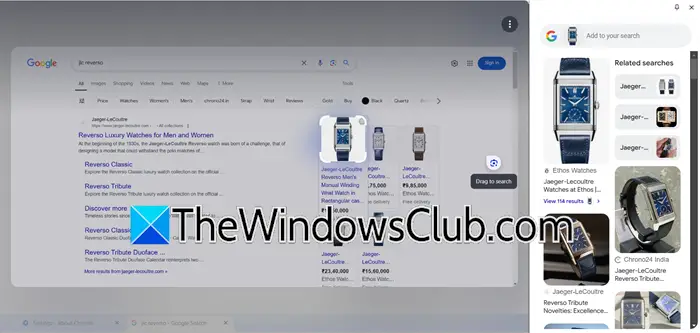
在我看来,最酷的集成之一是 Google Lens 和 Chrome 桌面的集成。现在,您可以在 Windows 或 MacOS 计算机上借助 Google Lens 轻松使用图像进行搜索。
要使用此功能,请选择地址栏中的 Google Lens 图标。然后,单击或拖动您要搜索的任何内容。您还可以通过右键单击或使用三点菜单来访问 Google Lens。做出选择后,您将在侧面板中看到视觉匹配和结果。或者,您可以右键单击并选择使用谷歌镜头搜索。
您可以通过指定颜色或品牌等详细信息,使用多重搜索来优化搜索,也可以提出后续问题以进一步探索主题。根据您的询问,您可能会收到 AI 概述回复,该回复从网络上收集最相关的信息。
使用 Google 生成式 AI 进行写作
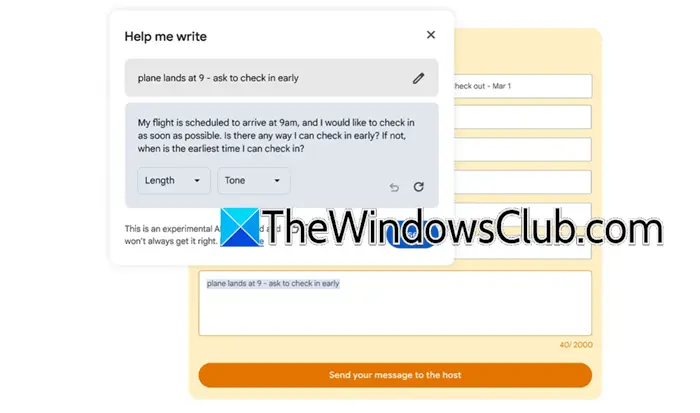
接下来,我们有一个可以帮助您编写内容的功能。使用 Gemini 模型,该工具可以帮助您开始新的作品或改进您已经编写的内容。您可以用它来销售家具、撰写餐厅评论或询问酒店预订。该功能可以了解您正在访问的网页并建议相关内容。例如,如果我是一名园丁,正在撰写花园剪刀的评论,它会从页面中提取重要的详细信息,以使我的推荐对其他园丁更有帮助。
在 Chrome 上比较产品
在线购物通常意味着在多个选项卡之间跳转以阅读评论和比较价格。这可能会很麻烦。为了解决这个问题,Chrome 很快就会推出一项名为 Tab Compare 的新功能。
通过 Tab Compare,Chrome 将使用 AI 从多个选项卡创建产品概述,所有这些都在一个地方。例如,如果您正在搜索手表,规格、机芯和评论可能会分布在不同的网站上。 Chrome 会建议在选项卡旁边生成一个比较表,汇集重要信息。这样,您就可以轻松比较所有内容并做出明智的决定,而无需不断切换选项卡。
使用 AI 为自己创建自定义主题
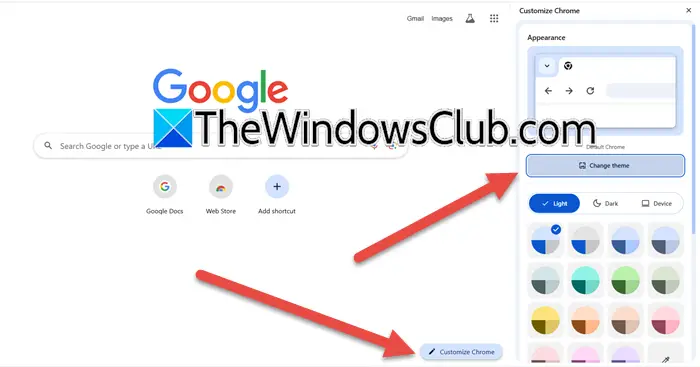
在人工智能的帮助下,你可以。系统会要求您根据自己的喜好选择主题、风格、情绪和颜色,然后将该信息提供给下面的“使用 AI 创作”功能“自定义 Chrome”,您将能够创建自定义主题。为此,我们建议您按照下面提到的步骤操作。
- 在 Chrome 中打开一个新选项卡。
- 现在,单击自定义 Chrome从右下部分冒出气泡。
- 然后,单击更改主题 > 使用 AI 创建。
- 选择主题和来自添加可选详细信息,选择风格、心情、和颜色。
- 最后,单击“创建”。
这将创建一个您可以应用的自定义 AI 主题。
读: 最好的
整理类似的选项卡
如果您像我一样在研究某些内容或计划旅行时打开很多选项卡,那么此功能非常有用。只需右键单击选项卡并选择整理类似的选项卡。现在,您需要给出一个名称,然后将创建一个新组。
这些都是 Google 推出的有趣的新功能,旨在让 Chrome 用户的体验变得更好。
读:
如何在 Chrome 上启用 AI?
如果你想在Chrome上启用AI,你可以访问Chrome设置>实验AI,然后打开开关。这将使您能够使用我们在本文中讨论过的新人工智能功能。
Chrome现在有AI了吗?
是的,谷歌坚决要让 Chrome 成为一款拥有大量人工智能功能的浏览器,并且他们最近推出了一些有用的功能。最好的之一是将 Google Lens 与 Chrome 桌面集成,或者允许我们使用 AI 创建新主题。要了解更多信息,您可以查看上述指南。
另请阅读:。
![VMware 中模块监控模式开机失败 [修复]](https://sclub.recmg.com/tech/blogs/wp-content/uploads/2024/11/module-monitor-failed.png)
![Windows 11中的Realtek音频控制台无均衡器[FIX]](https://sclub.recmg.com/tech/blogs/wp-content/uploads/2025/03/realtek-no-equalizer.png)
![DeepSeek验证代码未收到[修复]](https://sclub.recmg.com/tech/blogs/wp-content/uploads/2025/02/DeepSeek-Verification-code-not-received-Fix.jpg)