文本框是Microsoft Word和Excel的固有功能,我们可以在Word文档或Excel工作表的任何部分放置或绘制文本框。但是,有时您可能需要删除文本框但保留其文本内容。例如,如果文本框位于形状或对象内,您可能需要将其删除,以便仅文本保留在该对象或形状内。无论出于何种原因,这篇文章都有助于删除文本框而不删除文本在一个单词或者ExcelWindows 11/10 PC 上的文件。为此,您不需要任何加载项。
你可以删除文本框而不删除 Word 或 Excel 中的文本使用以下方法:
- 将文本框设置为无轮廓
- 使用“设置形状格式”任务窗格
- 复制文本,然后删除文本框。
让我们一一检查这些选项。对于 Word 和 Excel,这些选项的步骤相同。
1]将文本框设置为无轮廓
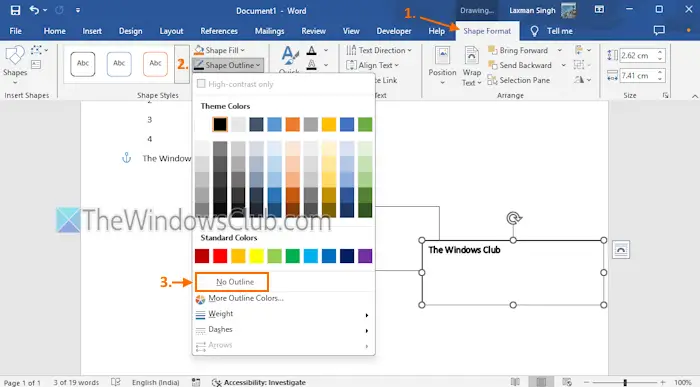
步骤如下:
- 打开您的 Word 文档或 Excel 文件
- 选择要删除但保留其文本内容的文本框
- 前往形状格式菜单
- 打开下拉菜单形状轮廓
- 单击无轮廓选项。
这将立即删除文本框轮廓。
有关的:
2]使用“设置形状格式”任务窗格
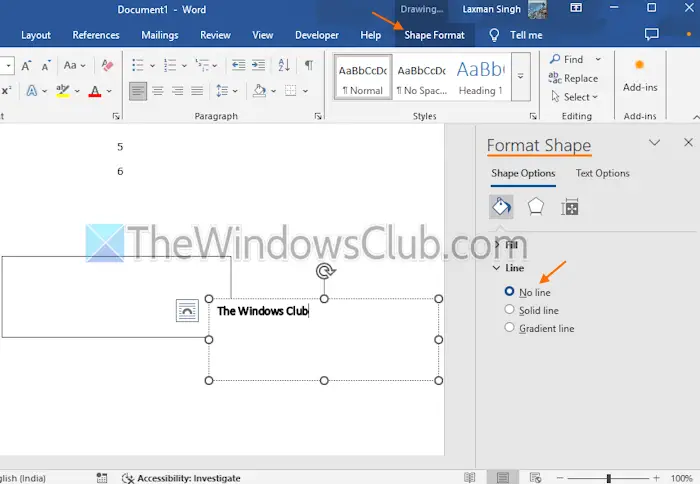
请按照以下步骤操作使用“设置形状格式”任务窗格删除文本框而不删除文本内容在 Word 文档或 Excel 文件中:
- 选择文档中的文本框
- 访问形状格式菜单
- 单击对话框启动器(小箭头图标)在形状样式团体。设置形状格式任务窗格将打开。或者,您也可以右键单击文本框,然后单击设置形状格式...打开此任务窗格的选项
- 设置形状格式任务窗格有两个部分 -形状选项和文本选项。访问形状选项部分
- 展开线菜单
- 选择没有线路选项。
另请阅读:
3]复制文本然后删除文本框
这是删除文本框同时保留其文本的最简单方法。首先,复制文本框的文本内容并将其删除。之后,将复制的文本粘贴到另一个形状或文本框、线条、单元格等中。
就这样。希望有帮助。
现在阅读:
如何在Word中删除表格而不删除文本?
如果要删除表格而不删除 Word 文档中的文本,请选择所需的表格。访问表格布局菜单。单击转换为文本右侧的选项。将打开一个小盒子。在那里,选择一个用于分隔文本的选项。可用选项有:选项卡,逗号,段落标记等。按确定按钮。该表格将消失,文本内容将保留在您的 Word 文档中。
如何在不删除文本的情况下删除 Word 中的内容控制?
要删除一个富文本内容控制或者纯文本内容Word 中的控件在保留其文本内容的同时,首先选择该内容控件。现在打开右键菜单并选择删除内容控制选项。或者,您可以手动复制文本内容,删除内容控件,然后粘贴复制的文本。
接下来阅读: 。

![更新后 ReFS 卷无法访问 [修复]](https://sclub.recmg.com/tech/blogs/wp-content/uploads/2024/10/ReFS-volume-inaccessible-after-update.jpg)