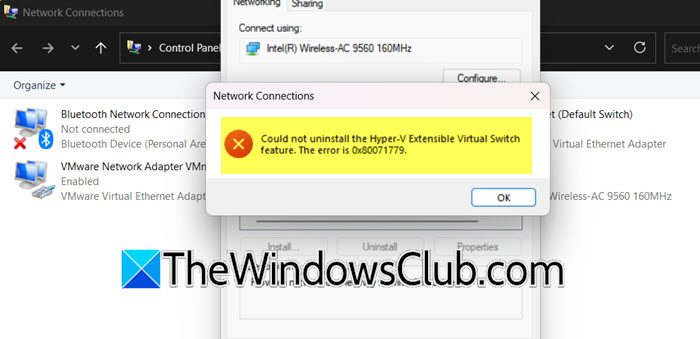
在Windows 11上卸载网络客户端时,我们遇到错误0x80071779,它表示无法卸载 Microsoft 网络功能的客户端。尝试卸载任何网络组件时会遇到此错误,例如Microsoft 网络客户端,Hyper-V 可扩展虚拟交换机,QoS 数据包调度程序, 或者链路层拓扑响应器。在这篇文章中,我们将讨论这个问题以及如何卸载网络客户端。
无法卸载 Microsoft 网络客户端功能。错误是0x80071779。
Windows 10 版本 1803 后,Microsoft 删除了使用 GUI(从控制面板)卸载网络客户端的功能或网络配置命令,因为卸载它们以前会在操作系统更新期间引起问题,因为 Windows 服务堆栈会在安全更新或版本升级期间自动重新安装它们。但是,还有其他方法来卸载网络客户端,我们将在下文中发现。我们还将讨论这些方法失败时要考虑的替代方案。
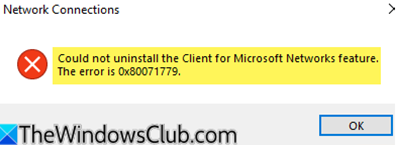
如果您遇到错误 0x80071779 并且无法卸载任何网络组件,例如 Microsoft 网络客户端、Hyper-V 可扩展虚拟交换机、QoS 数据包计划程序或链路层拓扑响应程序,请按照下面提到的解决方法、解决方案和提示进行操作。
- 解除组件绑定
- 通过网络适配器 GUI 禁用
- 从注册表编辑器永久禁用客户端
让我们详细讨论它们。
1]解除组件绑定
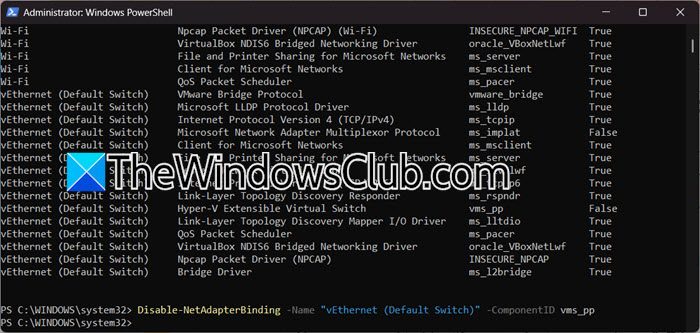
我们可以尝试的解决方法之一是解除网络组件的绑定,这与删除网卡并不完全相同,但与永久禁用网卡具有相同的效果。为此,您首先需要打开电源外壳以管理员身份运行以下命令,列出所有已安装的网卡。
Get-NetAdapterBinding现在,你需要我确定您的适配器名称(例如“vEthernet(默认交换机)”)和组件 ID,例如 ms_msclient(Microsoft 网络客户端)、vms_pp(Hyper-V 可扩展虚拟交换机)或 ms_pacer (QoS)。
完成后,运行以下命令来禁用该组件。
Disable-NetAdapterBinding -Name "vEthernet (Default Switch)" -ComponentID vms_pp 确保在执行命令之前对其进行必要的更改。
因此,流量停止使用该组件,类似于卸载。您可以使用 Enable-NetAdapterBinding 命令重新启用它。
2]通过网络适配器GUI禁用
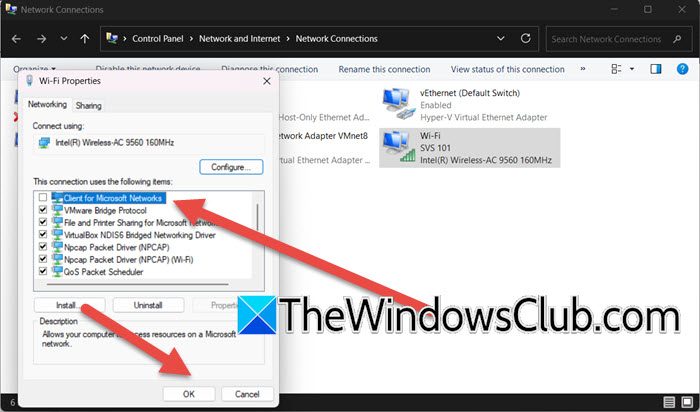
此方法暂时禁用特定网络适配器的功能,而不删除系统文件。它安全、可逆,非常适合不喜欢命令行工具的用户。它阻止适配器使用 SMB 文件/打印机共享、网络登录或域身份验证功能。您可以按照下面提到的步骤通过网络适配器 GUI 禁用客户端。为此,请按照您尝试卸载它时(遇到此错误时)所采取的步骤进行操作。不要卸载它,而是取消选中该选项并单击“确定”。
读:
3]从注册表编辑器永久禁用客户端
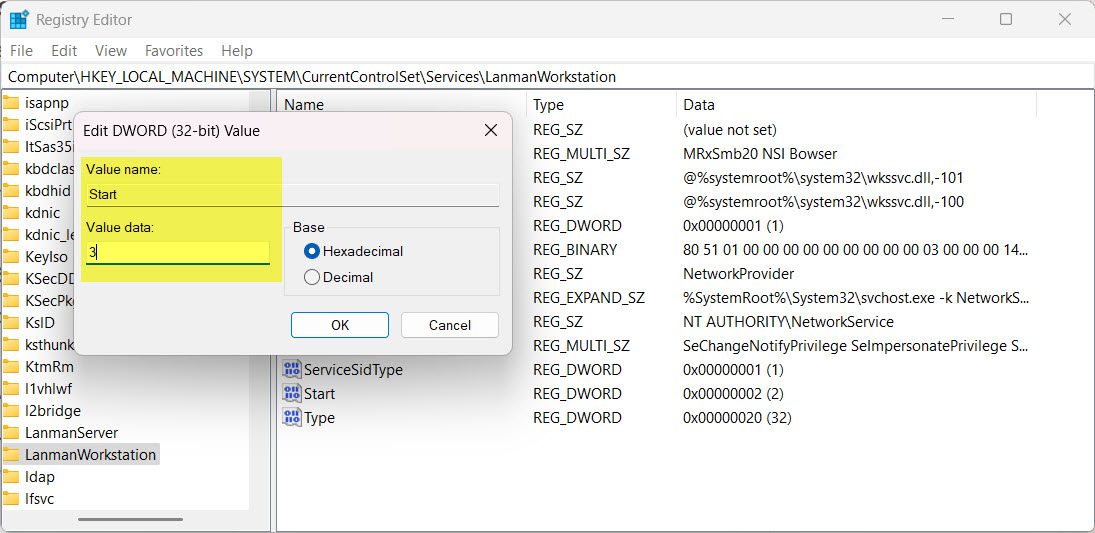
这解决方案通过修改 Windows 注册表永久禁用 Microsoft 网络客户端的底层服务 (LanmanWorkstation)。仅当标准方法失败时才使用此选项,因为不正确的编辑可能会导致系统不稳定;因此,我们推荐您预先。
完成后,打开注册表编辑器,并导航到以下位置。
Computer\HKEY_LOCAL_MACHINE\SYSTEM\CurrentControlSet\Services
对于微软网络客户端,我们需要寻找兰曼工作站。单击它,然后双击开始并设置其值数据从 2(自动)或 3(手动)到 4(禁用)。
最后,重新启动计算机。
希望在这些解决方案的帮助下,您的问题能够得到解决。
读:
错误代码 0x80071779 是什么?
错误代码0x80071779是尝试卸载核心网络功能(例如Microsoft 网络客户端。这意味着操作系统主动阻止删除,因为这些组件被视为重要的只读系统文件。这种保护措施的存在是为了防止不稳定,因为微软从 Windows 10 版本 1803 开始有意锁定它们的删除,以确保关键网络功能在更新和升级后仍然存在。
如果我卸载 Microsoft 网络客户端会发生什么情况?
卸载 Microsoft 网络客户端会中断对 Windows 网络上共享资源的访问,包括文件/打印服务器、域登录和 Microsoft 帐户。然而,由于错误 0x80071779,这在现代 Windows 版本 (1803+) 上几乎不可能。相反,通过网络设置或 PowerShell 禁用它只会在本地暂停其功能,这会破坏与 SMB 相关的任务,但会保持系统文件完整以进行安全更新。
另请阅读:。
![Outlook导出的PST文件空[FIX]](https://sclub.recmg.com/tech/blogs/wp-content/uploads/2025/03/Outlook-Exported-PST-File-Empty-Fix.jpg)
![英特尔驱动程序和支持辅助安装错误0x80070643 [fix]](https://sclub.recmg.com/tech/blogs/wp-content/uploads/2025/01/intel-driver-support-assist.png)
![Steam Client Service 服务启动失败 [修复]](https://sclub.recmg.com/tech/blogs/wp-content/uploads/2024/12/steam-client-service-failed.jpg)