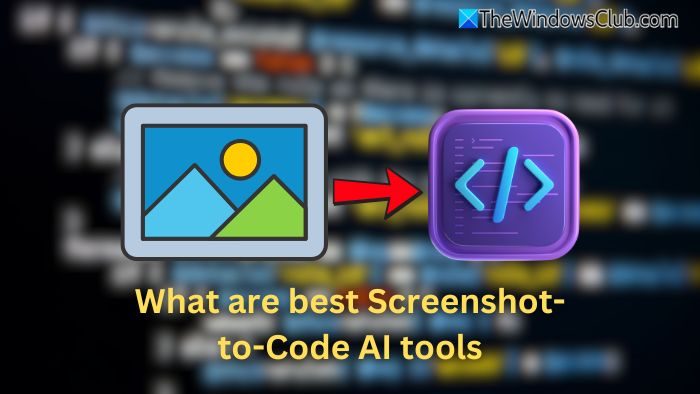
很多用户抱怨说SteelSeries GG(发动机)不适用于 Windows 11/10 计算机。如您所知,SteelSeries Engine 已更新为 SteelSeries GG。用户报告说,该应用程序运行良好,但应用程序运行后,它要么卡顿,要么崩溃。在本文中,我们将详细讨论这个问题,并看看您可以采取哪些措施来解决它。
为什么我的 SteelSeries 不工作?
由于多种原因,SteelSeries GG 可能无法在您的计算机上运行。首先,您需要检查是否存在困扰您的应用程序的故障。这些故障会直接或间接影响您的游戏,因此,我们还需要检查应用程序以及 Windows 操作系统中是否存在故障。不仅如此,由于缺乏权限,SteelSeries 可能无法在您的系统上启动。该应用程序需要完全访问您的计算机的权限,因此,您必须授予它该访问权限。
最后,我们需要检查是否有一些损坏的文件。这些文件可以是应用程序本身的文件,也可以是应用程序尝试运行的平台(也称为操作系统)的文件。
在开始阅读故障排除指南之前,您需要更新 Windows。如果问题是由于操作系统中的错误引起的,则可以解决该问题。此外,它还会更新驱动程序,因此,这对您来说是双赢的。
如果 SteelSeries GG(引擎)无法在您的计算机上运行,请查看以下解决方案。按特定顺序逐一浏览解决方案。
- 重新启动 SteelSeries 和/或 Windows
- 以管理员身份操作 SteelSeries GG
- 干净启动中的故障排除
- 更新SteelSeries GG
- 重新安装 SteelSeries GG
让我们详细谈谈它们。
1]重新启动SteelSeries和/或Windows
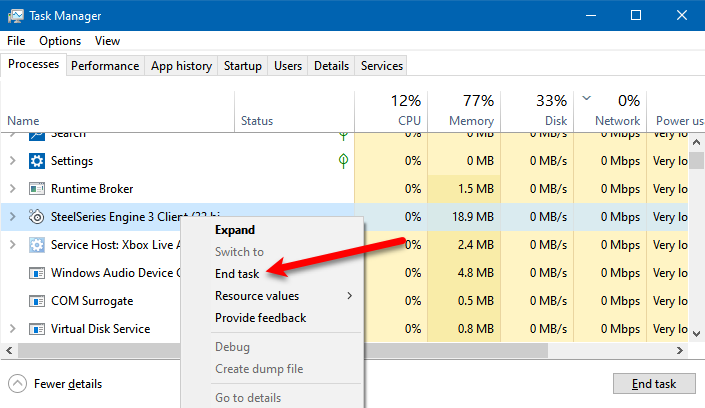
如前所述,该问题可能是由于故障造成的。尽管听起来很模糊,但这是最好的情况。如果是故障,则可以通过重新启动应用程序和操作系统来轻松解决。
因此,关闭应用程序,转到任务管理器,检查是否有与 SteelSeries 相关的任务。如果有一些相关进程,请右键单击该进程,然后单击“结束任务”。然后重新打开该应用程序并查看它是否有效。
如果这不起作用,请重新启动计算机,然后检查这是否有效。希望这个解决方案能够解决这个问题。
2]以管理员身份打开SteelSeries GG
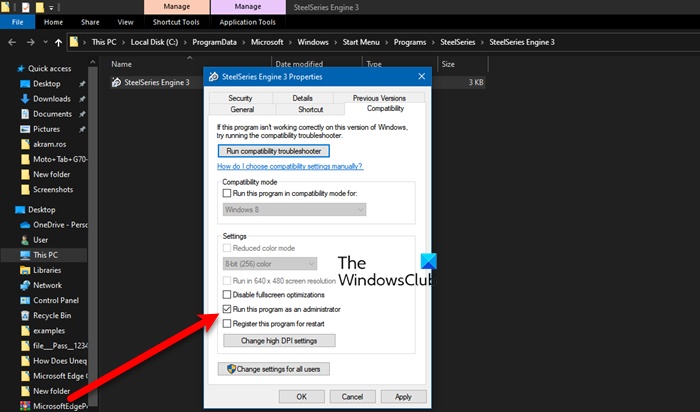
SteelSeries GG 有时可能需要管理权限。您所要做的就是右键单击 SteelSeries GG 并选择以管理员身份运行。这可行,但有一种方法可以配置应用程序,这样您就不必总是在启动应用程序之前右键单击该应用程序。请按照给定的步骤执行相同的操作。
- 右键单击 SteelSeries GG,然后单击属性。如果找不到该应用程序,请搜索“SteelSeries GG”,单击“打开文件位置”,您将在那里找到该应用程序。
- 前往兼容性选项卡。
- 打钩以管理员身份运行该程序然后单击申请 > 确定。
希望这能为您解决问题。
3]干净启动中的故障排除
有很多第三方应用程序可能会导致此问题。它们会干扰您的程序,停止其某些功能。所以,我们需要并查看计算机上安装的哪个应用程序是罪魁祸首。然后,您可以卸载它,希望您的问题能够得到解决。
4]更新SteelSeries GG
由于错误,SteelSeries GG 可能无法在您身上工作。所以,我们建议去钢铁系列网站并下载该应用程序的最新版本。然后使用管理权限打开应用程序,看看问题是否仍然存在。
5]重新安装SteelSeries GG
如果没有任何效果,那么您的应用程序文件可能已损坏。要修复它,我们必须重新安装 SteelSeries GG。那么,继续吧,然后从官方网站下载一个新的副本,将其安装到您的计算机上,希望问题能够得到解决。
就是这样
如何卸载并重新安装 SteelSeries 驱动程序?
在重新安装驱动程序的过程中,我们首先需要通过设备管理器将其卸载,然后使用相同的实用程序将其恢复。以下是重新安装 SteelSeries 驱动程序的步骤。
- 打开设备管理器。
- 扩张声音、视频和游戏控制器如果有耳机并且人机接口设备对于其他设备。
- 右键单击 SteelSeries 驱动程序,然后单击卸载设备。
- 右键单击声音、视频和游戏控制器或者人机接口设备并选择扫描硬件更改。
这应该会为您重新安装驱动程序。如果这不起作用,请尝试重新启动计算机并查看是否有效。
另请检查:
![OneNote 我们无法打开该位置错误 [修复]](https://sclub.recmg.com/tech/blogs/wp-content/uploads/2024/12/We-couldnt-open-that-location.png)
![Alt Tab 导致 PC 游戏中的 FPS 较低 [修复]](https://sclub.recmg.com/tech/blogs/wp-content/uploads/2024/11/Alt-Tab-causes-low-FPS-games.png)
![麦克风在 Windows 11 上自行取消静音 [修复]](https://sclub.recmg.com/tech/blogs/wp-content/uploads/2024/12/Mic-unmutes-itself-on-Windows-fix.jpg)