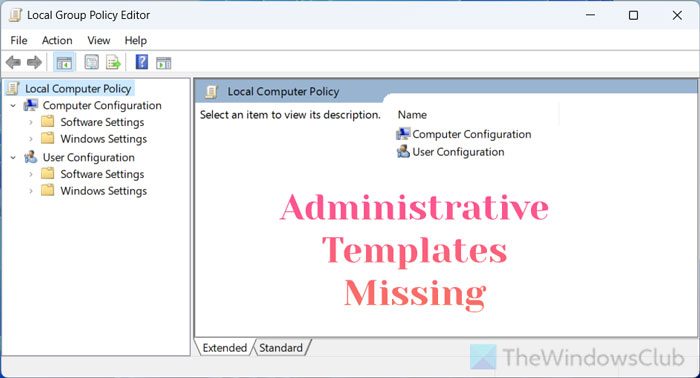
如果GPEDIT 或本地组策略编辑器不显示管理模板在 Windows 11/10 PC 上,以下是解决该问题的方法。原因可能有多种,包括系统文件损坏或丢失、错误或故障等。在这里,我们收集了一些常见原因和解决方案,以便您可以解决问题并开始从 GPEDIT 修改您的设置。
如果 GPEDIT 在 Windows 11/10 中不显示管理模板,请执行以下解决方案:
- 创建中央商店
- 运行系统文件检查器
- 卸载最近安装的更新
- 手动安装 ADMX 模板
要了解有关这些提示和技巧的更多信息,请继续阅读。
缺少组策略管理模板
1]创建中央商店
在某些组织中,多台计算机链接到一台源计算机,这是一个非常常见的问题。如果您是管理员并且您的用户在本地组策略编辑器中找不到管理模板,则您需要创建中央存储。它可以帮助您向所有用户提供组策略设置。
要创建中央存储,您需要首先下载管理模板文件。重要的是,您必须根据您的 Windows 版本下载模板。
为此,您可以按赢+R, 类型温弗,然后单击好的按钮。
获得 Windows 版本后,下载模板。然后,导航到此路径:
\\contoso.com\SYSVOL\domain-name\policies\PolicyDefinitions
这里需要创建一个文件夹,名为政策定义。之后,转到此路径:
C:\Windows\PolicyDefinitions
复制 PolicyDefinitions 文件夹中的所有文件和文件夹。
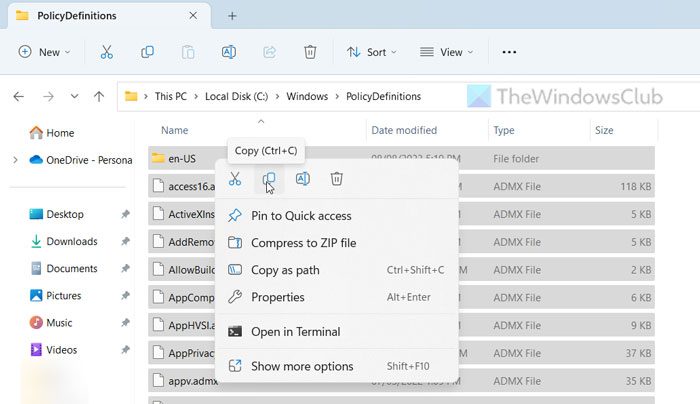
请注意,如果您手动下载了管理员模板,则可以在此处找到它们:
C:\Program Files (x86)\Microsoft Group Policy\windows-version\PolicyDefinitions
之后,转到您创建PolicyDefinitions文件夹的同一路径并粘贴刚刚复制的内容。
之后,您可以在每台计算机上找到管理模板。
你可以从学习微软网站。
2]运行系统文件检查器

如果您的计算机未连接到任何组织或域,但仍然找不到管理模板,则您必须知道此问题可能是由于系统文件损坏或丢失而导致的。这就是您应该使用系统文件检查器的原因,因为它可以帮助您自动纠正这些文件。您可以按照本指南。
3]卸载最近安装的更新
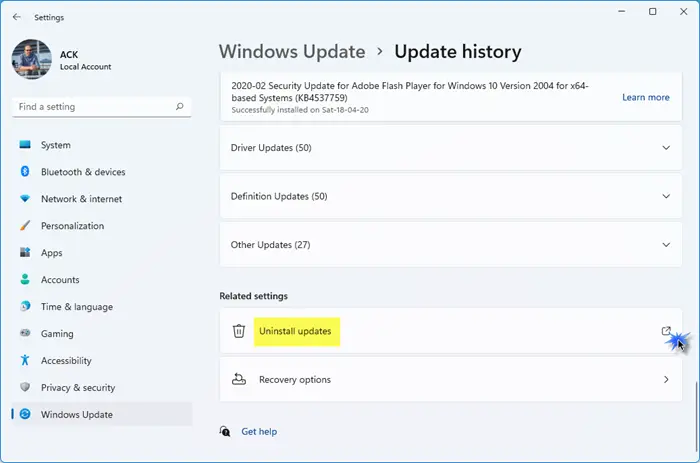
如果您在安装更新后在 Insider 版本中遇到此问题,您可以尝试。有时,可能是一个故障阻止您使用本地组策略编辑器中的管理模板。
有关的:
4]手动安装ADMX模板
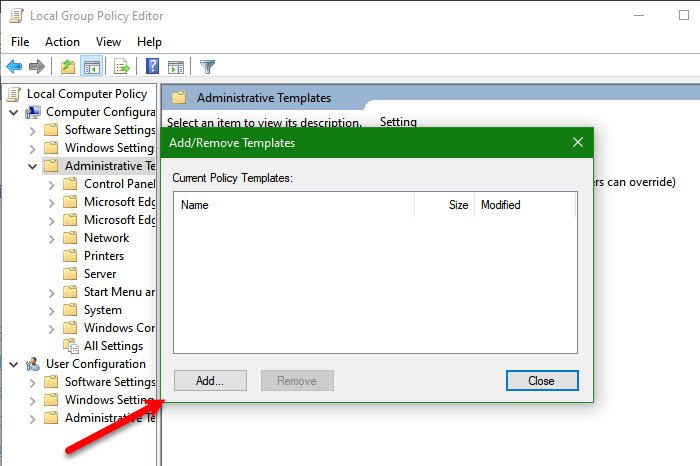
如果您的计算机上完全缺少管理模板,您可以。可以在除 Windows Home Edition 之外的每台计算机上手动安装模板。有时,它还可以帮助您更新现有模板。
读:
Windows 中的管理模板在哪里?
一般来说,如果您谈论的是默认位置,您可以在这里找到它:C:\Windows\PolicyDefinitions。但是,如果手动安装,则可以导航到以下位置:C:\Program Files (x86)\Microsoft Group Policy\version-of-windows\PolicyDefinitions。
如何启用管理模板?
您无需执行任何操作即可在 Windows 11 或 Windows 10 计算机上启用管理模板。当您在系统上安装 Windows 操作系统时,此模板已启用。但是,如果您想要添加或删除模板,可以从本地组策略编辑器中执行此操作。为此,您需要打开 GPEDIT,右键单击管理模板 > 选择添加/删除模板选项 > 单击添加按钮 > 选择 ADM 文件,然后选择打开选项。
读: