在 Windows 服务器中创建故障转移群集可确保应用程序和服务的高可用性和可靠性。在本文中,我们将解释如何在 Windows Server 中创建故障转移群集,从安装必要的功能到配置仲裁设置。请记住,本教程适用于 Windows Server 2022、2019、2016、2012 R2 和 2012。
什么是 Windows Server 中的故障转移群集?
故障转移群集是一组相互连接的服务器,即使其中一台服务器发生故障,它们也可以协同工作以确保重要的应用程序和服务正常运行。如果集群中的一台服务器出现故障,另一台服务器将自动接管,从而最大限度地减少停机时间并使一切顺利运行。此设置有助于保持系统的高可用性和可靠性,确保用户服务不会中断。
如果您想在 Windows Server 中创建故障转移集群,请查看下面提到的整个过程:
- 满足先决条件
- 安装故障转移集群功能
- 验证配置
- 创建故障转移集群
- 配置集群仲裁设置
让我们开始阅读本指南。
1]满足先决条件
在继续创建故障转移集群之前,有必要验证系统是否满足以下先决条件:
- 配备最新 Windows 操作系统的设备
- 两个网络接口,一个用于生产流量,另一个用于集群流量
- 用于 iSCSI 流量的附加网络接口
- 两台服务器均加入 Microsoft Active Directory 域
- 两台服务器必须在磁盘管理中看到共享存储设备
核实后,我们将开始下一步流程。
2]安装故障转移集群功能
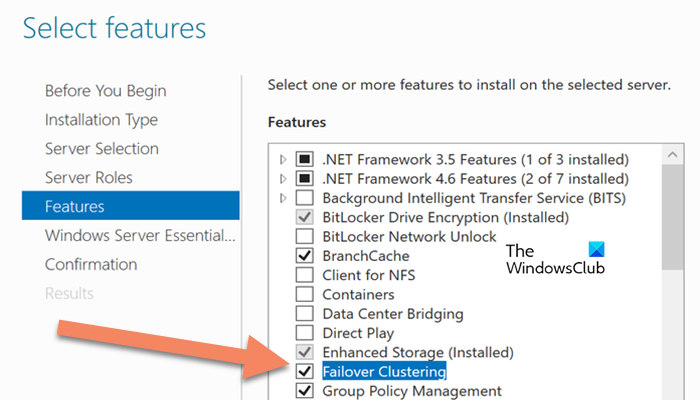
检查先决条件后,下一步包括安装故障转移集群功能。要安装故障转移集群功能,请按照以下步骤操作:
- 启动服务器管理器,然后转到管理菜单。
- 导航至工具 > 添加角色和功能,然后单击“下一步”进入“功能”选项卡。
- 选择目标服务器和服务器角色,然后单击框故障转移集群盒子。
- 最后,单击“安装”并按照屏幕上的说明完成安装过程。
或者,用户还可以利用 PowerShell 安装故障转移集群功能,具体操作方法如下。
- 打开电源外壳作为管理员。
- 输入下面提到的命令,然后按 Enter 按钮:
Install-WindowsFeature-Name Failover Clustering -Include Management tool
- 完成后,重新启动设备以完成安装过程。
3]验证配置
安装完成后,我们将通过验证配置来确保一切都正确安装。为此,
- 启动服务器管理器,转到“工具”菜单,然后单击“故障转移群集管理器”。
- 转到管理选项卡,然后选择验证配置从故障转移集群管理器。
- 单击“下一步”按钮,选择要验证的服务器,然后按照屏幕提示完成配置验证。
- 如果结果明确,用户可以单击“立即使用验证节点创建集群”框,然后选择“完成”按钮。
4]创建故障转移集群
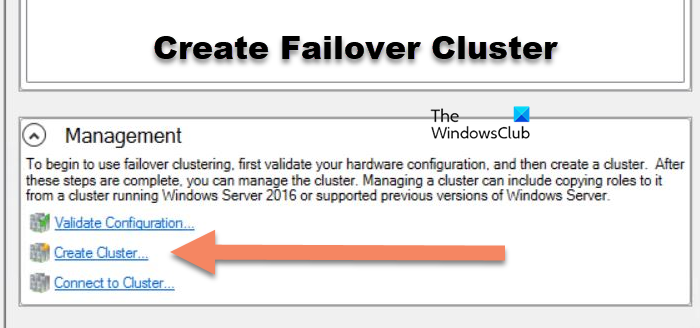
如果决定不在验证过程中选择该选项,可以按照以下步骤操作:
- 启动服务器管理器,导航到工具菜单,然后单击“故障转移群集管理器”。
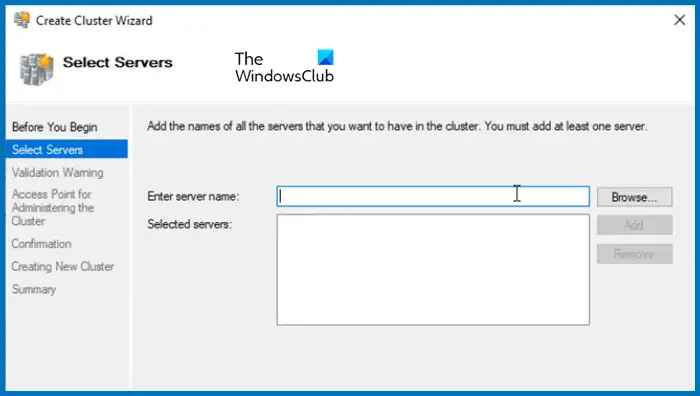
- 在“管理”选项卡中,单击创建集群,然后按照提示操作。这将再次导致验证过程。
- 完成验证过程后,创建用于管理集群的访问点,并输入所有信息。
- 在“集群名称”框中,输入名称以仔细管理集群,并配置网络适配器。
- 单击“下一步”和“完成”按钮完成该过程。
或者,用户还可以在 PowerShell 中使用下面提到的命令来创建集群,因为该命令会自动添加所有存储:
New-Cluster -Name WFC2019 -Node SRV2019-WFC1, SRV2019-WFC2 -StaticAddress 172.21.237.3
在故障转移集群管理器中,用户可以在“节点和存储”>“磁盘”部分中看到新集群。
读:?
5]配置集群仲裁设置
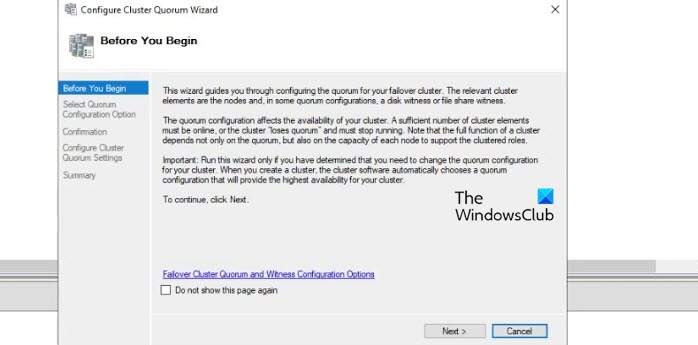
创建集群后,需要手动配置仲裁。为此,请访问集群上下文菜单,单击更多操作,然后单击配置集群仲裁设置。为了使集群正常运行,建议您配置仲裁见证。最后,指向文件共享见证的路径并完成向导。完成后,共享磁盘将可用作数据存储。
希望您现在知道如何在 Windows Server 中创建和配置故障转移集群。
读:
负载均衡器和故障转移集群有什么区别?
负载均衡器和故障转移集群都有助于提高应用程序的可用性和可靠性。前者将传入的网络流量分配到多个服务器以提供优化的性能,而后者由多个服务器组成,它们协同工作以在一台服务器发生故障时提供备份。这可以确保在服务器发生故障时连续运行。
读:。