您知道在 Windows 11/10 中,您可以创建没有任何名称的文件夹吗?通常,当您在 Windows 计算机上创建文件夹时,Windows 会为其指定一个默认名称“新文件夹”。您可以稍后将此默认名称更改为任何自定义名称。然而,通过使用我们将在本文中解释的技巧,您将能够在 Windows 11/10 中创建空白文件夹名称。

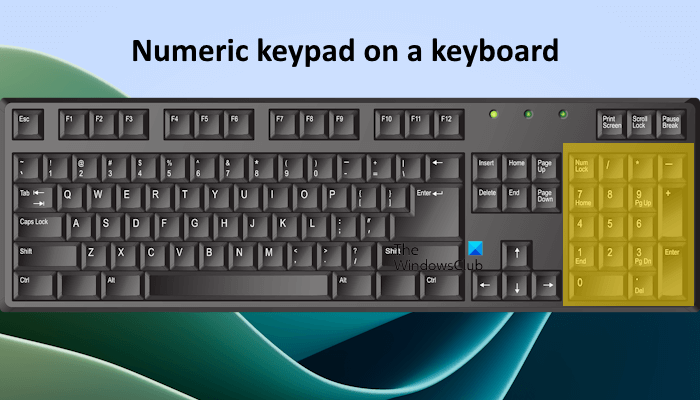
让我们看看如何在 Windows 11/10 中创建空白文件夹名称。使用这个技巧,您可以显示没有名称的文件夹。但是,您的计算机需要有数字键盘。如果你们中有些人不知道,数字键盘或数字键盘是键盘右侧的部分,通常包含 17 个键,即0 至 9、+、-、*、/、.、Num Lock 和 Enter 键。
要在 Windows 11/10 中创建空白文件夹名称,请右键单击 Windows 桌面或要在其中创建新文件夹的目录。现在,选择新建 > 文件夹。一个。如果右键单击该文件夹,选择重命名,然后仅输入空格,操作系统将不会接受它。在这种情况下,Windows 不会更改其名称,按 Enter 键后您将获得以前的名称。
要删除名称并显示空白名称,请右键单击该文件夹并选择重命名。现在按住一切都是关键然后,从数字键盘中,按第0160章。从数字键盘输入此代码后,松开 Alt 键。当您松开 ALt 键时,您将看到该文件夹的名称已消失。现在按 Enter 键。
将创建一个没有名称的文件夹。也可以使用代码创建相同的没有名称的文件夹255。按住 Alt 键,然后从数字键盘键入 255,然后按 Enter。
请注意,要执行此技巧,您只需使用左侧 Alt 键。如果你使用正确的 Alt 键,这个技巧将不起作用。
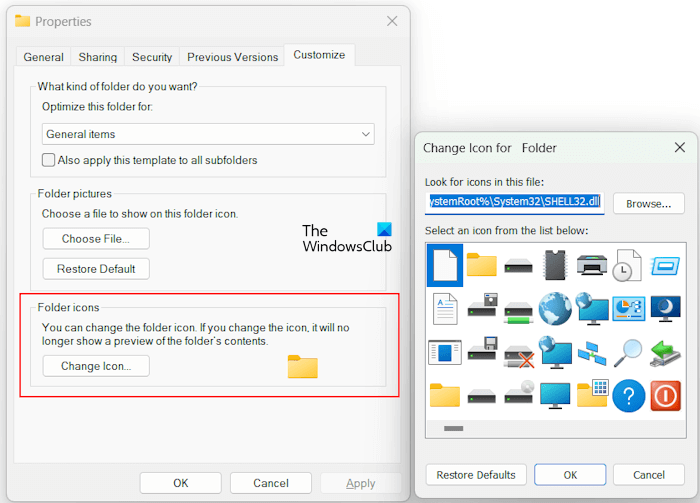
您可以通过更改其图标,使这个没有名称的文件夹成为一个外观漂亮的文件夹。为此,请右键单击它并打开其属性。现在,转到定制选项卡并单击更改图标按钮。从出现的弹出窗口中选择任意图标,然后单击好的。现在,点击申请然后单击好的。
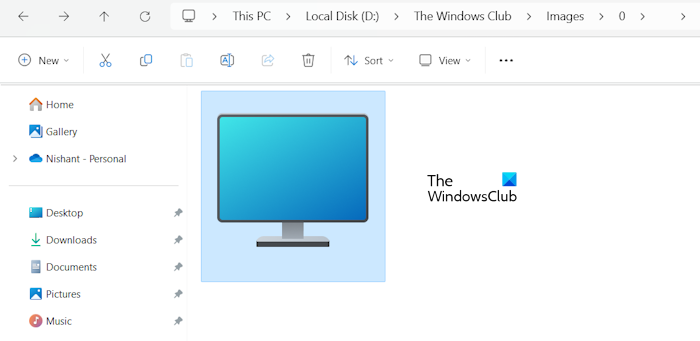
看上面的图片。我将其默认文件夹图标更改为计算机显示器。看起来很酷!
读:。
如何在没有数字键盘的笔记本电脑上创建空白文件夹名称?
您需要启用笔记本电脑上的数字键盘。
要启用小键盘,您应该能够单击 Shift+Num Lock 键来启用/禁用它。这允许您使用数字作为字母键。有些使用“FN+Num lk”组合键来启用/禁用。您会发现数字小键盘与数字 7、8、9 和字母 U、I、O、J、K、L 和 M 共享。如果数字锁定键不存在,则此技巧将不起作用。
启用后,按“fn+num lk”,然后按 MJOM 键输入 0160 数字,即可在笔记本电脑上获得无名文件夹!
您还可以在Windows中。
如何创建新文件夹名称?
当您创建新文件夹时,Windows 会将其命名为“新文件夹”。如果您不断在同一目录中创建新文件夹,Windows 会为它们指定一个名称:新文件夹 (2)、新文件夹 (3),依此类推。您可以重命名在系统上创建的文件夹。为此,请右键单击要更改名称的文件夹,然后选择“重命名”。或者,您也可以按 F2 键重命名文件夹。笔记本电脑用户可能必须按 Fn + F2 键才能重命名文件夹。
如何在Windows中创建秘密文件夹?
秘密文件夹是 Windows PC 上对其他用户隐藏的文件夹。您可以通过更改其属性来在系统上创建秘密文件夹。为此,首先在系统上创建一个文件夹,然后右键单击它并选择“属性”。在“常规”选项卡下,选中“隐藏”复选框。单击“应用”,然后单击“确定”。从现在开始,该文件夹将对所有其他用户隐藏。但是,如果有用户知道,他可以访问秘密隐藏文件夹。
现在阅读:
- 如何
- 如何。
我相信您也会喜欢这些帖子。