和动力玩具,您可以快速查看便捷的弹出指南,其中包含许多最有用的丰富集合;让使用 Windows 10 PC 变得轻而易举。在这篇文章中,我们将引导您完成如何启用和使用的步骤Windows 键快捷键指南在 Windows 10 上使用 PowerToys。
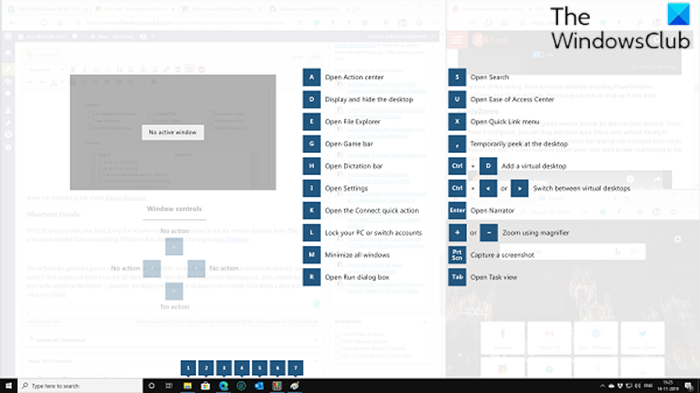
从本质上讲,其工作原理是,PowerToys 中的快捷方式指南模块允许您按住键盘上的 Windows 键,并看到屏幕上的覆盖图,其中显示了部分上下文感知的 Windows 按键快捷方式,您可以参考这些快捷方式来了解一些主要快捷方式,以便在 PC 上轻松完成工作。
要在 Windows 11/10 设备上使用 PowerToys 启用和使用 Windows 键快捷键指南,请执行以下操作:
- 第一的,在您的电脑上(如果还没有的话)。
- 安装 PowerToys 后,启动 PowerToys。
- 单击快捷方式指南左侧窗格中的模块。
- 在右侧窗格中,切换启用快捷方式指南按钮到在。
如果您愿意,可以在 PowerToys 设置中更改快捷方式指南在深色或浅色模式下显示的不透明度。您还可以更改指南出现之前按住 Windows 键的时间长度。
- 完成后,关闭 PowerToys 设置。
现在,您可以在后台激活快捷方式指南 - 每当您需要 Windows 键命令的便捷参考时,只需按住 Windows 键大约一秒钟,指南就会出现。
当快捷方式指南出现时,以下是一些您将看到:
- 窗口+A:打开行动中心
- 窗口+D:隐藏或显示桌面
- Windows+E:打开文件资源管理器
- 视窗+G:打开 Xbox 游戏栏
- 窗口+H:打开听写栏
- 视窗+i:打开 Windows 设置
- Windows+K:打开连接侧边栏
- 窗口+L:锁定你的电脑
- 窗口+M:最小化所有窗口
- Windows+R:打开运行对话框
- Windows+S:打开搜索
- Windows+U:显示轻松访问中心
- Windows+X:打开高级用户菜单
- Windows+逗号(,):看看桌面
就是这样!
其他动力玩具:
- 。