Teams 和 Outlook 是 Microsoft 的两大工具。前者以主持和安排会议而闻名,而后者则帮助用户获取电子邮件。然而,一些用户报告说,他们的状态并未显示为活动或绿色。在本文中,我们将了解如何保持 Teams 和 Outlook 状态为活动且绿色。
为了使 Teams 和 Outlook 状态始终保持活动或绿色,我们可以执行以下操作。
- 确保电脑没有进入睡眠模式
- 手动更改状态:Teams 和 Outlook
- 主持私人会议
- 使用鼠标移动应用程序
让我们详细讨论一下这些解决方案。
1]确保电脑没有进入睡眠模式
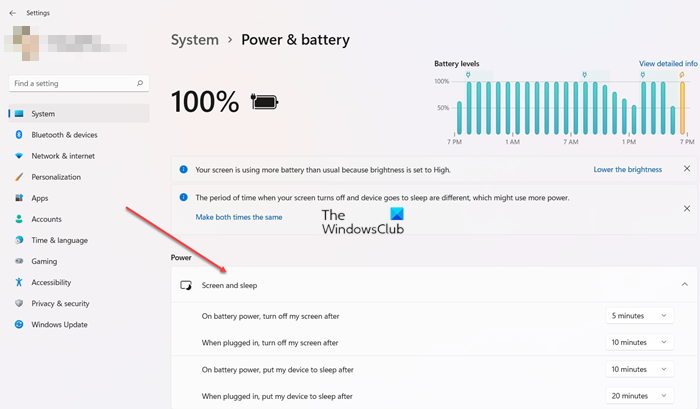
如果您不想让您的社交媒体显示不活跃,那就不要不活跃。尽管说起来容易做起来难,我们可以配置睡眠模式并增加可接受的不活动时间。请按照下面提到的步骤执行相同的操作。
- 单击“Win + I”打开“设置”并选择“系统”。
- 现在,单击“电源和电池”选项并转到“电源”选项卡。
- 打开屏幕和睡眠的下拉菜单,然后更改时间。
改变时间后,你会更容易掌握
2]手动更改Teams和Outlook的状态
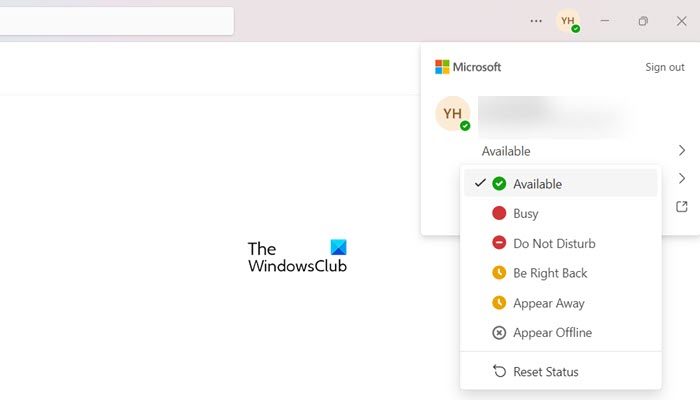
在此解决方案中,我们将手动更改可用性状态,因为这样做会使 Teams 和 Outlook 状态保持绿色,并且即使我们没有积极处理应用程序,其他用户也会看到我们可用。
请按照以下步骤手动更改状态:
如何使您的 Microsoft Teams 状态始终可用
- 启动 Microsoft Teams 应用程序,然后从屏幕右上角单击“个人资料”图标。
- 在可用性状态中,选择可用选项。
- 现在,单击“持续时间”选项,然后设置您对其他用户显示为活动状态的持续时间。
如何使您的 Outlook 状态始终可用
- 启动 Outlook,然后单击“文件”选项卡。
- 单击“选项”,然后单击“人员”。
- 现在,勾选“在名称旁边显示在线状态”选项旁边的框。
每次收到消息时,都会弹出状态更新。
3]主持私人会议
在 Teams 和 Outlook 上主持私人会议允许用户通过假装主持假会议并参与其中来将其可用性状态显示为活动状态。
团队
启动 Teams,单击“日历”选项,然后选择“新建会议”按钮。添加信息并加入会议。
前景
对于 Outlook,启动应用程序,然后转到日历视图。选择“立即开会”按钮,添加会议信息,然后单击“开始通话”按钮。这样做可以让我们冒充应用程序上的活跃用户。
4]使用鼠标移动应用程序
尽管不建议这样做,但您可以使用 Wiggler 等应用程序来自动移动鼠标。这将确保您的计算机不会休眠并且您的状态始终显示为活动状态。然而,该工具的一大缺点是它消耗大量电池。想想看,一个工具可以通过在后台运行来保持鼠标移动,并且不允许您的显示器休眠,您自己算一下。如果您愿意,请前往并下载 Wiggler。
如何让 Microsoft Teams 在 Outlook 中显示状态?
让 Outlook 显示 Microsoft Teams 的状态非常简单,如果您想知道同样的事情,请按照提到的步骤执行相同的操作:
- 启动团队,转到其右上角,然后单击个人资料旁边的省略号。
- 现在,选择“设置”图标,然后转到“常规”选项卡。
- 勾选“将 Teams 注册为 Office 的聊天应用程序”旁边的框。
就是这样。这使我们能够在 Outlook 中查看 Microsoft Teams 的状态。
读:
如何显示 Microsoft Teams 的状态始终可用?
团队提供各种隐私设置,其中之一是设置可用性状态。我们可以更改状态选项并根据我们的选择进行设置,为此,请转到右上角,然后单击个人资料图片。现在,选择状态指示器,然后选择以下选项之一:可用、忙碌、请勿打扰等。
读:。