按键带有Fn 键或者F锁为键盘上的许多键提供两组命令。这包括标准的顶行。在这篇文章中,我们将向您展示 PC 用户如何锁定和解锁功能 (Fn) 键在 Windows 11 或 Windows 10 计算机中。
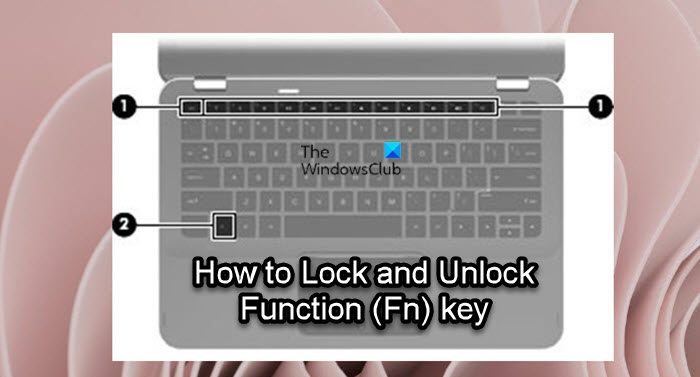
请注意,上图中 Fn 键的位置在 PC 上可能略有不同:
功能键(f1 至 f12)
Fn 键
这Fn 键是缩写功能– 此特定键允许 PC 用户访问键的第二个分配。它通常位于左下角。功能键(F1、F2 等)位于键盘的顶行。通过按 Fn 键和其他功能键(如 F1-F12),您可以执行与这些键相关的附加功能。
您可以通过以下两种方式之一在 Windows 11/10 中锁定和解锁功能 (Fn) 键:
- 在键盘上
- 在 BIOS/UEFI 设置中
现在让我们详细了解如何关闭 Windows 计算机上的 Fn Lock。
如何关闭 Fn 锁定
1] 锁定和解锁键盘上的功能 (Fn) 键
在 Windows 11/10 电脑上锁定或解锁 Fn 键的最快方法是在键盘上。如果功能锁定键位于键盘上,只需按下该键和 Fn 键即可锁定 Fn 键。要解锁 Fn 锁定,请再次重复该操作。
Fn 锁定键由锁定符号表示,位于在大多数标准键盘上。虽然有些键盘根本没有 Fn 键。
2]如何通过BIOS/UEFI设置关闭Fn Lock
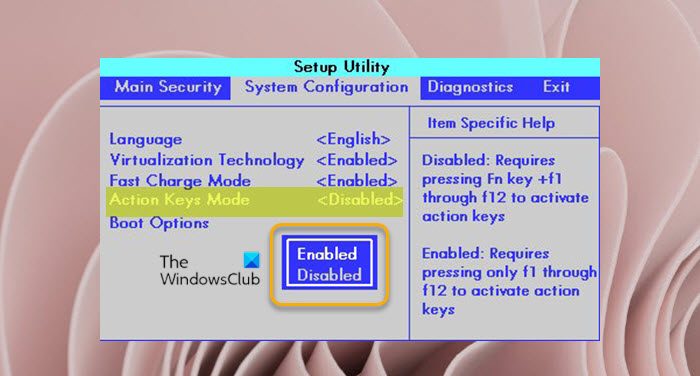
BIOS/UEFI 设置是您可以在 Windows 11/10 中锁定和解锁功能 (Fn) 键的另一个位置。请记住,使用此方法锁定 Fn 键会将两用键更改为一次性键,并且要求您的系统具有高级 BIOS 选项。
要通过 BIOS/UEFI 设置锁定和解锁功能 (Fn) 键,请执行以下操作:
- (如果无法,请参阅)
- 在 BIOS 中,按向右或向左箭头键选择系统配置菜单。
- 按向上或向下箭头键选择操作键模式。
- 按 Enter 键显示启用和残疾人选项。
按向上或向下箭头键选择选项之一,然后按 Enter:
启用:不需要按Fn使用功能键上打印的操作。
例如,按f8降低按键上印刷的声音。或者,同时按下 Fn+F8最小化和最大化网络浏览器。
残疾人:需要按下Fn使用功能键上打印的操作。
例如,按F1打开帮助窗口。或者,同时按下Fn+F1键使计算机按照键上印制的方式进入睡眠状态。
- 重新启动计算机。
在现代戴尔笔记本电脑上,您需要通过单击关闭 Fn 锁定键高级 > 功能键行为。在多合一媒体键盘上,要启用 FN 锁定,只需按 FN 键,然后同时。要禁用 FN Lock,请再次同时按 FN 键和 Caps Lock 键。
要了解有关如何使用 Fn 键/F Lock 键/备用命令键的更多信息,请参阅微软支持文章。
这就是如何在 Windows 11/10 中锁定和解锁功能 (Fn) 键!
相关帖子:
如何在 HP 笔记本电脑 Windows 11 上禁用 Fn 键?
按 f10 键打开 BIOS 设置菜单。选择高级菜单。选择设备配置菜单。按向右或向左箭头键选择启用或禁用 Fn 键开关。
相关阅读:。
如何在不按 Fn 的情况下使用 Fn 键?
要在不按 Fn 的情况下使用 Fn 键,只需切换键盘上的 Fn Lock 键即可。您所要做的就是在键盘上搜索任何带有挂锁符号的键。找到此键后,同时按 Fn 键和 Fn Lock 键。现在,您无需按 Fn 键即可使用 Fn 键来执行功能。
为什么我的 Fn 键被禁用?
如果意外按下 Fn 锁定键,您的功能或 Fn 键可能会被禁用。要检查 Fn 键是否已锁定,请找到键盘上的 Fn、F lock 或 F Mode 键。
阅读下一篇:。
![Windows 11中的Realtek音频控制台无均衡器[FIX]](https://sclub.recmg.com/tech/blogs/wp-content/uploads/2025/03/realtek-no-equalizer.png)