在这篇文章中,我们将向您展示在 Windows 10 中本机挂载或卸载 VHD 和 VHDX 虚拟硬盘文件的不同方法。VHD 和 VHDX 文件无法从未格式化的可移动媒体安装或者文件系统。
什么是 VHD 和 VHDX
- 虚拟硬盘:虚拟硬盘允许多个操作系统驻留在单个主机上。 这种方法使开发人员能够在不同的操作系统上测试软件,而无需安装第二个硬盘或将单个硬盘分区为多个卷的成本或麻烦。
- VHDX:虚拟硬盘 v2 是 VHD 的后继格式,由。 VHDX 的存储容量为 64 TB,远高于旧版 VHD 格式的 2 TB 限制。 它还提供断电期间的数据损坏保护。
我们已经看到如何。 现在,在这篇文章中,我们将向您展示如何:
- 通过文件资源管理器挂载 VHD 或 VHDX 文件
- 通过磁盘管理挂载VHD或VHDX文件
- 通过文件资源管理器使用“弹出”卸载 VHD 或 VHDX 文件
- 通过磁盘管理卸载 VHD 或 VHDX 文件
- 通过重新启动计算机卸载所有 VHD 和 VHDX 文件。
1)如何通过文件资源管理器直接挂载VHD或VHDX文件
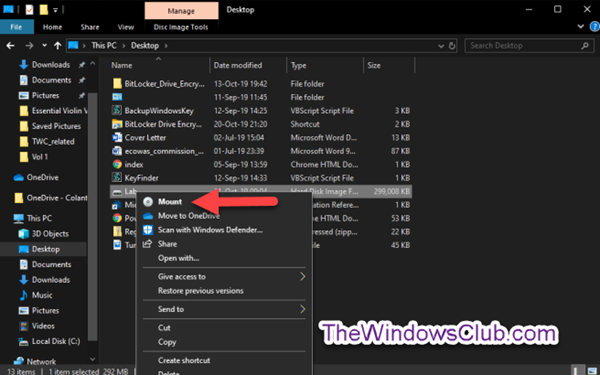
启动文件资源管理器。
右键单击 .vhd 或 .vhdx 文件,然后单击山。
2) 如何通过磁盘管理挂载VHD或VHDX文件
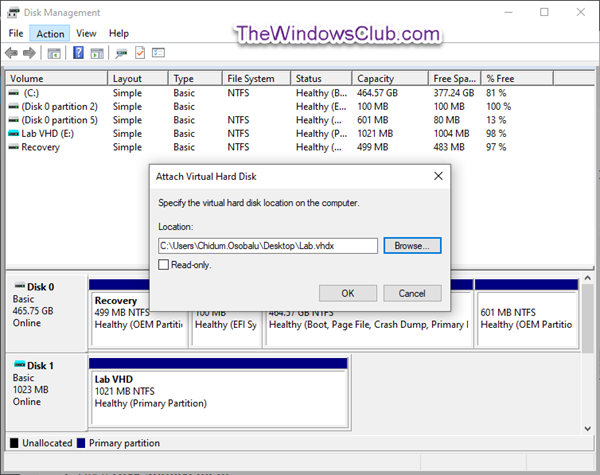
- 打开磁盘管理(按 Win + R。输入磁盘管理器在框中,点击进入)。
- 点击行动菜单栏中,然后单击附加VHD。
- 在弹出的对话框中,单击浏览,导航至并选择.vhd或者.vhdx文件,单击打开, 勾选或取消勾选只读,然后单击好的。(见下面的截图)
- 您现在可以退出磁盘管理。
3]通过文件资源管理器使用弹出直接卸载VHD或VHDX文件
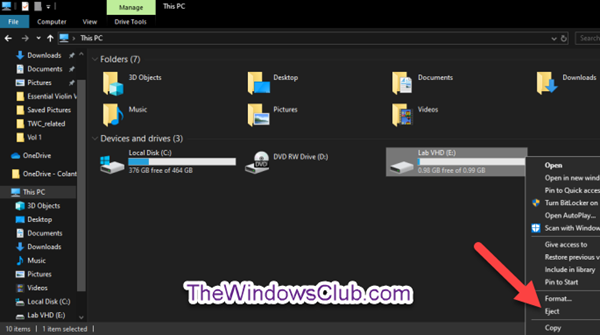
打开这台电脑在文件资源管理器中。
右键单击已装载 .vhd 或 .vhdx(虚拟硬盘)文件的驱动器,然后单击喷射。
4) 如何通过磁盘管理卸载VHD或VHDX文件
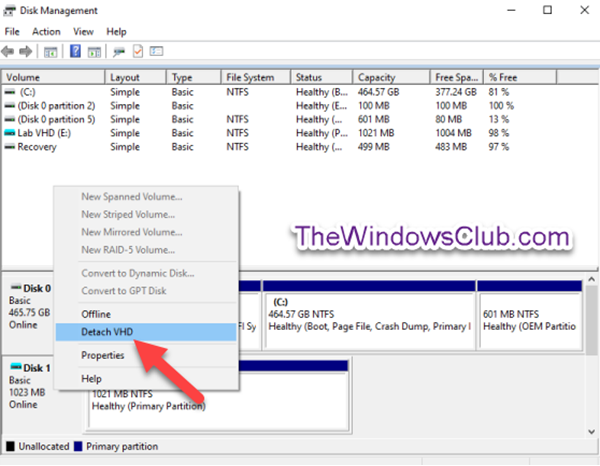
- 打开磁盘管理
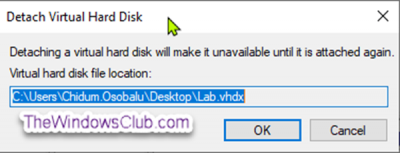
- 右键单击磁盘 #对于已安装的 .vhd 或 .vhdx 文件,然后单击分离VHD。(见下面的截图)
- 点击好的根据提示进行确认。
- 您现在可以退出磁盘管理。
5) 如何通过重新启动计算机卸载所有VHD和VHDX文件
- 您只需重新启动计算机即可卸载所有 VHD 或 VHDX 文件。
这些是在 Windows 10 中挂载或卸载 VHD 或 VHDX 文件的方法。