
任务计划程序是一个内置实用程序,允许您创建、运行和计划任务。但是,我们注意到,当尝试使用任务计划程序执行任何任务时,会弹出错误,表明我们缺乏所需的权限。那么,如果有没有禁用、创建、运行或更改任务计划程序任务的权限,您需要遵循此处提到的解决方案。
没有禁用、创建、运行或更改任务计划程序任务的权限
如果您无权在 Windows 11/10 中禁用、创建、运行或更改任务计划程序任务,请按照下面提到的解决方案进行操作。
- 以管理员身份启动任务计划程序
- 检查用户是否具有任务的完全控制权
- 检查任务计划程序服务的状态
- 干净启动中的故障排除
- 重新创建任务
让我们详细谈谈它们。
1]以管理员身份启动任务计划程序
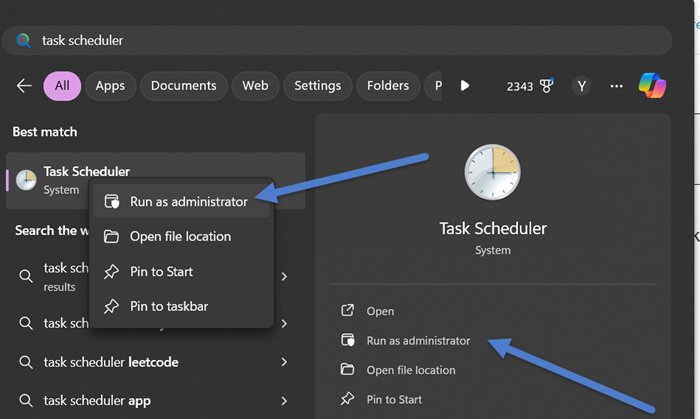
有时,任务计划程序需要您具有管理员权限才能对任务进行任何更改。我们怀疑这正是这里发生的事情。因此,继续并使用管理员权限启动任务计划程序。为此,请搜索“任务调度器”从“开始”菜单中右键单击它,然后选择“以管理员身份运行”。当出现 UAC 提示时单击“是”。现在,看看您是否可以更改任务。
2]检查用户是否对任务具有完全控制权
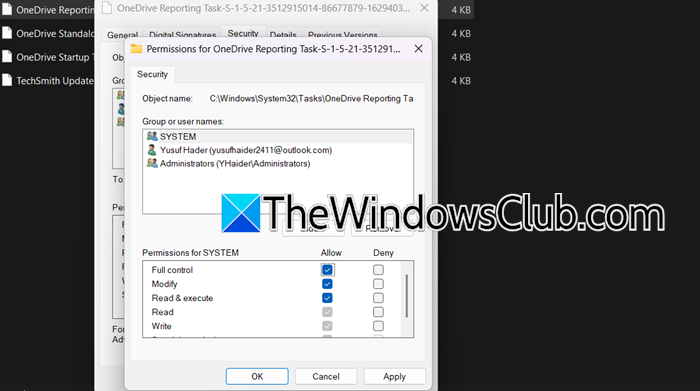
要解决任务计划程序的问题,请确保用户对任务具有完全控制权。检查任务属性中的权限,并验证用户帐户是否具有必要的访问权限。这确保用户可以不受限制地修改、运行或禁用任务。为此,您可以按照下面提到的步骤操作。
- 打开文件资源管理器并转到C:\Windows\System32\任务,这是所有任务的默认位置。
- 系统可能会要求您确认是否有权访问该文件夹,因为它是系统文件夹,确认并继续。
- 现在,寻找您无法更改的任务;它可以在某个文件夹下。右键单击该任务并选择属性。
- 前往安全选项卡,选择您的用户名,然后单击“编辑”。
- 现在,允许完全控制,并点击应用 > 确定。
最后,打开任务管理器并查看您现在是否能够对任务进行更改。最有可能的是,这可以完成这项工作。
3]检查T的状态询问调度服务
如果要运行任务计划程序,则必须正确配置任务计划程序服务。为此,请按照下面提到的步骤操作。
- 在服务.msc应用程序,寻找任务调度程序。
- 右键单击它并选择属性。
- 现在,检查并确保启动类型设置为自动的并且服务正在运行。
如果您进行了任何更改,请务必单击申请 > 确定以确认更改。
4]干净启动中的故障排除
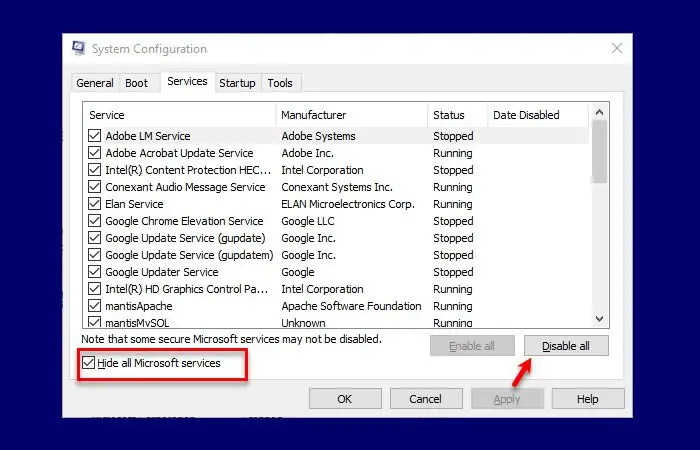
如果您无法在任务计划程序中进行任何更改或创建任务,则第三方服务可能会干扰任务计划程序的功能。为了进一步调查,我们需要在。现在,打开任务计划程序并查看是否能够进行任何更改。如果有效,您需要手动启用服务以查看问题是否已解决。
5]重新创建任务
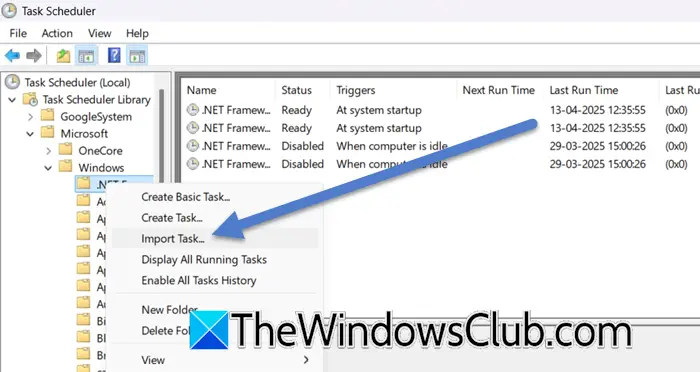
如果您遇到某个特定任务的问题,我们将不得不重新创建它。我们不必从头开始创建任务;相反,我们可以然后导入它。为此,您可以按照下面提到的步骤操作。
- 通过在“开始”菜单中搜索任务计划程序来打开它,并找到有问题的任务。
- 现在,右键单击该任务并选择出口。
- 导航到要存储文件的位置并将其保存为 XML 格式。
- 现在,右键单击父文件夹并选择导入任务。
- 转到存储任务的位置并选择它。
导入任务后,您需要检查问题是否已解决。
希望在这些解决方案的帮助下,您能够解决此问题。
您正在操作的用户帐户没有禁用此任务的权限
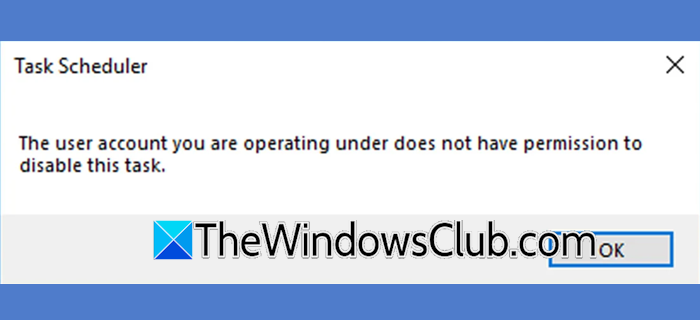
任务计划程序:您正在操作的用户帐户没有禁用此任务的权限。
如果您无权禁用任务,请检查您的用户是否有权控制该任务。您可以在以下位置查找任务C:\Windows\System32\任务然后改变其属性以获得控制权。我们建议您按照前面提到的解决方案执行相同的操作。如果这不起作用,您可以下载并使用Ps工具从学习微软网站禁用该任务。现在,将 PSTools 提取到桌面上的文件夹,然后以管理员身份打开命令提示符并使用导航到 PSTools 目录cd c:\user\<username>\Desktop\PsTools。运行命令psexec -i -s %windir%\system32\mmc.exe /s taskschd.ms它提供了提升的权限。最后,在任务计划程序中找到有问题的任务,右键单击它,然后选择禁用解决问题。
此任务要求指定的用户帐户具有作为批处理作业权限登录
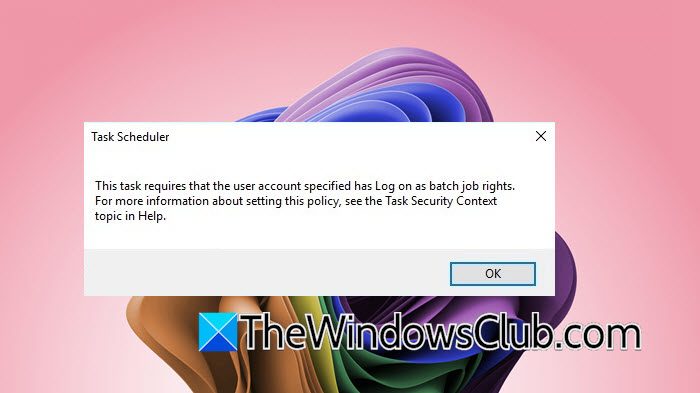
此任务要求指定的用户帐户具有作为批处理作业登录的权限。有关设置此策略的详细信息,请参阅帮助中的任务安全上下文主题。
如果您无权作为批处理作业登录,您将遇到此问题。要解决此问题,请打开本地安全策略通过“开始”菜单,导航至 S安全设置 > 本地策略 > 用户权限分配,并找到作为批处理作业登录。添加所需的用户帐户,保存更改,然后重新启动计算机以应用更新的权限。这可确保该帐户可以运行需要批处理作业权限的任务。
任务计划程序无法应用您的更改
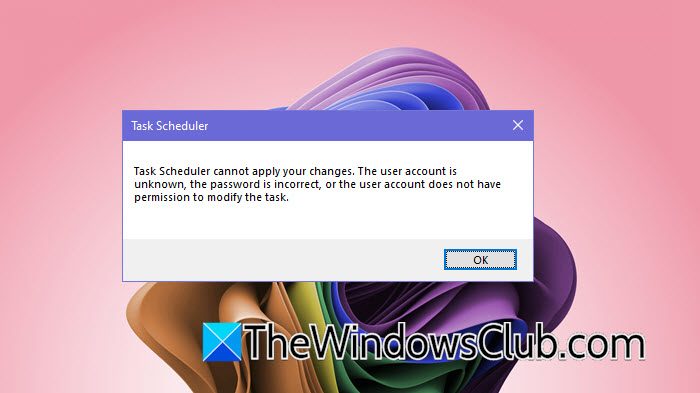
任务计划程序无法应用您的更改。用户帐户未知、密码不正确或用户帐户没有修改任务的权限。
要解决此问题,请确保用户帐户有效且密码正确。此外,验证该帐户是否具有管理权限以及对任务文件夹的完全控制权C:\Windows\System32\任务。如果问题仍然存在,请重新创建任务,方法是将其导出为 XML 文件,删除原始任务,然后使用更新的凭据重新导入。您可以查看前面提到的解决方案以了解更多信息。
读:
用户帐户无权查看此计算机上的任务历史记录
要解决此问题,请确保您的帐户具有管理权限。导航至C:\Windows\System32\任务,右键单击该文件夹,转到“属性”>“安全性”,然后授予您的帐户完全控制权。重新启动任务计划程序或您的系统以应用更改并查看任务历史记录。此外,请遵循本文中提到的其他解决方案。
另请阅读:


![全新 Windows 安装后无法上网 [修复]](https://sclub.recmg.com/tech/blogs/wp-content/uploads/2024/12/No-Internet-after-fresh-Windows-install.jpg)