系统信息面板或者Microsoft 系统信息 (Msinfo32.exe) 工具或者微软信息32是 Windows 11/10 中的内置实用程序。 它提供了系统摘要和详细信息硬件资源,成分(声音设备、红外线、存储、端口、打印、显示等),以及系统环境(程序组、OLE 注册、打印作业、环境变量、加载的模块、服务等)。 因此,如果您想访问所有此类信息,那么您可以打开并查看 Windows 11 中的系统信息面板以不同的方式。
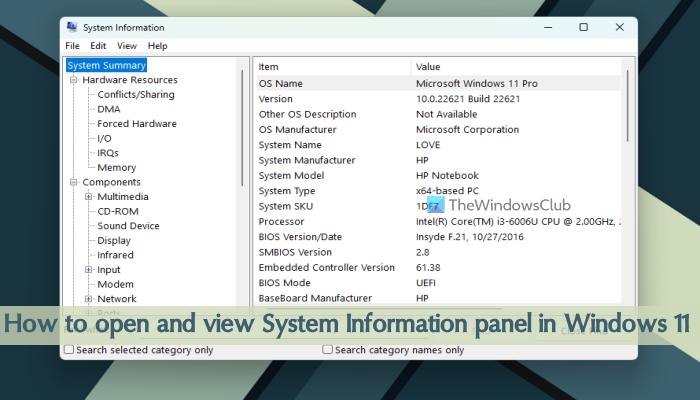
打开“系统信息”面板后,您可以展开不同的类别并检查所有可用信息,以帮助您诊断系统问题。 您还可以将所有详细信息导出为TXT文件,将详细信息另存为国家粮食局文件(系统信息文件)或打印该文件以使用以下命令生成系统报告:文件其界面上显示菜单。
要在 Windows 11/10 中打开并查看“系统信息”面板,您可以使用以下任一方式:
- Windows 搜索框
- Windows 终端应用程序
- 使用 Cortana 打开系统信息面板
- 使用System32文件夹
- 使用运行命令框
- 使用文件资源管理器打开系统信息面板
- 开始菜单
- 使用任务管理器
- 创建桌面快捷方式。
让我们检查所有这些选项。
1]使用Windows搜索框打开Microsoft系统信息工具
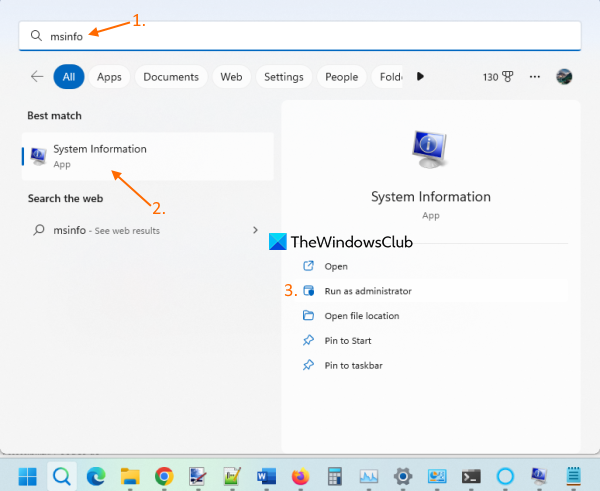
打开 Microsoft 系统信息工具的最快方法是使用 Windows 11 搜索框。 您可以输入微软信息或者系统信息并按进入键,它将打开面板。
你也可以打开提升的系统信息面板通过单击以管理员身份运行选项显示在右侧部分的搜索结果中。
如果您不使用管理权限运行 MSINFO32 工具,则它可能会将某些驱动程序显示为已停止(即使它们正在运行)。 因此,这就是使用管理员权限运行此系统信息工具的好处。
2]使用Windows终端应用程序运行MSINFO32工具
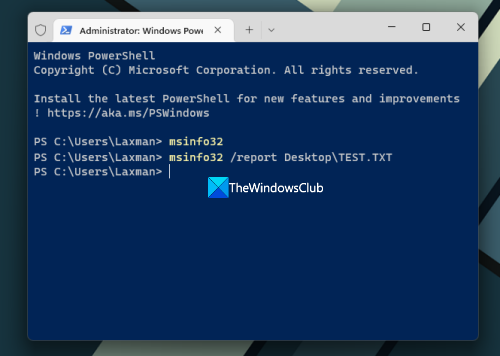
Windows 终端应用程序还允许您使用或不使用管理权限来运行 MSINFO32 工具命令提示符或者电源外壳。 步骤如下:
- 右键单击搜索框
- 选择终端(管理员)或者终端选项(无管理权限)
- 现在在终端应用程序中打开 CMD 或 PowerShell
- 类型
msinfo32并执行命令。
这将启动系统信息面板。
您还可以执行另一个命令将所有详细信息导出为 TXT 文件。 需要一些时间来准备和刷新系统信息,然后命令将完成。 命令是:
Msinfo /report Desktop\TEST.TXT
在上面的命令中,替换桌面与您想要保存报告的其他位置或路径以及测试与输出文件的其他文件名。
提示:你也可以窗口或 PowerShell 窗口单独使用相同的命令打开系统信息面板,而无需使用 Windows 终端应用程序。
3]使用Cortana打开系统信息面板
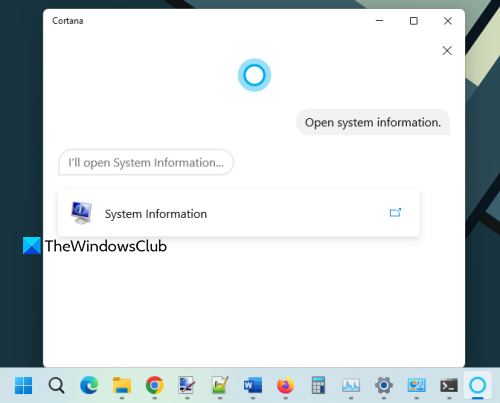
要在 Windows 11 中使用 Cortana 应用程序打开并查看“系统信息”面板,请按照以下步骤操作:
- 启动 Cortana 应用程序。 现在你需要首先,如果你还没有的话。 为此,您需要使用您的 Microsoft 帐户登录才能使用它
- 现在您可以输入或与 Cortana 交谈到打开系统信息。
它将立即启动该工具。 它还将在其界面上提供“系统信息”选项,您可以单击该选项来打开该工具。
4]使用System32文件夹打开系统信息面板
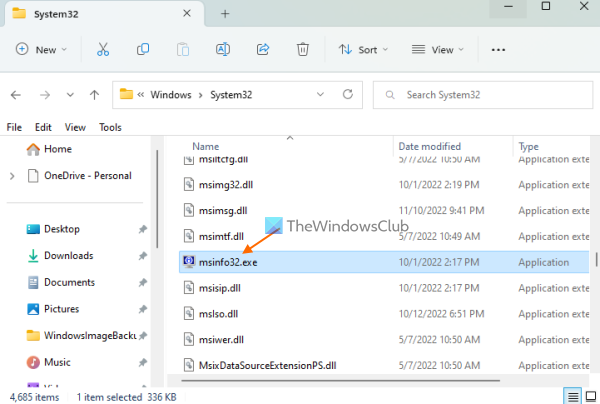
System32文件夹存放Microsoft系统信息工具的应用程序文件。 访问C:\Windows\System32Windows 11 计算机上的文件夹。 向下滚动或搜索msinfo32.exe应用程序并执行它。 要使用管理员权限启动该工具,请右键单击msinfo32.exe并使用以管理员身份运行选项。
5]使用“运行命令”框启动“系统信息”面板
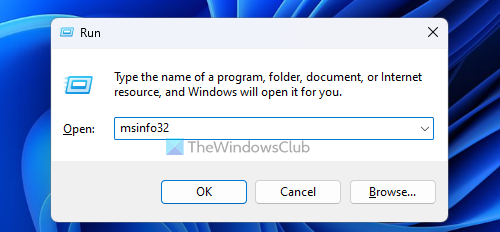
按赢+R用于打开“运行命令”框的热键。 类型信息32在文本字段中并点击进入钥匙。
有关的:
6]使用文件资源管理器打开系统信息面板
使用赢+EWindows 11 PC 上的热键。 类型信息32在里面地址栏文件资源管理器并按进入。
7]使用“开始”菜单打开Microsoft系统信息工具

步骤如下:
- 单击“开始”按钮打开“开始”菜单
- 选择所有应用程序按钮位于右上角
- 向下滚动并单击Windows工具。 将打开一个单独的窗口
- 双击系统信息工具。 或者,右键单击“系统信息”工具并选择以管理员身份运行以管理员权限启动它。
8]使用任务管理器打开并查看系统信息面板
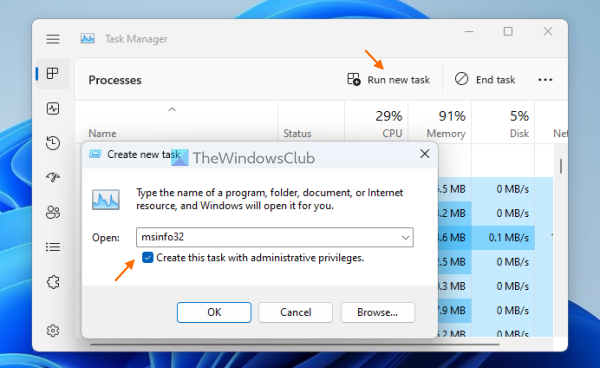
按照以下步骤使用任务管理器启动“系统信息”面板:
- 打开使用Ctrl+Shift+Esc热键
- 单击运行新任务右上角的选项。 一个小的创建新任务会弹出框
- 类型信息32在该框的文本字段中
- 选择使用管理权限创建此任务以管理员身份运行该工具的选项
- 按好的按钮。
9]创建桌面快捷方式以打开系统信息面板
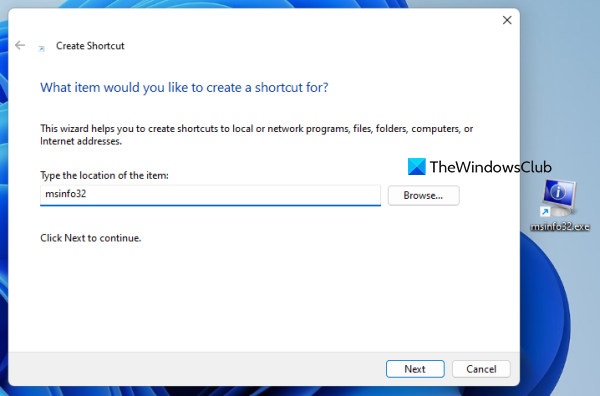
如果您需要定期访问系统信息工具,那么创建其桌面快捷方式将会很有帮助。 步骤是:
- 右键单击 Windows 11 桌面
- 使用权新的并单击捷径选项打开创建快捷方式向导
- 类型信息32在位置字段中
- 按下一个按钮
- 为您的快捷方式添加自定义名称
- 打结束按钮。
就这样! 我希望这有帮助。
使固定:
如何在 Windows 11 中打开侧面板?
Windows Vista 和 Windows 7 中存在侧面板或 Windows 边栏,但此功能已停止使用。 因此,它在 Windows 11 中不可用。相反,有一个小部件功能您可以通过单击左下角的图标来打开它。 如果您愿意,您可以使用为 Windows 11 添加时钟小部件、计算器、CPU 仪表等。
如何在 Windows 11 中获取经典开始菜单?
到在 Windows 11 或 Windows 10 中,您可以使用名为的开源工具开壳式。 除此之外,如果你想用其他样式或方案替换 Windows 11 开始菜单,那么还有一些您可以使用的(“开始无处不在”、“开始菜单 X”等)。
接下来阅读: 。
![DeepSeek API错误422无效参数[fix]](https://sclub.recmg.com/tech/blogs/wp-content/uploads/2025/02/HTTP-request-error-in-DeepSeek-R1-Please-verify-your-request-parameters.jpg)