
作为最安全的操作系统之一,Windows 11/10 为用户提供了多种登录方式来验证自己的身份。从常规密码和 PIN 码到面部识别、指纹、物理安全密钥和图片密码 - Microsoft 为您提供了一系列不同的用户身份验证选项。天真地,大多数用户一直使用常规密码,很少有人尝试使用 PIN 码;这些选项很棒,但记住它们确实会带来挑战。那么为什么不在 Windows 中尝试使用图片密码来登录 Windows 系统呢?这种方法既简单、快速,又同样有效且有趣。
在本 Windows 教程中,您将了解 Windows 11/10 中的图片密码是什么以及如何设置有效的密码。
Windows 11/10 中的图片密码是什么
图片密码是允许用户使用他们喜欢的图片和手势登录他们的系统。这些密码要求用户在所选图像上创建三种不同的手势,然后使用这些手势作为唯一的密码。这些手势可以组合直线、圆圈以及单击或点击。用户必须在为此任务选择的所选图像上执行三个手势的特定组合。因此,如果您记住了这些手势,则可以随时重新创建它们以成功登录尝试。
总而言之,图片密码提供了一种有趣且快捷的登录方式;它比记住和输入长密码更容易,用户友好,而且总的来说更有趣。诀窍是让您的图片密码手势足够简单,以便您记住,但又足够复杂,以便其他人无法猜出它们。
请注意– 图片密码在触摸屏设备上效果最佳,但您也可以通过鼠标在标准 PC 上使用它们。
如何在Windows 11/10中制作难以破解的图片密码?
请记住,图片密码在触摸屏设备上效果最佳;因此,点击屏幕上的手势会留下油污和其他污渍。这可能会使您的电脑容易遭受密码泄露,因为有人可能能够解码您的手势。提取密码后,快速擦除非常重要。除了基本的卫生检查之外,微软还提供了一些使图片密码难以破解的建议。这些包括:
- 清洁屏幕。
- 选择一张有很多有趣点的图片。一张只有一两个有趣地点的图像会给你更少的选择点。
- 混合不同的手势。不要只使用管线或水龙头;以更容易记住的任何顺序混合事物。
- 转向。请记住,线条可以从下到上,从左到右。也可以逆时针画一个圆。
- 不要犹豫隐藏。让我们承认,图片密码比键盘密码风险更大,因为这些密码会在您绘制时出现在屏幕上。
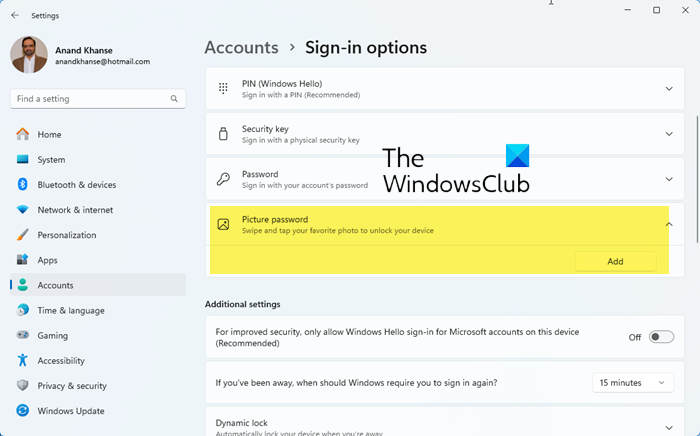
创建图片密码视窗11:
- 打开 Windows 设置
- 单击帐户 > 登录选项
- 向下滚动并单击“图片密码”>“添加”
在视窗10,按照以下步骤访问图片密码设置:
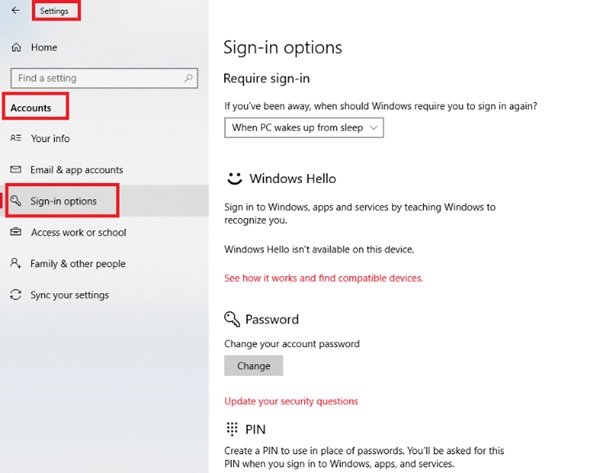
- 从'开始菜单'点击'设置' 图标
- 击中'账户'并选择'登录选项' 出现在左侧面板上。
- 登录选项页面显示所有密码设置。
- 向下滚动以找到“图片密码' 选项。
- 在图片密码下,单击 '添加' 选项。
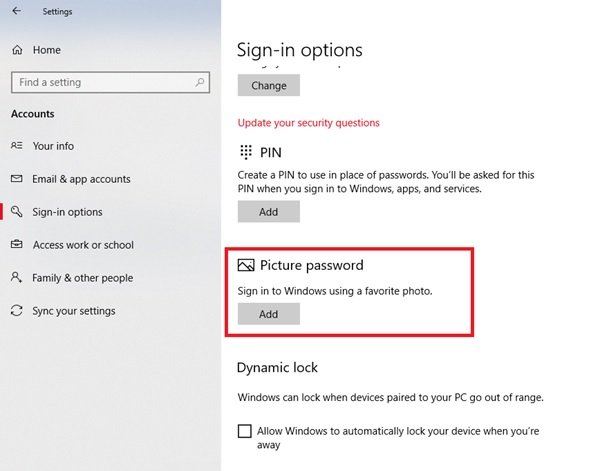
如果您的 Windows 帐户没有密码,系统将提示您设置密码。另外,如果您有一个,Windows 会要求您进行验证。
现在,这些是针对 Windows 11 或 Windows 10 采取的常见步骤。
单击“添加”后,将打开以下窗口。
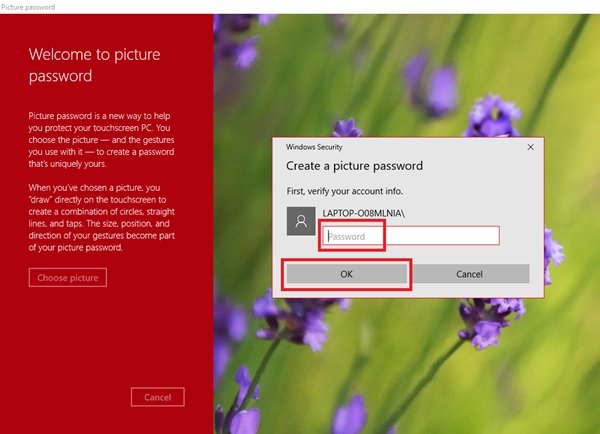
输入您的密码,然后点击“好的'。
接下来,选择 '选择图片' 左侧面板中的选项。当您寻找图片时,请记住您选择的是具有更多有趣点的图片。点击图像并单击“打开'。
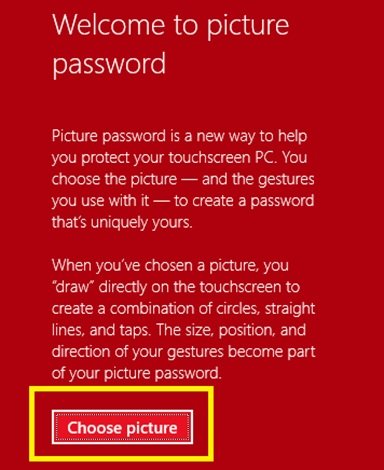
选定的图片出现在裁剪桶中;您可以拖动它来裁剪它,使其适合您的屏幕。
完成后,单击“使用这张图片'。如果您对图像不满意,可以通过选择“进行更改”选择一张新图片'。
接下来,Windows 会提示您设置手势。在这里,您必须绘制三个手势,其中可以包括直线、圆圈和点击的组合。

您需要在图像上绘制手势。因此,请完全按照您想要的方式描绘手势。
重复这些手势,因为您现在必须确认它们。确保您输入的手势的顺序与您之前输入的顺序正确。

确认成功后,您的图片密码就准备好了。
点击 '结束' 确认并应用您的图片密码。
现在尝试按“锁定您的系统”Alt + Ctrl + Del'按键并选择'锁' – 确保从现在开始重复您的手势。因此,下次您尝试登录 Windows PC 时,操作系统将要求您提供图片密码,而不是常规帐户密码。
如何在 Windows 中删除图片密码
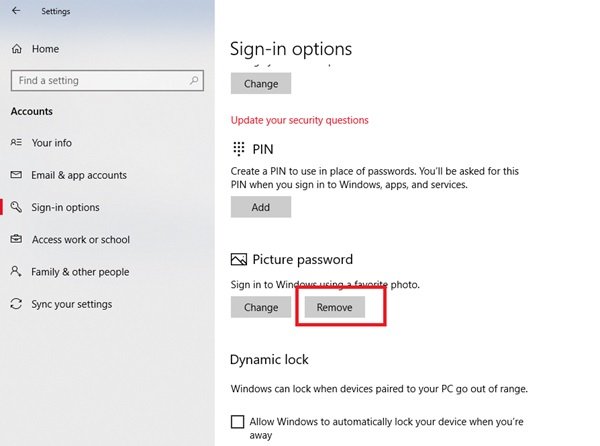
您可以通过访问删除图片密码设置 > 帐户 > 登录选项 > 图片密码并选择 '消除' 选项。
现在,您知道如何创建 Windows 图片密码。
您在创建时遇到困难吗?请通过在下面发表评论来与我们联系。
提示: 如果你愿意的话可以在 Windows 中使用注册表或组策略编辑器。