Windows Sandbox 为您提供了一个临时环境来测试您的程序或实用程序。但是,有时需要访问主机设备上的文件夹。在这篇文章中,我们将学习如何与 Sandbox 共享主机文件夹在 Windows 11 中。
如何在 Windows 11 中与沙盒共享主机文件夹?
以下是在 Windows 11 中与 Windows Sandbox 共享主机文件夹的方法。
- 运行时与沙盒共享主机文件夹
- 使用 WSB 文件与 Windows Sandbox 共享主机文件夹
让我们详细探讨如何与 Windows Sandbox 共享主机文件夹。
运行时与沙盒共享主机文件夹
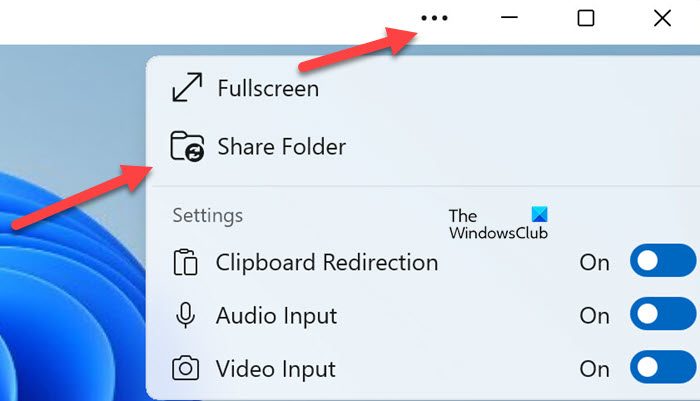
一种快速安全的与 Sandbox 共享主机文件夹的方法是在运行时。此方法使用户能够在会话期间与特定文件交互,同时确保不会对主机系统进行永久性更改。此外,它使用户无需重新启动 Sandbox 即可执行此操作。
- 启动 Windows Sandbox 应用程序,然后单击右上角的三个垂直点。
- 选择共享文件夹选项,然后导航到您想要共享的文件夹。
- 单击该文件夹,然后单击“选择文件夹”选项,然后对更多文件夹重复此过程。
这样做会使共享文件夹出现在 Windows 沙盒的桌面上,直到它被关闭。
使用 WSB 文件与 Windows Sandbox 共享主机文件夹
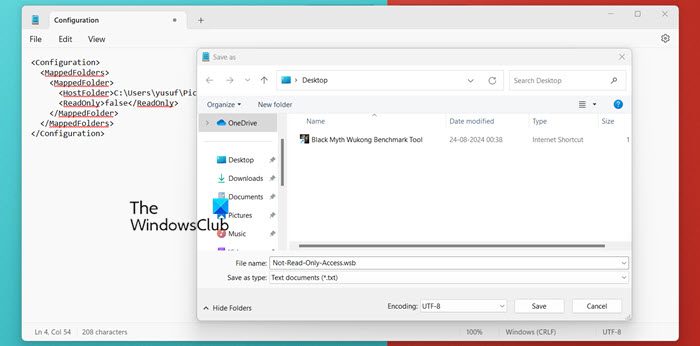
我们还可以使用 WSB 文件与 Windows Sandbox 共享主机文件夹。通过配置 WSB 文件,用户可以从主机系统中指定需要共享的文件夹。此方法允许用户定义只读权限,确保共享内容保持安全且不被更改。要执行相同操作,请按照下面提到的步骤操作。
- 转到主系统(而不是 Windows Sandbox 环境),创建一个新的文本文件,并将其扩展名从 .txt 转 .wsb。
注意:需要将文件扩展名从 .txt 更改为 .wsb。 - 右键单击新创建的世邦魏理仕文件,然后选择在记事本中编辑选项。
- 粘贴以下代码只读共享主机文件夹进入记事本中打开的 wsb 文件:
<Configuration>
<MappedFolders>
<MappedFolder>
<HostFolder>Full path to folder</HostFolder>
<ReadOnly>true</ReadOnly>
</MappedFolder>
</MappedFolders>
</Configuration>
- 如果你不只是想要只读共享主机文件夹,
<Configuration>
<MappedFolders>
<MappedFolder>
<HostFolder>Full path to folder</HostFolder>
<ReadOnly>false</ReadOnly>
</MappedFolder>
</MappedFolders>
</Configuration>
- 确保更改文件夹的完整路径与需要共享的宿主文件夹的文件夹实际路径。
- 为了共享多个或两个文件夹,用户可以按照以下代码行进行操作:
<MappedFolder>
<HostFolder>Full path to folder</HostFolder>
<ReadOnly>false</ReadOnly>
</MappedFolder>
- 或者,您可以使用以下脚本执行相同的操作,但打开只读选项。
<MappedFolder>
<HostFolder>Full path to folder</HostFolder>
<ReadOnly>true</ReadOnly>
</MappedFolder>
- 完成代码编辑后,转到文件菜单栏并单击保存按钮。
这样,用户就可以共享主机文件夹并随时访问它们。
读:?
如何在 Windows Sandbox 中共享文件?
在 Windows 主系统和 Windows 沙盒之间共享文件的方法有很多种。一种经典的方法是拖放文件。用户只需启动 Windows Sandbox 应用程序,复制主机文件,然后将其粘贴到 Windows Sandbox 窗口中即可。此外,用户可以选择使用 WSB 文件共享主机文件。此方法允许用户以只读权限共享文件,以保证文件中内容的安全。
读:
如何授予共享文件夹访问权限?
给予访问,请按照以下步骤操作:
- 右键单击需要共享的文件夹,然后选择属性。
- 在属性窗口中,转到共享选项卡,然后单击高级共享。
- 选中共享此文件夹框,然后单击权限选项。
- 现在,添加特定的组或用户,设置所需的权限,例如仅查看的“读取”或修改内容的完全控制,最后选择“确定”按钮应用更改。
希望这对您有帮助。
另请阅读:。
![无法获取许可 Autodesk 错误 [修复]](https://sclub.recmg.com/tech/blogs/wp-content/uploads/2024/11/autodesk-license-issue.png)
![Windows 11位置错误[修复]](https://sclub.recmg.com/tech/blogs/wp-content/uploads/2025/07/location-wrong.png)