更新显示器的固件对于其正常运行至关重要,因为最新的固件更新包修复了您可能遇到的许多错误。不同品牌的显示器安装固件更新的过程不同。本文介绍如何更新显示器固件Windows 计算机。
如何更新 Windows 11/10 PC 的显示器固件
不同品牌的显示器更新固件的方法不同。这里我介绍了更新固件的方法更新显示器固件以下热门品牌:
- 微星
- 戴尔
- 华硕
- 联想
我已经解释了安装最新的方法在以下所有显示器上。在继续操作之前,请先了解在更新显示器固件之前应采取的一些预防措施:
- 断开显示器上的所有输入源(HDMI 线缆、USB Type C 线缆等),用于更新显示器固件的输入源除外。通常,使用 DisplayPort 线缆或 USB 上行线缆来更新显示器固件。如果您使用 DP 线缆来更新显示器固件,请使用没有适配器的线缆。
- 仅使用显示器附带的电缆。
- 断开计算机上除要更新的显示器之外的所有其他显示器的连接。
- 请勿同时在多台显示器上安装固件更新。
- 将电缆直接连接到显示器。请勿在连接之间使用扩展坞。
- 为显示器提供持续的电源。安装更新期间不应中断电源,否则可能会损坏显示器。
- 在 Windows 设置中,以防止显示器屏幕在更新过程中关闭。
确保从官方网站下载正确的固件。在显示器上安装不正确的固件可能会损坏显示器。
1] MSI 显示器
要在 MSI 显示器上安装最新的固件更新,请按照以下步骤操作:
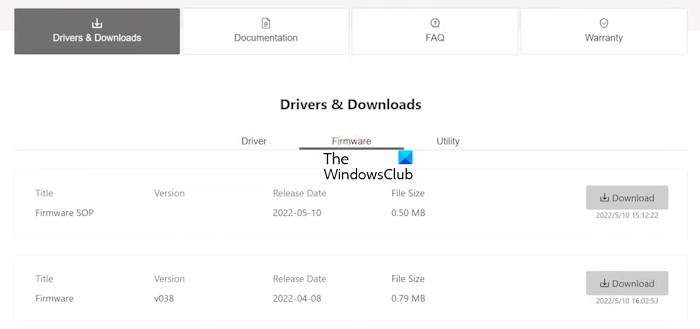
- 访问微星科技官方网站并输入您的显示器型号以下载其最新固件版本。
- 现在,下载以下内容:
- 监控固件。您可以在固件标签。
- 这游戏OSD应用程序。它可在公用事业标签。
- 解压下载的两个文件夹。打开 GamingOSD 文件夹并运行安装 exe 文件以在您的计算机上安装 GamingOSD 应用程序。
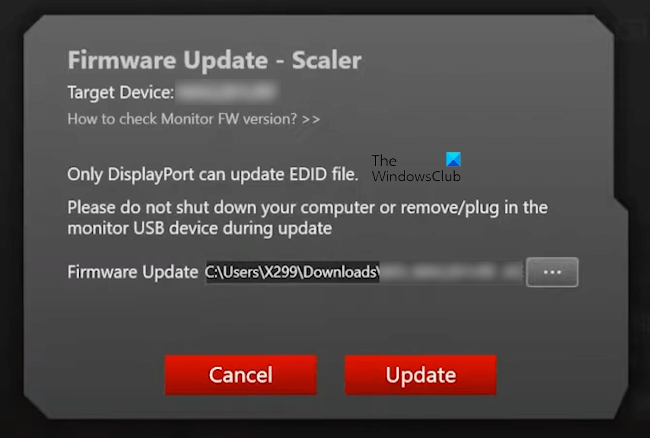
通过 USB 上行线将显示器连接到计算机。现在,打开 GamingOSD 应用程序,然后单击右上角的齿轮状图标以打开其设置。在系統設定选项卡上,点击更新按钮。单击浏览器按钮,从计算机中选择固件,然后单击更新. 更新过程现在将开始。
固件更新过程完成后,关闭显示器并拔下电源线。等待几秒钟后重新连接电源线。现在,打开显示器。您的显示器固件已更新为最新版本。
读:。
2]戴尔显示器
现在,让我们看一下更新戴尔显示器固件的过程。 请按照以下步骤操作:
- 访问戴尔官方网站并输入您的显示器型号。
- 下载显示器固件的最新版本。
- 文件将以 zip 格式保存。解压文件并打开解压的文件夹。
- 该文件夹将包含戴尔显示器固件更新实用程序安装文件。运行该文件即可在您的计算机上安装该实用程序。
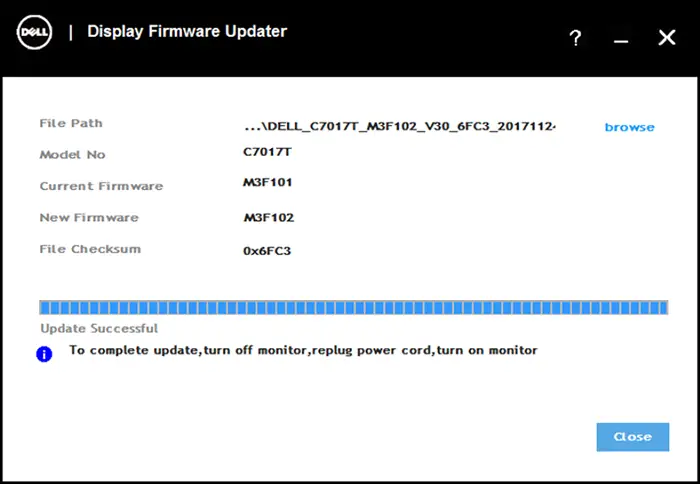
现在,使用 USB 上行电缆将显示器连接到计算机。运行 Dell 固件更新程序应用程序。该应用程序将检查更新并安装更新(如果有)。更新完成后,您将看到更新成功消息以及以下消息:
要完成更新,请关闭显示器,重新插入电源线,打开显示器
现在,关闭显示器并断开电源线。等待最多 5 秒钟,连接电源线,然后打开显示器。您的显示器已更新至最新固件版本。
读:
3]华硕显示器
ASUS 的显示器系列不同,每个系列的更新方法可能不同。这里我讲解了 ASUS ROG 显示器系列更新固件的方法。
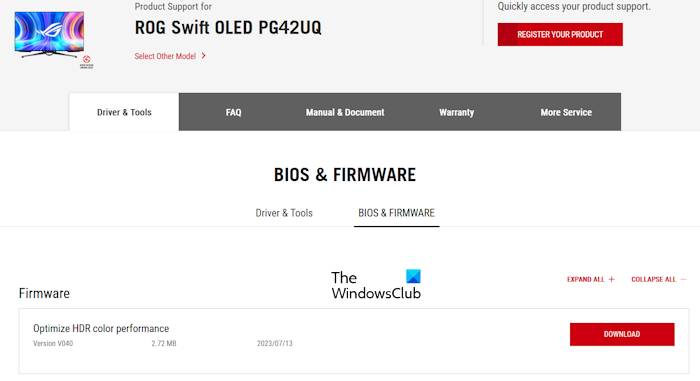
请遵循以下指示:
- 访问华硕官方网站并输入您的 ROG 系列显示器型号。
- 下载适用于您的华硕显示器的正确软件。该软件将在BIOS 和固件标签。
- 该文件将以 zip 文件形式下载。解压 zip 文件夹并打开解压的文件夹。
- 您将找到一个名为ASUS VLI FW 更新工具. 运行此文件来安装系统的 ASUS VLI FW 更新工具。
要更新显示器固件,您应该具有以下任一电缆组合:
- HDMI 线缆和 USB 上行线缆
- DP 电缆和 USB 上行电缆
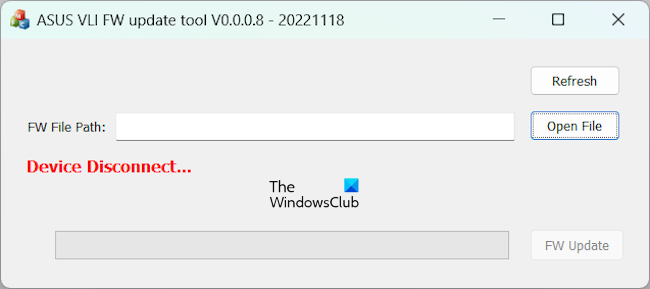
将电缆正确连接到显示器和 PC 或笔记本电脑。打开显示器。在 PC 或笔记本电脑上运行ASUS VLI FW 更新工具。请确保您的显示器已连接;否则,您将看到设备断开连接工具上的消息。
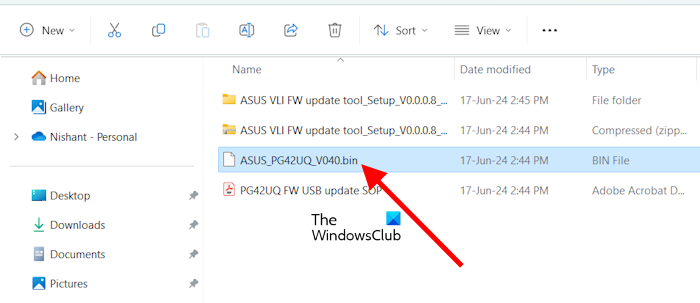
点击打开文件按钮并从您的 PC 中选择固件文件。该文件位于您从 ASUS 官方网站下载的文件夹中(请参阅上面的屏幕截图)。
选择文件后,点击固件更新按钮开始更新过程。更新过程完成后,将 ASUS 显示器重置为出厂默认设置。如有必要,请重新启动显示器。
4]联想显示器
要在联想显示器上安装固件更新,您需要一根 DisplayPort 电缆或联想官方网站上提到的适合您显示器的电缆。
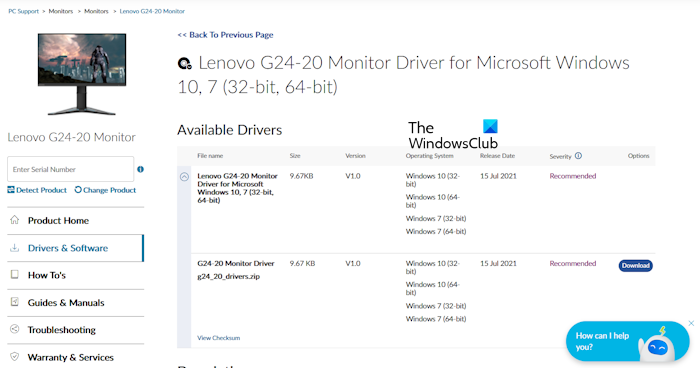
遵循以下说明。
- 访问联想官方网站并输入显示器型号来搜索您的显示器。
- 下载显示器的驱动程序。文件将以 zip 格式下载。
- 解压缩 zip 文件夹。
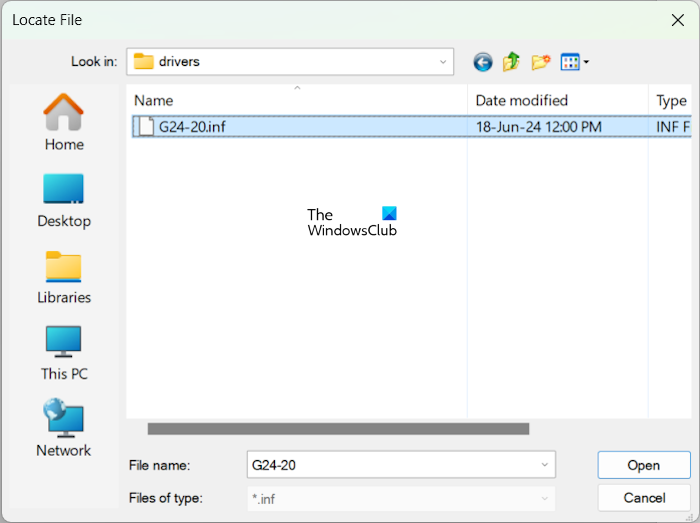
- 现在,打开设备管理器并展开監視器分支。
- 确保您的显示器已连接到您的计算机 - 双击您的显示器驱动程序以打开其属性。
- 前往司机选项卡并点击更新驱动程序选项。
- 点击浏览我的电脑以查找驱动程序。
- 现在,点击让我从计算机上可用的驱动程序列表中进行选择。
- 点击有磁盘。
- 单击浏览器按钮并选择您的显示器驱动程序的 INF 文件。
- 单击“下一步”并按照屏幕提示安装显示器驱动程序。
更新过程中您的屏幕可能会变黑。安装过程完成后,删除所有下载的文件并重新启动计算机。
就是这样。
您能更新显示器固件吗?
如果您的显示器制造商发布了固件更新,您可以安装它。安装最新的固件更新有助于解决显示器上的各种问题。
更新固件可以吗?
是的,更新设备固件是可以的。最新版本可在官方网站上下载。安装最新的固件更新可提高设备性能、修复错误并添加安全补丁(如果适用)。
接下来阅读:。