
摄影师在相机之后最好的朋友是。当您瞄准并拍摄时,照片可能看起来很漂亮,但当您将其下载到计算机上时,可能会有一些问题需要修复。可能会出现问题的一件事是照片的直线度。您可能无法重新拍摄照片,因此最好的办法是使用软件来解决问题。 Photoshop 提供了许多可用于纠正照片问题的工具和功能。在这篇文章中,我们将向您展示如何使用 Photoshop 中的拉直工具.
Photoshop 中的拉直工具非常易于使用。请注意,有些照片可能是故意以某个角度拍摄的,以增加趣味。然而,如果照片应该是直的,但事实并非如此,那么学习如何使用 Photoshop 中的拉直工具将有助于纠正问题。您只需将照片放入 Photoshop,然后单击裁剪工具即可访问拉直工具并在图像中找到参考点。
- 将图像放入 Photoshop 中
- 将图像转换为智能对象
- 查找图像中的参考线
- 选择拉直工具
- 节省
1]将图像放入Photoshop中
第一步是将图像导入 Photoshop。在 Photoshop 中获取图像的方法有多种。但是,一种简单的方法是在计算机上找到该图像,右键单击它,然后单击打开方式然后Adobe Photoshop(版本)。该图像将在 Photoshop 中作为锁定背景图像打开。
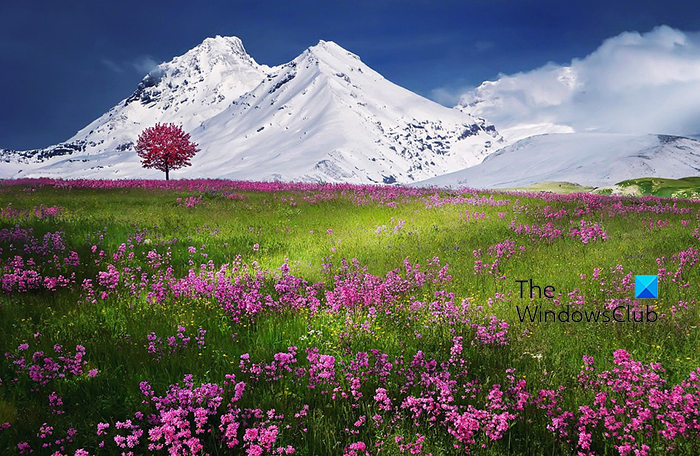
这是将被拉直的图像。
2]将图像转换为智能对象
此步骤是可选的,但我建议您这样做。智能对象将以非破坏性方式进行编辑。这意味着图像的原始像素和质量将被保存。使用智能对象,您还可以更改使用的图像并快速将其替换为其他图像。替换原始智能图像的图像将恰好适合并在同一位置进行裁剪或旋转。第二张图像也将成为智能对象。
3]在图像中查找参考线
观察图像,看看是否有参考线。参考线是直线,可以是灯杆(垂直)、地平线或草或树线(水平)。图像只需要具有其中之一或任何好的参考点即可。图像也可能有太多参考点,如果使用参考点进行拉直,这些参考点可能会导致图像更加混乱。在这种情况下,拉直图像可能并不明智。原始状态的图像可能没问题,但是,基于一个参考点将其拉直可能会使情况变得更糟。
如果你不是摄影师,你可能不知道这张照片是否是故意倾斜拍摄的。有些照片是故意从某个角度拍摄的,以便为照片增添一些有趣的东西。如果是这种情况,那么将其拉直就不明智了。如果拉直,可能会破坏整个图像。
在极端情况下,您可能需要重新拍摄照片。在重新拍摄照片时,您必须确保拥有适当的设备来保持图像笔直。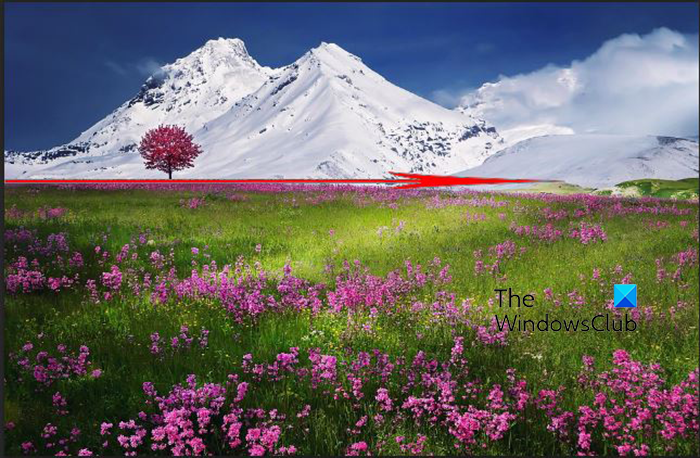
该图像中的参考线将是靠近山的粉红色花朵的线。
4]选择拉直工具
现在您已决定拉直图像,是时候选择拉直工具了。拉直工具不在左侧工具面板上,它是裁剪工具的一个功能。单击“裁剪”工具后,您将获得拉直工具。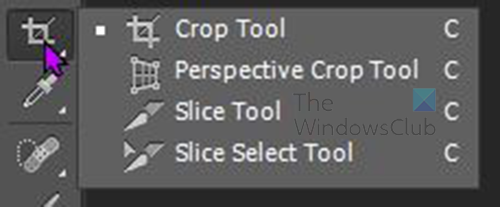
裁剪工具与裁剪工具位于同一组中透视工具,切片工具,和切片选择工具。如果裁剪工具不是组中显示的第一个工具,则只需单击该组并按住,组列表将滑出,然后您可以选择裁剪工具.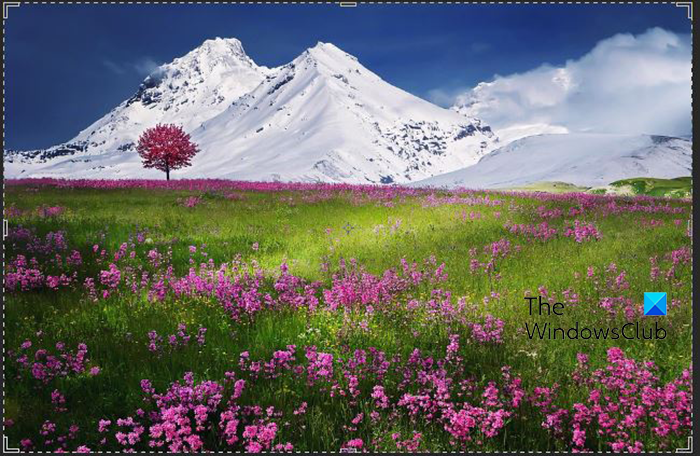
当您单击裁剪工具时,您将看到图像周围出现裁剪标记。此裁剪标记可用于裁剪图像的一部分或添加到画布尺寸。是的,你没有看错,可以使用裁剪工具来添加。裁剪工具不仅可以用于剪切,还可以用于扩展画布。您可以使用裁剪工具添加到画布的一侧或所有侧。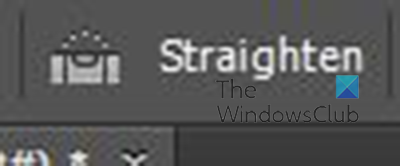
选择“裁剪”工具后,转到顶部菜单栏并单击,您将看到“拉直”工具。拉直工具看起来像水平工具上的小瓶/液体气泡。
选择拉直工具后,单击参考线的起点并按住该线并将其拖动到参考线结束的部分。抓住转移当您拖动以保持直线笔直时。您会注意到光标旁边有一个小版本的拉直工具。拖动时,您还会在光标旁边看到角度符号和角度测量值。角度测量将显示您是否保持直线。 0.0 表示不是向上或向下,负数表示您向下倾斜,正数表示您向上倾斜。您可以在进行过程中纠正它。如果您想保持直线,请按住转移当您拖动以保持直线笔直时。
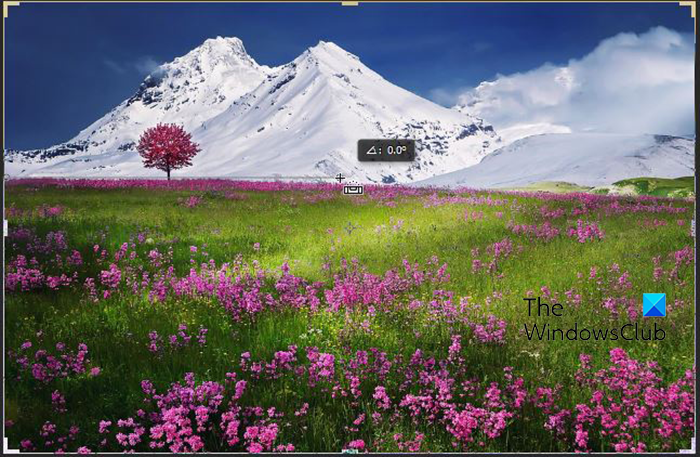
仔细观察,您会看到在参考线上绘制了拉直线。
您可能会注意到,当线笔直时,它最终可能会稍微偏离参考线。这是可以的,因为参考线不一定在所有地方都是直的。但拉直工具的线只需要一个启动,它就会笔直地移动。根据照片拍摄方式的不同,参考线不会从头到尾都是笔直的。不过,请保留这条线拉直工具直接获得最佳结果。
当您到达想要停止拉直线的位置并释放鼠标按钮时,您将看到图像变直并且图像上出现网格。您还会注意到图像的某些部分被剪掉了。当您拉直图像时,Photoshop 会根据图像需要旋转多少来剪裁外边缘以拉直图像。这意味着每当拍照时,您都需要在其周围留出额外的空间,这样如果您需要拉直它,不需要的部分就会被剪掉。即使您不需要拉直图像,也可以随时使用 Photoshop 剪掉不需要的部分。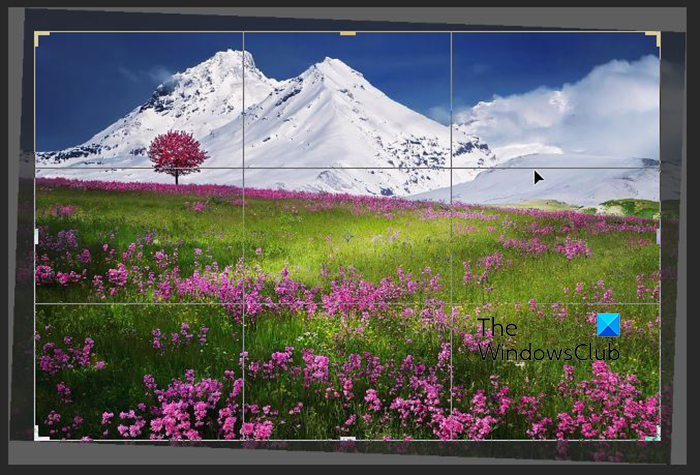
当您释放鼠标按钮时,Photoshop 会预览裁剪结果。您还将在图层面板中看到图像,旁边带有“裁剪预览”字样。如果您想取消,只需按 Esc 键,图像将不会被裁剪。如果拉直幅度不大,您可能不会注意到图像中有很多变化。

这是拉直后的图像。
5]保存
简单的工作已经完成,是时候保存了。您应该首先另存为 PhotoshopPSD文件,以便您稍后可以编辑该文件。转到“文件”,然后“另存为”,将文件命名,然后将文件类型设置为 PSD,然后选择位置并保存。您将执行相同的步骤,但这次您要将文件另存为 JPEG、PNG 或其他文件类型。这些其他文件类型将使图像变平并且不可编辑。但是,PSD 文件仍然是可编辑的。
读:
还有哪些其他工具可用于在 Photoshop 中拉直图像?
拉直工具是裁剪工具的一项功能,通常用于拉直图像。但是,还有其他方法可以矫正图像。标尺和参考线的组合可用于拉直图像。您可以将图像放置在 Photoshop 的画布上,然后从标尺上的某个点放置参考线。参考线将穿过图像,然后您可以根据一个或多个参考线拉直图像。
Photoshop 中的裁剪工具还有哪些其他用途?
裁剪工具可用于向图像添加额外的画布空间。当您在创建画布之前将图像放入 Photoshop 中时,该图像将成为背景。这意味着如果不实际打开新文档或转到顶部菜单栏并扩展画布,您将无法增大画布。嗯,裁剪工具可以用来扩展画布,它可以用来扩展单边或全部 4 边。单击图像,然后单击裁剪工具,图像周围将出现裁剪标记。单击并拖动标记以围绕图像扩展画布。您可以单击两条线相交的边缘之一,然后按住 Shift 键并拖动以延伸所有四个边。