如果iCloud 日历和联系人未显示在 Windows 中,这篇文章将帮助您解决这个问题。一些用户由于同步错误、配置错误或故障而面临此问题。幸运的是,有多种方法可以解决此问题并恢复对重要联系人和日程的访问。
为什么我的日历没有显示在 iCloud 中?
iCloud 日历可能由于各种问题而不可见,例如同步问题、设置不正确、iCloud Outlook 插件被禁用或 Outlook 安装损坏。在下一节中,我们将详细探讨这些因素并提供解决方案。
如果 iCloud 在 Windows PC 上不显示日历和联系人,请执行以下解决方案。
- 关闭 iCloud 日历和联系人,然后重新打开 关闭 Outlook
- 确保 iCloud Outlook 插件已打开
- 确保 iCloud 不是数据文件中的默认帐户
- 创建一个新的本地帐户
- 重置或修复 Outlook
- 联系苹果支持
让我们从指南开始吧。
1]关闭iCloud日历和联系人,然后重新打开关闭Outlook
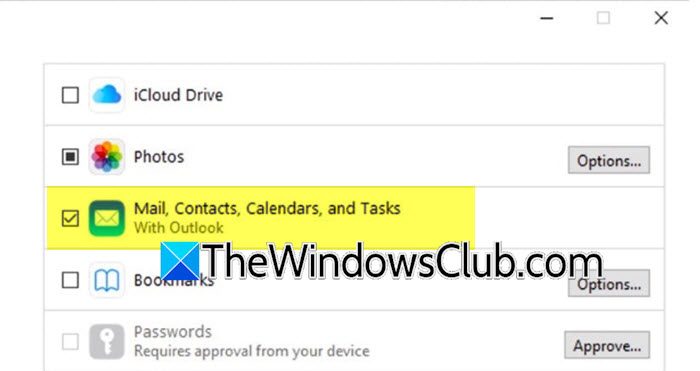
我们要做的第一件事是关闭 iCloud 日历和联系人,然后在几秒钟后重新打开它们,以在 iCloud 和 Windows 系统之间建立新的同步。有时,只需禁用和启用该功能就可以解决临时故障。要执行相同的操作,请按照下面提到的步骤操作:
- 启动 iCloud,使用您的 ID 登录,然后导航至 iCloud 控制面板。
- 搜索邮件、联系人、日历和任务部分,然后取消选中旁边的框以关闭这些服务的同步。
- 单击“应用”保存更改,等待几秒钟,然后重新选中该框,然后单击“应用”按钮将其打开。
验证联系人和日历现在是否可见。如果仍然不行,请转到下一个解决方案。
2]确保 iCloud Outlook 插件已打开
iCloud Outlook 插件对于 Outlook 访问 iCloud 数据至关重要;否则,日历和联系人将会消失。为了确保无缝数据同步,iCloud 和 Outlook 之间的必要连接应保持活动状态;因此,有必要启用 iCloud Outlook 插件。
- 打开前景,单击左上角的“文件”菜单,然后选择“选项”。
- 单击“加载项”部分,展开“管理”下拉菜单,然后选择“COM 加载项”。
- 选择“开始”按钮,在列表中搜索“iCloud Outlook 加载项”,确保选中它,然后单击“确定”按钮。
完成后,重新启动 Outlook 并检查日历和联系人是否可见。如果已启用,请继续执行下一个解决方案。
3]确保iCloud不是数据文件中的默认帐户
当 iCloud 设置为数据文件中的默认帐户时,可能会导致与 Outlook 显示和同步日历和联系人的功能发生冲突。为避免此问题,建议确保 iCloud 未在数据文件中设置为默认帐户,同时保持启用状态。
- 启动 Outlook,单击“文件”,然后选择“帐户设置”。
- 再次导航到下拉菜单,单击“帐户设置”,然后转到“数据文件”选项卡。
- 在列表中查找 iCloud;如果旁边有复选标记,则它会被设置为默认帐户。选择另一个帐户并单击设置为默认选项。最后,点击关闭按钮保存更改。
如果您仍然遇到问题,请参阅下一个解决方案。
4]创建一个新的本地帐户
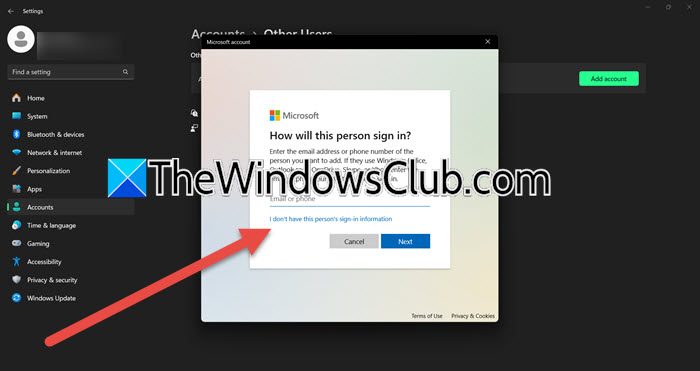
通常,用户设置、系统配置或注册表项会干扰 iCloud 的同步能力。新的本地帐户可以消除可能导致问题的任何特定于用户的设置或配置,这就是我们在此解决方案中要做的。
- 点击Win+I打开设置,进入账户,然后在“帐户设置”部分中选择“其他用户”。
- 单击“其他用户”部分下的“添加某人”,然后在 Windows Microsoft 窗口中单击“我没有此人的登录信息”。
- 选择添加没有 Microsoft 帐户的用户,输入新本地帐户的用户名和密码,然后单击下一步按钮创建它。
- 完成后,导航到“家庭”,选择新帐户,单击“更改帐户类型”,然后将其设置为“管理员”。
登录新帐户,检查日历和通讯录是否正确同步,以及 iCloud 在新帐户上是否正常工作。传输您的数据并切换为永久使用它,如果问题仍然存在,请继续执行下一个解决方案。
5]重置或修复Outlook
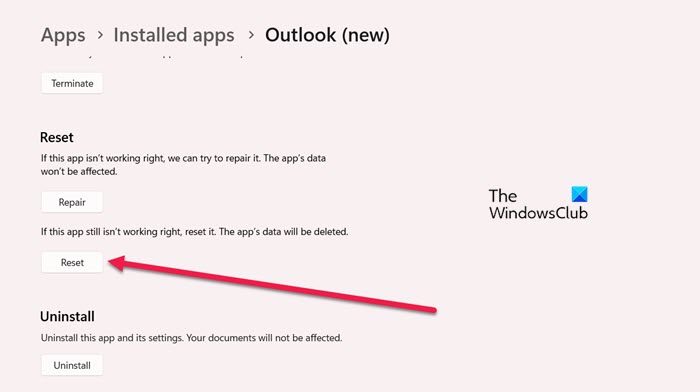
如果创建新帐户后日历和联系人仍然不同步,则问题可能出在 Outlook 本身。它可能遇到损坏或与 iCloud 的集成问题。在这种情况下,用户可以恢复Outlook以确保与iCloud的顺利同步。
- 单击“Win + I”打开“设置”,转到“应用程序”,然后单击“已安装的应用程序”。
- 向下滚动找到 Outlook,单击三点菜单,然后选择高级选项。
- 导航到“重置”部分,然后单击“修复”选项。如果修复不起作用,请单击“重置”选项,将 Outlook 重置为其默认设置,但是,此过程可能会删除一些数据。
如果问题仍未解决,请尝试下一个解决方案。
读:
6]联系苹果支持
最后但并非最不重要的一点是,如果您已执行上述所有解决方案,但 Windows 版 iCloud 仍然不显示日历和联系人,则可能表明存在更深层次的问题,需要 Apple 的帮助。该问题可能源于服务器端中断或软件冲突,而苹果只能解决这些问题。因此,请前往苹果的支持页面,使用 Apple ID 登录,然后在搜索栏中输入 iCloud for Windows。按照程序进行操作,希望这将有助于解决问题。
希望您可以使用本文中提到的解决方案解决该问题。
如何在 Windows 上获取 iCloud 日历?
要在 Windows 上获取 iCloud 日历,请从 Apple 网站下载并安装 Windows 版 iCloud,然后使用 Apple ID 登录。接下来,单击“邮件”、“联系人”、“日历”和“任务”选项,然后选择“确定”。完成后,启动 Outlook 并在那里找到您的 iCloud 日历。但是,请确保在 Outlook 的加载项中启用了 iCloud,并且要了解如何执行此操作,请查看前面提到的步骤。
读: 。