这Windows Server Essentials 日志收集器是一种诊断工具,旨在收集系统日志以排除 Windows Server Essentials 环境中的问题。在本指南中,我们将逐步完成下载、安装和运行该工具的步骤。
要获取并运行 Windows Server Essentials 日志收集器,请查看下面提到的步骤:
- 安装日志收集器
- 重新安装日志收集器
- 手动安装日志收集器
- 运行日志收集器
- 手动运行日志收集器
让我们从指南开始吧。
1]安装日志收集器
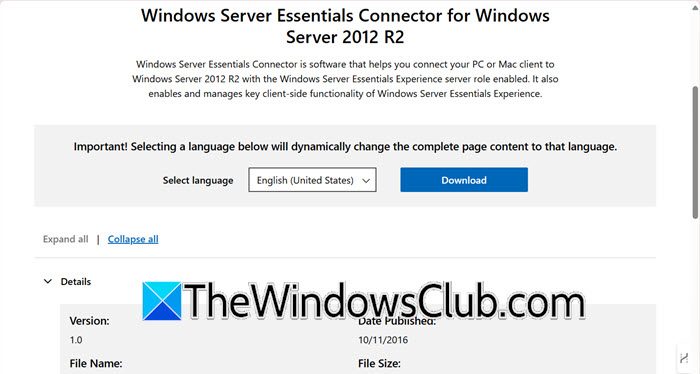
首先,用户需要安装 Windows Server Essentials 日志收集器包。为此,请查看步骤以了解如何操作:
- 导航至微软下载中心页面,然后选择最适合客户端系统和版本详细信息的软件包。
- 下载包后,双击日志收集器图标,在网络计算机上工作时,在出现提示时添加凭据,然后按照屏幕上的提示进行操作。
- 要在服务器上运行,请勾选仅在服务器上接受 Microsoft 软件许可条款后选中复选框,对于所有网络计算机,勾选在服务器和网络上的所有计算机上复选框。最后,点击安装插件按钮进行安装。
2]重新安装日志收集器
万一用户需要重新安装日志收集器,因为无论出于何种原因,第一步都是从服务器和所有网络计算机上卸载它。如果我们从服务器中删除它,它也将从所有连接的网络计算机中删除。为此,请启动 Windows Server Essentials 仪表板,转到加载项选项卡,在列表中查找日志收集器,选择它,然后单击卸载按钮。删除后,像第一步一样在服务器和所有网络计算机上安装日志收集器。
3]手动安装日志收集器
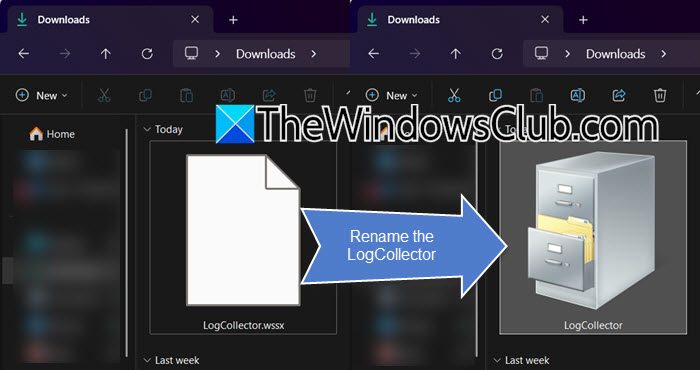
如果日志收集器的安装向导(自动安装过程)不起作用或遇到错误,我们也可以在独立计算机上手动安装它。以下是如何执行相同操作:
- 导航到下载文件存放的地方,一般是本地下载的地方,将文件扩展名重命名为.wssx到。出租车手动提取文件的内容。
- 双击 .cab 文件,出现提示时点击“确定”按钮,找到并双击 .msi 结尾的文件。
- 现在,选择要提取内容的目标位置。完成后,导航到该文件夹,将其打开,然后双击主安装文件以启动安装向导。按照向导的说明完成安装。
如果自动化安装向导失败,这些步骤将指导用户完成手动安装过程。
4]运行日志收集器
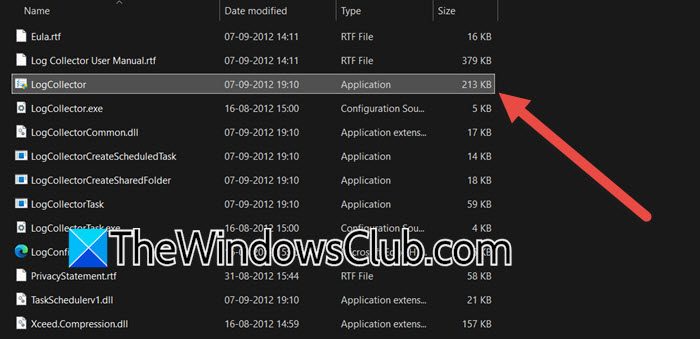
Windows Server Essentials 日志收集器可以从服务器或网络计算机运行。但是,如果从服务器运行它,则只能从服务器收集日志,而如果从网络计算机运行,则可以从服务器和计算机收集日志。
- 登录到服务器,从开始页面单击 Windows Server Essential Log Collector,如果没有看到它,请导航到以下位置,然后双击 LogCollector:
%system%\Program Files (x86)\Windows Server Essentials Log Collector- 如果未使用管理员权限登录,请输入凭据,然后选择将选择收集的日志文件的位置。通过单击“下一步”按钮或“浏览”按钮导航到该文件夹来选择默认位置,然后单击“保存”按钮。
- 收集日志时将显示进度条。要查看日志文件,请选中打开保存日志的文件位置框,然后单击关闭按钮。
这就是我们如何通过向导运行 LogCollector。
5]手动运行日志收集器
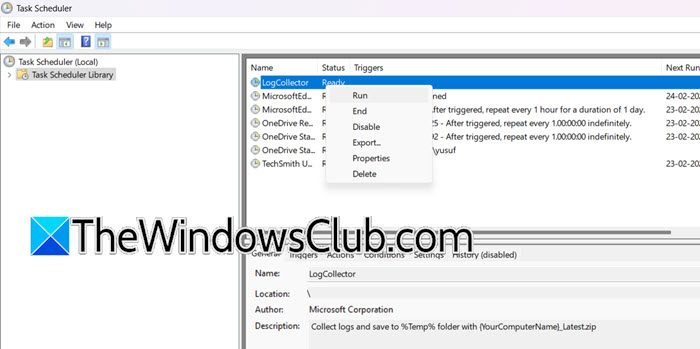
安装过程完成后,向导将自动创建一个计划任务来运行该工具。但是,如果用户在启动向导时遇到问题,也可以通过计划任务管理器执行相同的操作。要在服务器上手动运行日志收集器,请按照以下步骤操作:
- 登录服务器,进入“开始”菜单,然后搜索任务调度程序。
- 选择以管理员身份运行,导航到任务计划程序库,然后查看根目录以找到名为 LogCollector 的计划任务。
- 右键单击它,然后选择“运行”按钮。
如果要在网络计算机上运行日志收集器,请登录网络计算机,转到搜索栏,搜索并打开任务计划程序。导航到任务计划库,查找 LogCollector,右键单击它,然后选择“运行”按钮。
读: ?
如何收集 Windows Server 日志?
用户可以通过 Windows Server Essentials 日志收集器收集 Windows Server 日志。这个方便的工具从 Windows 服务器和网络计算机收集日志。要配置它,请按照本文中的步骤操作。
如何安装 Server Essentials?
Windows Server Essentials 体验是一种 Windows Server 角色,用户可以通过执行以下步骤以及相关功能:
- 以管理员身份登录Windows Server并打开服务器管理器。
- 前往管理 > 添加角色和功能。
- 选择基于角色或基于功能的安装
- 一旦您在服务器角色选项卡,勾选Windows Server Essentials 体验。
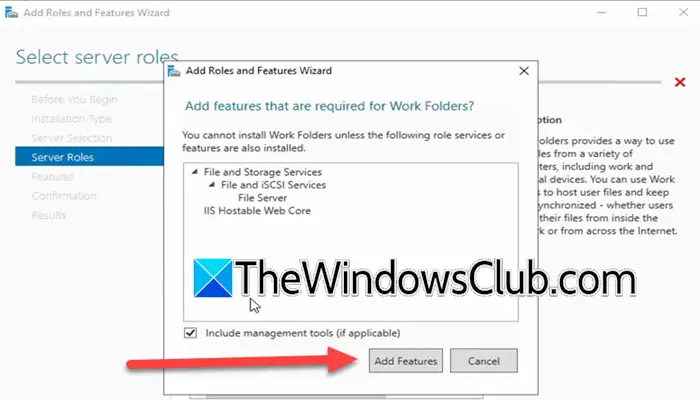
- 点击添加功能,然后添加Windows 服务器要点。
另请阅读:
![xboxpcappft.exe不良图像错误0xc0e90002 [fix]](https://sclub.recmg.com/tech/blogs/wp-content/uploads/2025/02/xboxpcappft-error.jpeg)