在本文中,我们将向您展示如何修复安装 Realtek HD 音频驱动程序失败,错误代码 -0001Windows 11/10 上出现错误。通常,出现此错误是由于驱动程序文件不兼容或损坏。
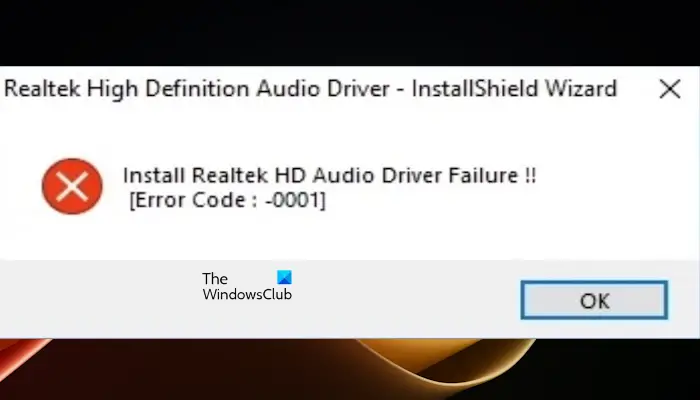
使用以下修复程序来解决该问题安装 Realtek HD 音频驱动程序失败,错误代码 -0001在 Windows 计算机上:
- 从制造商的网站下载并安装驱动程序
- 检查 Windows 更新的可选更新页面
- 卸载并重新安装 Realtek HD 音频驱动程序
让我们开始吧。
1]从制造商网站下载并安装驱动程序
这个错误可以直接修复从瑞昱网站。您应该做的第一步是检查笔记本电脑或 PC 的型号,以便下载正确的驱动程序。转到 Windows 搜索栏并输入系统信息。现在检查你的底板产品。这将有助于下载兼容的驱动程序。
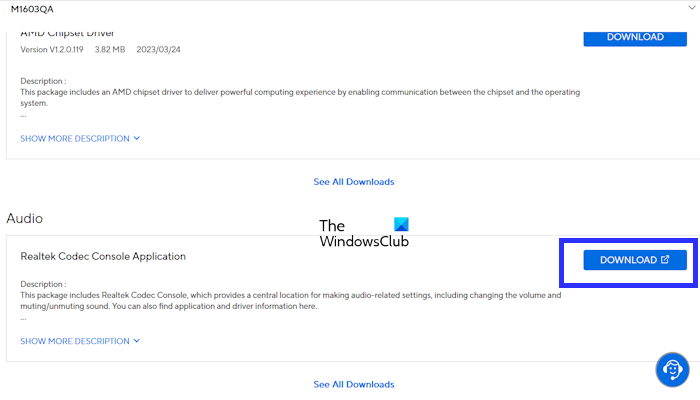
访问笔记本电脑制造商的官方网站后,输入型号。有些网站具有自动检测功能,可以自动检测您电脑的型号。
如果音频驱动程序是以 Zip 文件形式下载的,则需要解压该文件。打开保存文件的文件夹。寻找设置文件,右键单击它,然后选择以管理员身份运行。成功安装驱动程序后,错误应该得到修复。
2]检查Windows更新的可选更新页面
您还可以在 Windows 更新的可选更新页面上检查驱动程序更新。请按照以下说明进行操作:
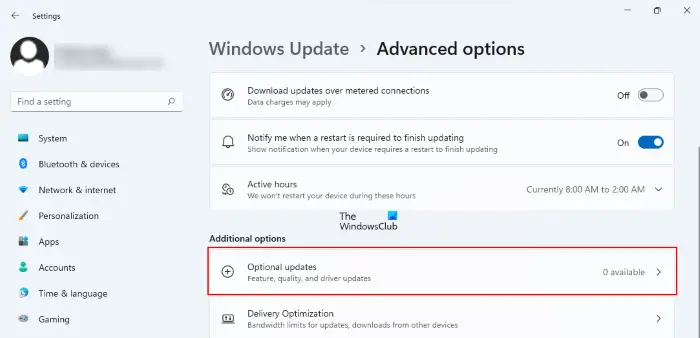
- 转到 Windows设置。
- 点击Windows更新。
- 转到“高级选项 > 可选更新”。
如果有 Realtek 音频驱动程序的任何更新可用,请下载并安装它。除此之外,还有并安装相同的(如果可用)。
3]卸载并重新安装Realtek HD音频驱动程序
损坏或不完整的驱动程序文件可能会导致该错误。卸载并重新安装 Realtek 音频驱动程序可以帮助解决此问题。为此,请使用以下步骤:
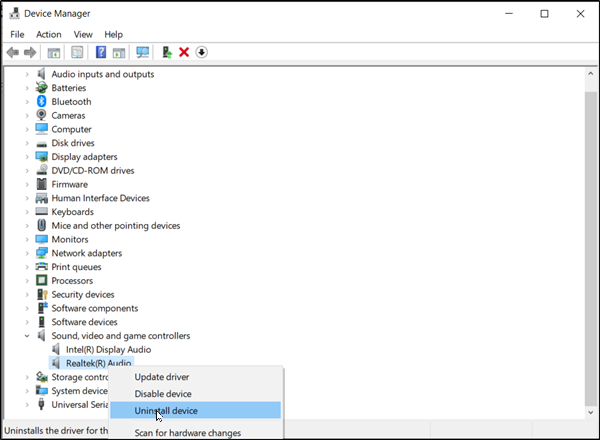
- 打开设备管理器。
- 展开声音、视频和游戏控制器部分。
- 现在,右键单击 Realtek(R) 音频。
- 单击卸载设备。
卸载驱动程序后,重新启动计算机并检查是否带来任何变化。
我希望这篇文章可以帮助您修复该错误。
类似错误:
- 、安装Realtek HD音频驱动失败
- 、安装Realtek HD音频驱动失败
- ,错误0xC0000374
如何找到我的音频驱动程序?
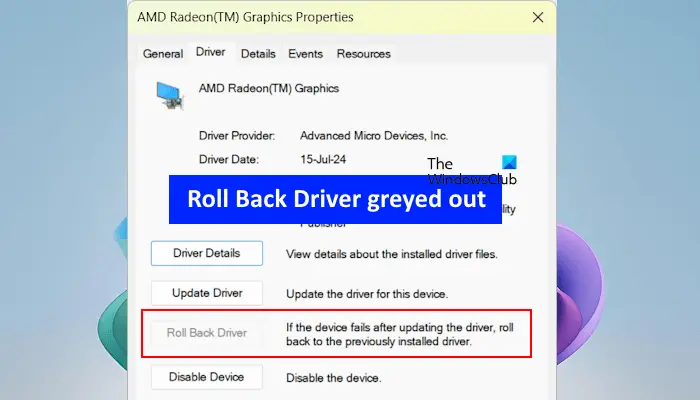
您可以在设备管理器中轻松找到您的音频驱动程序。转到设备管理器。展开声音、视频和游戏控制器部分。您将看到您的音频设备列在那里。右键单击它并选择“属性”以查看有关音频驱动程序的信息,包括版本和制造商。
如何修复驱动程序错误?
你可能会经历在您的 Windows 计算机上。不同的驱动程序错误需要不同的排除方法。因此,您必须按照设备管理器中显示的驱动程序错误代码继续操作,但通常情况下,更新驱动程序会有所帮助。