
本文展示了如果您的笔记本电脑充电时电量卡在 0%、50%、90%。 据报道,Windows 笔记本电脑的电池在达到特定百分比或水平后就会卡住。 对于某些用户来说,笔记本电脑电池没有充满电(100%),而对于某些用户来说,电池指示器没有超过一定的百分比。
如果您发现笔记本电脑的电池在充电时卡在 0%、50% 或 90% 的情况,您可以使用下面提供的解决方案。 在继续之前,我们想与您分享一个解决方法。 此解决方法对某些用户有效。
断开充电器并让电池完全耗尽。 当电池电量达到 0% 时,您的笔记本电脑将自动关闭。 现在,连接充电器并打开笔记本电脑。 检查问题是否仍然存在。 如果是,请遵循下面列出的建议。
- 确保您尚未设置电池充电限制
- 手动校准笔记本电脑电池
- 运行电源故障排除程序
- 您已加入 Windows Insider 计划吗?
- 卸载最近的 Windows 更新
- 测试您的电池健康状况
- 卸载并重新安装电池驱动程序
- 更新BIOS
让我们详细看看所有这些修复。
1]确保您没有设置电池充电限制
大多数笔记本电脑都可以选择。 您可以通过输入系统 BIOS 或 UEFI 来完成此操作。 如果您设置电池充电限制,您的笔记本电脑将在达到该限制后停止充电。 例如,如果您设置 80% 的电池充电限制,当您的笔记本电脑电池电量达到 80% 时,它将停止充电。
在您的 BIOS/UEFI 中检查这一点。 如果您已激活此类功能,请将其禁用。
读:
2]手动校准笔记本电脑电池
您还可以尝试的另一件事是。 这种方法已被证明对某些用户有效。 也许它也适合你。
读:
3]运行电源故障排除程序
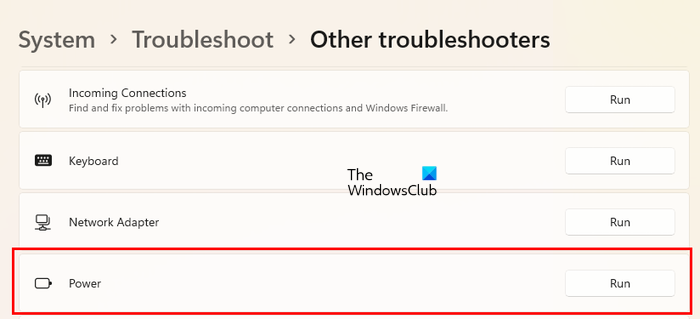
您遇到的问题与电池有关。 因此,可以帮助。 电源故障排除程序将检查各种与电源相关的问题(例如电源计划设置)并应用修复程序。
故障排除过程完成后,检查问题是否仍然存在。
读:
4] 您加入了 Windows Insider 计划吗?
一些用户报告说,该问题是在他们加入 Windows Insider 计划后开始出现的。 它有 4 个通道(之前只有 3 个)。是新添加的频道。 想要在正式发布之前测试新功能的用户可以加入 Windows Insider 计划。 加入 Windows Insider 计划后收到的更新可能会使您的系统不稳定。 因此,该问题可能是由于更新引起的。
如果您加入了较高级的 Insider 频道,您可以切换到较低级的频道。 这可能会解决问题。 但如果您已加入加那利海峡,则无法切换到较低的海峡。
你可以任何时候,前提是您不在加那利海峡。 但如果你想立即退出 Windows Insider 计划,你必须。
5]卸载最近的Windows更新
如果安装最新的 Windows 更新后开始出现问题,解决问题。
读:
6]测试你的电池健康状况
该问题也可能与您的笔记本电脑电池有关。 我们建议您测试电池的健康状况。 此步骤将让您知道是否存在硬件或软件问题。 您可以使用以此目的。
读:
7]卸载并重新安装电池驱动程序
导致此问题的一个可能原因是电池驱动程序过时、损坏或出现故障。 卸载并重新安装电池驱动程序。 请按照以下步骤操作:

- 关闭你的笔记本电脑。
- 拔下充电器并取出电池。
- 按住电源按钮 30 秒。 此步骤将耗尽剩余电量。
- 现在,重新插入电池并打开笔记本电脑。
- 打开设备管理器。
- 展开电池分支并。
- 重新启动您的笔记本电脑。
8]更新BIOS
如果问题仍然存在,。
为什么我的笔记本电脑卡在特定的电池电量百分比?
导致此问题的最可能原因是电池充电限制。 您可以在 BIOS/UEFI 中设置电池充电限制。 此问题的其他原因包括驱动程序损坏、Windows 更新错误、硬件问题等。
读:
如何重置笔记本电脑的电池电量?
要重置笔记本电脑电池,请将其关闭,拔下充电器,然后按住电源按钮 30 秒。 有些笔记本电脑有电池重置按钮。 如果您的笔记本电脑有这样的按钮,您也可以使用它。
阅读下一篇:。


![Chrome Remote桌面显示黑屏[FIX]](https://sclub.recmg.com/tech/blogs/wp-content/uploads/2025/02/Chrome-Remote-Desktop-displays-black-screen.jpg)