
对于某些 Windows 11 或 Windows 10 PC 用户,在 ArcGIS Pro 或 ArcMap 中打开或创建工程或地图文档时,LoadLibrary 失败,错误 87:参数不正确可能会出现错误消息。据了解,此错误主要发生在 AMD 图形驱动机器上运行的 3D 程序上,包括 Chief Architect、AutoCAD 和 Blender。这篇文章提供了最适用的错误解决方案。
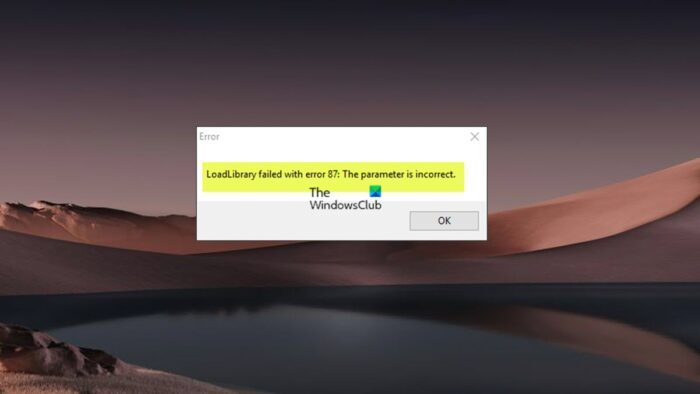
错误消息可能是以下任一内容。
- LoadLibrary 失败,错误为 87:参数不正确。
- LoadLibrary 失败,错误为 87:参数错误。
什么是加载库?
根据微软文档,LoadLibrary函数可用于将库模块加载到进程的地址空间中,并返回一个可用于获取DLL函数地址的句柄。 LoadLibrary 可以指定 .exe 文件来获取可用于以下任一用途的句柄:
- 确定指定模块中具有指定类型和名称的资源的位置。
- 检索可用于获取指向内存中指定资源的第一个字节的指针的句柄。
出现此问题是由于机器的显卡配置造成的,可能由以下原因引起:
- 显卡驱动程序已过期。
- 机器中存在冲突的显卡。
- 远程桌面协议 (RDP) 默认连接到内置 Intel 显卡,而不是 3D 桌面应用程序使用的显卡。
如果当您尝试启动 AutoCAD、Blender 或 Chief Architect 等 3D 程序时,或者在 ArcGIS Pro 或 ArcMap 软件中打开或创建工程或地图文档时,LoadLibrary 失败,错误 87:参数不正确如果您的 Windows 11/10 屏幕上弹出错误提示,您可以尝试下面推荐的修复方法,看看如何解决您系统上的问题。
- 重命名 atig6pxx.dll 文件
- 更新显卡驱动程序
- 禁用内置显卡
- 解决显卡冲突问题
- 配置 AMD Radeon 以在高性能模式下运行可执行程序
- 重新安装 3D 软件
让我们看一下与列出的每个解决方案相关的流程描述。
1]重命名atig6pxx.dll文件
atig6pxx.dll 是一个动态链接库 (DLL) 文件,是 PowerXpress Vista 的一部分由 Advanced Mirco Devices, Inc. 开发。该解决方案LoadLibrary 失败,错误 87:参数不正确Windows 11/10 PC 上发生的错误,需要您重命名 atig6pxx.dll 文件。要执行此任务,请执行以下操作:
- 确保你是。
- 按Windows 键 + E到。
- 导航到以下目录路径:
C:\Windows\System32
- 在该位置,滚动并找到atig6pxx.dll文件。
- 找到后,右键单击并将该文件重命名为atig6pxx.dll.bak。
- 完成后退出文件资源管理器。
如果您以管理员身份登录后由于权限原因无法重命名文件,您可以然后重复DLL文件重命名操作。
读:
2]更新显卡驱动

众所周知,过时的 AMD 显卡驱动程序是罪魁祸首。在这种情况下,您可以选择以下选项:
- 更新 AMD 驱动程序的最简单方法是使用 AMD 的官方系统软件 –。该程序使用起来很简单,可以让您更轻松地管理显卡等。如果有新司机可用,您将收到通知。如果您的电脑上尚未安装它,您可以访问他们的网站并下载最新版本。
- 你可以如果您已经下载了设备管理器.inf或者.sys驱动程序的文件。
- 您还可以。
- 在 Windows 更新中,您也可以部分。
- 您还可以直接访问AMD网站并下载最新版本的显卡驱动程序。
- 您可以使用的另一个选项是使用任何免费的自动更新您的驱动程序适用于 Windows 11/10 电脑。
但是,如果当前驱动程序无法修复该错误,请尝试或下载并安装早期版本的驱动程序。
如果使用连接到的笔记本电脑,断开笔记本电脑与扩展坞的连接并重新启动 3D 程序,然后重新连接到扩展坞。另外,检查来自扩展坞制造商的更新。
读:
3]禁用内置显卡
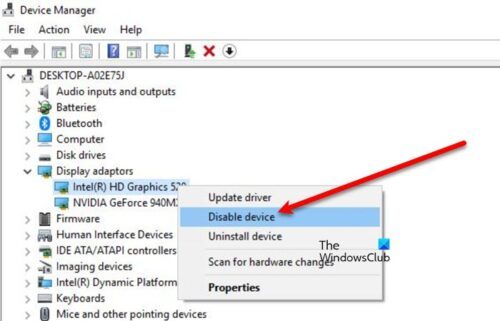
当使用远程桌面协议 (RDP) 连接到远程计算机以远程访问上述任何 3D 桌面应用程序时,此解决方案适用 - 该错误可能与 RDP 会话本身有关,因为可能发生的是 RDP 连接指定的显卡与远程计算机上 3D 软件使用的显卡之间发生冲突。 RDP 默认连接到内置 Intel 显卡,而不是 3D 软件使用的显卡。在这种情况下,要解决该问题,您可以在远程桌面会话期间。禁用图形适配器后,断开并重新连接 RDP 会话。
读:
4]解决显卡冲突问题
这些 3D 桌面应用程序严重依赖显卡的功能。有时,显卡冲突可能会导致这些程序崩溃,尤其是当计算机除了集成显卡之外还有专用显卡时(例如,Intel 和 AMD FirePro)。在这种情况下,要排除显卡是否是罪魁祸首,您可以执行一系列操作禁用/重新启用/重新启动足够刷新计算机的步骤,以便 3D 程序可以确定在启动和显示数据时使用哪张卡。
执行以下操作:
- 如果打开,请关闭 3D 程序。
- 接下来,按Windows 键 + X打开。
- 点击中号键盘上的 键打开。
- 向下滚动已安装设备的列表并展开显示适配器部分。
- 现在,右键单击并禁用第一个显卡。
- 重新启动计算机。
- 再次打开 3D 程序。
- 再次打开设备管理器并启用第一个显卡。
- 接下来,禁用第二个显卡。
- 重新启动计算机。
- 再次打开 3D 程序。
- 再次打开设备管理器并再次启用第二个显卡。
- 重新启动计算机。
- 再次打开 3D 程序。
如果通过禁用一张卡或另一张卡解决了该问题,则可能表明该问题是由显卡引起的。
读:
5]配置AMD Radeon以在高性能模式下运行可执行程序
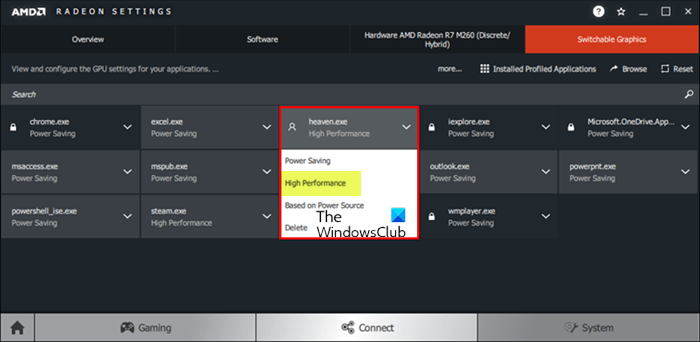
此解决方案要求您配置 AMD Radeon 软件或以高性能模式运行 3D 桌面应用程序可执行文件。执行以下操作:
- 在您的 PC 上启动 3D 程序。
- 接下来,右键单击桌面。
- 选择AMD Radeon 设置从菜单中。
- 选择系统。
- 选择可切换图形。
- 在“可切换显卡”菜单中,运行应用程序默认情况下将显示视图(列出最近和当前正在运行的应用程序及其指定的可切换显卡模式)。如果此视图中没有所需的应用程序,请单击运行应用程序选项并选择已安装的配置文件应用程序查看图形驱动程序检测到的所有应用程序。
大多数应用程序的默认模式是由操作系统预先确定的。具有特定 GPU 要求的应用程序显示锁应用程序名称旁边的图标且无法更改;这些应用程序始终在集成 GPU 的省电模式下运行。对于未被操作系统锁定的应用程序,可以从应用程序下拉菜单中选择以下可切换显卡模式:
- 省电– 选择集成GPU,功耗较低,但性能较低
- 高性能– 选择独立GPU,功耗更高,但性能更好
- 基于电源– 使用电池运行时选择集成 GPU,插入电源插座时选择独立 GPU
- 现在,单击应用程序的下拉菜单并选择应用程序所需的模式。
- 重新启动应用程序以使更改生效。
读:
6]重新安装3D软件
如果不起作用,您将必须使用程序的本机卸载程序工具(如果可用)或任何免费的第三方来彻底卸载 3D 程序从您的计算机中彻底删除该软件以及以前安装的任何残留文件、Windows 注册表项和许可证信息。完成后,访问程序供应商网站,然后在 Windows 11/10 电脑上下载并安装该程序。
我希望这有帮助!
另请阅读:
如何修复 Loadlibrary 失败并出现错误 87?
修复 Loadlibrary 失败并出现错误 87 的方法之一是重命名特定的 DLL 文件。执行以下操作:
- 单击 Windows 开始按钮。
- 输入 atig6pxx.dll。
- 右键单击该文件并选择打开文件位置(通常为 C:/Windows/System32)。
- 将文件名更改为atig6pxx.dll到atig6pxx.dll.bak。
- 单击继续。
由于参数不正确,无法完成您的请求 87?
如果您在 Windows 11/10 计算机上尝试启动 Windows Update 服务时收到“错误 87 参数不正确”错误,则可能是默认服务已被修改到某些条目已损坏。
读:
为什么参数不正确?
参数不正确错误意味着用户访问文件夹路径的请求失败。根据错误的定义,用户无法访问设备上的数据,也无法沿着文件夹路径复制/粘贴和移动文件。错误参数是包含在错误消息中的特定于提供者的值。例如,提供程序可能会关联错误消息“无法打开表”<param1> ”,dwMinor 值为 10。
笔记本电脑的参数是什么?
由用户或另一个程序传递给程序以针对特定目的配置程序的任何值。参数可以是任何内容,例如文件名、坐标、值范围、金额或某种代码。