如果您有视力问题,您可以在 Windows 11/10 电脑上放大文本通过 Windows 辅助功能设置轻松实现。您甚至不需要使用任何第三方软件来执行此操作。让我们看看如何做。
如果您在阅读屏幕上的文字时遇到困难,您可以随时使用放大屏幕的某些部分。但如果您希望使更改永久化,您也可以这样做。
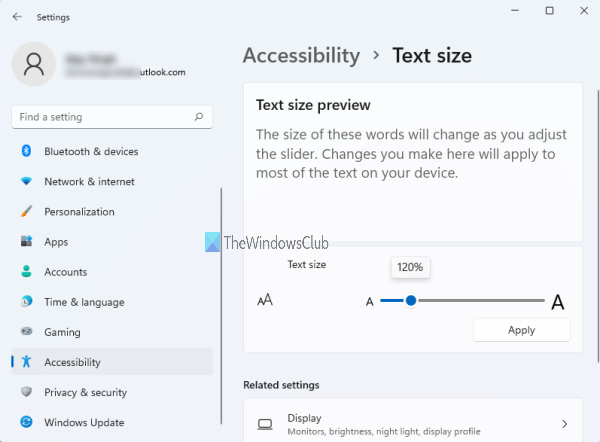
默认情况下,Windows 11 计算机上的字体大小或文本大小设置为 100%,这对于大多数用户来说都可以。但是,如果这对您来说不满意,那么您可以将文本大小增加 100% 到 225%。我们来检查一下步骤:
- 使用赢+我打开 Windows 11 设置应用程序的热键
- 单击无障碍左侧部分提供的类别
- 单击文字大小菜单下可用想象右侧部分的部分
- 将滑块从左向右移动可用于“文本大小”部分。当您移动滑块时,文字大小预览也是实时改变的,有想法
- 单击申请按钮。
之后,Windows 11 将开始应用更改。完成后,新的文本大小可见。之后,您将在文件名、文件资源管理器、浏览器、“开始”菜单和其他应用程序上看到更大的文本。
在 Windows 10 上放大文本
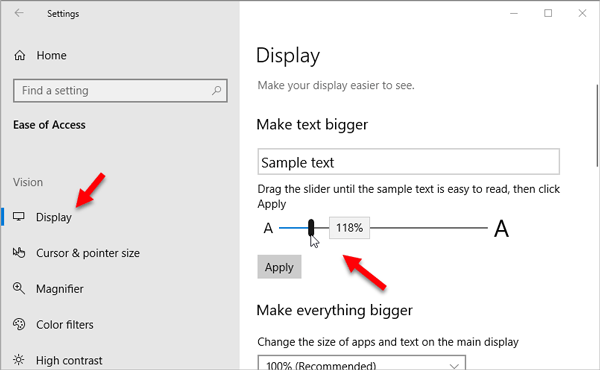
您可以增加字体大小并使文本更大且更易于阅读。
要使其变大或变小或更改字体大小,您必须访问 Windows 10 轻松访问设置。
。您可以按赢+我按钮一起在您的计算机上打开它。
接下来,转到轻松访问>展示。
在您的右侧,您会发现一个带有标签的滑块,名为将文字变大。
您可以从左向右移动滑块以使文本变大。您可以在栏上方找到预览。
选择特定尺寸后,点击申请按钮。它将立即更改文本大小。
在Windows 8.1/8/7,打开控制面板 > 外观和个性化 > 显示 > 放大或缩小文本和其他项目。
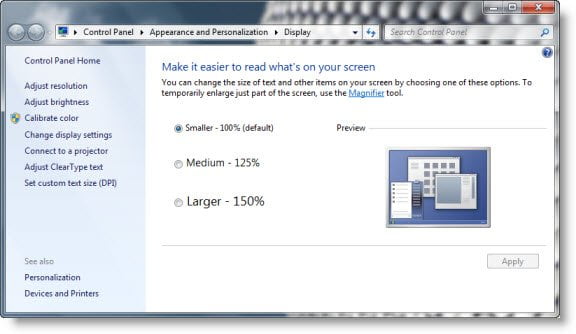
您可以在此处将字体大小增加 125% 或 150%。做出您的选择。其工作原理如下:
- 较小 – 100%(默认)。这使文本和其他项目保持正常大小。
- 中等 – 125%。这会将文本和其他项目设置为正常大小的 125%。
- 更大 – 150%。这会将文本和其他项目设置为正常大小的 150%。仅当您的显示器支持至少 1200 x 900 像素的分辨率时,才会出现此选项。
单击应用并注销。
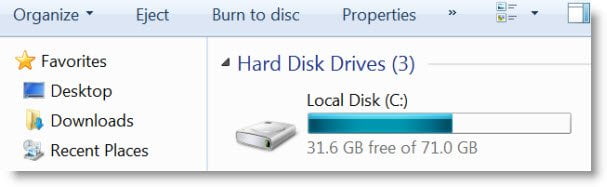
您将看到所有文本(包括“开始”菜单)现在在 Windows 10/8/7/Vista 中显示得更大。
请注意,此选项不会增加图标和其他项目的大小。
它只会使文本大于默认值。如果您使用非常高的值,可能会导致结果出现偏差。
如何增加 Windows 中的文本大小?
无论您想要增加 Windows 11、Windows 10 还是较低版本的 Windows 操作系统中的文本大小,Windows 操作系统都有一个内置选项来调整整个 Windows 和其他应用程序中显示的文本大小或字体大小。根据您使用的 Windows 版本,它可以让您将文本大小从 100% 增加到 150%、200% 等。此处介绍的文章包括可帮助您在 Windows 中增加文本大小的所有选项。
电脑上可以调大文字大小吗?
是的,绝对是。如果您是 Windows 用户,有两种本地方法可以增加计算机上的文本大小。一种方法是使用 Windows 11/10 的放大镜应用程序。放大镜应用程序可让您将缩放级别提高到 1000% 以上。打开应用程序后,您只需使用+图标以增加缩放级别,它将立即放大您的屏幕。无论鼠标光标移至何处,都可以看到更大的文本和放大的部分。
另一种选择是简单地增加整个 Windows 文本大小。为此,您需要使用“设置”应用程序并调整文本大小。这篇文章涵盖了上一节中的所有步骤。您还可以预览更大的文本,然后应用更改。之后,桌面、开始菜单和其他应用程序将显示更大的文本。