如果当您尝试启动微软团队Windows 11 或 Windows 10 计算机上的桌面应用程序,但会收到错误 代码 caa70004,那么这篇文章旨在帮助您找到最合适的解决方案来解决该问题。微软团队是微软office开发的通讯平台;它可以让您的团队保持井井有条并进行对话。尽管 Microsoft Team 是一个出色的讨论平台,但客户可能会遇到此类错误。

当您遇到此问题时,您将收到以下错误消息:
错误代码 – caa70004
有一种更永久的方式登录 Microsoft Teams。如果您在完成此过程时遇到困难,请与您的 IT 管理员联系。
为什么我在 Teams 上收到错误代码?
PC 用户在 Teams 上收到错误代码的原因可能有多种。可能是您没有使用正确的凭据。这您登录时使用的凭据与您的 Microsoft 365 凭据不同。在这种情况下,要解决问题,请尝试使用正确的电子邮件/密码凭据重新登录。如果您继续收到此状态代码,请联系您的 IT 管理员。
在 Windows 11/10 系统上遇到 Microsoft Teams 错误代码 caa70004 的 PC 用户可以尝试下面我们推荐的解决方案(排名不分先后),看看是否有助于解决问题。
- 使用管理员权限运行 Microsoft Teams
- 在兼容模式下运行团队
- 在 Internet 选项中启用 TLS
- 禁用 VPN(如果适用)
- 清除 Microsoft Teams 的缓存
- 在 ADFS 中启用基于表单的身份验证和 WS-Trust
- 使用 Teams 网页版
- 注销 Microsoft Teams 并清除缓存
- 重置互联网选项
- 关闭后台程序
- 将您的 Office 帐户添加到用户列表。
让我们看一下每个列出的解决方案所涉及的流程的描述。

1]以管理员权限运行Microsoft Teams
您可以开始对此进行故障排除Microsoft 团队错误代码 caa70004 经过。如果这对您不起作用,请尝试下一个解决方案。
2]以兼容模式运行团队
该解决方案要求您看看是否有帮助。如果这没有帮助,请继续执行下一个解决方案。
3]在Internet选项中启用TLS
该解决方案要求您在 Windows 11/10 设备上的 Internet 选项中。要启用 TLS,请按照以下步骤操作。
类型互联网选项并从弹出面板中选择它。

一旦我互联网属性界面打开,选择先进的设置选项卡。
在“安全”部分下,检查您是否有传输层安全协议1.1启用和传输层安全协议1.2已启用;如果没有,请选中它们的复选框以启用它们。
选择好的保存更改。
尝试运行 Microsoft Teams 以查看问题是否仍然存在。
4]禁用VPN(如果适用)
一个由于某种干扰最终会阻止 Windows 11/10 客户端计算机和 Teams 连接服务器之间的通信,可能会触发此错误。在这种情况下,您可以尝试通过系统上的程序和功能小程序或从您的计算机上查看是否可以解决问题。
5]清除Microsoft Teams的缓存
要清除 Windows PC 上的 Microsoft Teams 缓存,请执行以下操作:
- 从任务栏上的通知区域退出 Teams。
- 接下来,按Windows 键 + R调用运行对话框。
- 在“运行”对话框中,键入或复制并粘贴下面并按 Enter 键:
%AppData%\Microsoft\Teams\cache
- 在该位置,按 CTRL + A 键盘快捷键选择文件夹中的所有文件。
- 点击键盘上的 DELETE 键或右键单击所选内容并在上下文菜单中选择“删除”。
- 完成后,退出文件资源管理器。
检查是否可以正常启动 Teams。如果错误再次出现,请尝试下一个解决方案。
6]在 ADFS 中启用基于表单的身份验证和 WS-Trust
要启用基于表单的身份验证,请按照本指南中标题为 – 的说明进行操作。如果问题仍然存在,请尝试下一个解决方案。
7]使用Teams网页版
如果此时似乎没有任何效果,最好的解决方法是使用 Microsoft Teams 的网页版,网址为teams.microsoft.com。 Web 版本有效,您可以为多个租户运行 Teams。
8]注销Microsoft Teams并清除缓存
错误的原因可能是由于,其中包含过时的数据。要清除缓存,请按照以下步骤操作。
注销您的帐户并确保 Microsoft Teams 没有在后台运行。
按赢+R打开钥匙跑步对话框。
在对话框中输入%应用程序数据%\Microsoft\teams\cache.
这将带您进入该文件夹:
C:\Users\%yourname%\AppData\Roaming\Microsoft\teams\cache
删除该文件夹中的所有文件。
尝试启动 Microsoft Teams 以查看错误是否仍然存在。
有关的: 使固定.
9]重置互联网选项
您可以通过重置 Internet 选项来解决该问题。
注销您的帐户并确保 Microsoft Teams 没有在后台运行。
然后输入互联网选项并从弹出面板中选择它。

论我互联网选项界面,点击先进的选项卡。
然后,向下滚动并单击重置按钮。
关闭窗口并尝试启动 Microsoft Teams。
10]关闭后台程序
在后台运行的应用程序或程序可能会触发 Microsoft Teams 导致发生错误,解决方案是关闭应用程序。要关闭应用程序,请按照以下步骤操作。
前往任务管理器.

一旦任务管理器界面打开,点击流程选项卡。
然后右键单击要关闭的程序,然后单击结束任务从上下文菜单中。
尝试启动 Microsoft Teams 以查看错误是否仍然存在。
11]将您的office帐户添加到用户列表中
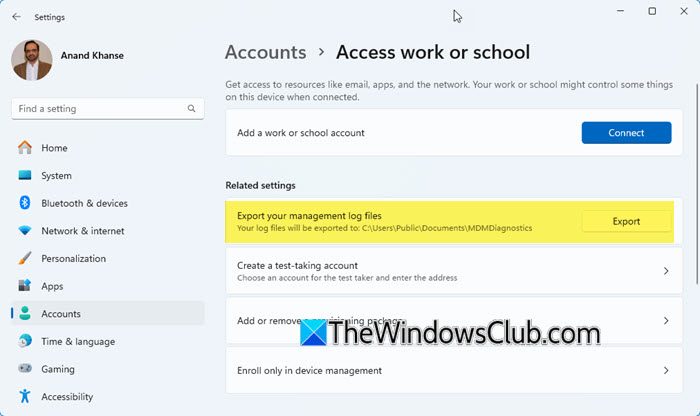
单击开始按钮并单击设置.
上设置界面,点击账户.
然后点击访问工作或学校在左侧窗格中。

单击+ 连接按钮,然后使用您的 Office 365 凭据登录。
尝试再次打开 Microsoft Teams。
如何清除 MS Teams 缓存?
由于某种原因,PC 用户可能想要清除 Microsoft Teams 缓存。要清除 Windows 11/10 上的 Microsoft Teams 缓存,请按照以下说明操作:完全退出 Microsoft Teams 并确保它不再在任务栏的系统托盘/通知区域中运行。接下来,导航至%appdata%/微软/团队在文件资源管理器中。在该位置,选择文件夹中的所有内容并删除该文件夹的内容。打开 Teams 并等待它下载所需的文件。
如何修复 Microsoft 团队错误?
特别对于 IT 管理员,您可以按照以下说明对 Microsoft Teams 与 Dynamics 365 中的客户互动应用程序的集成进行故障排除:从菜单中选择设置 > 服务和加载项。找到 Microsoft Teams,然后启用外部应用程序。将允许 Microsoft Teams 中的外部应用程序设置为开。重新启动 Microsoft Teams,然后尝试在 Microsoft Teams 应用商店中再次搜索 Dynamics 365。
如何重启微软团队?
专门针对 Mac 用户,您可以按照以下说明重新启动 Microsoft Teams,以使用自助服务应用程序在 Mac 上重置 Microsoft Teams 应用程序:右键单击 Dock 中的 Microsoft Teams 图标。选择退出。从启动台选择 MSU 品牌自助服务应用程序。在搜索栏中输入团队。选择“重置 Microsoft Teams”下的“重置”。
什么是 Microsoft Teams 错误 caa70004?
Microsoft 团队错误 caa70004,很抱歉,我们遇到了问题阻止您登录 Teams 并加入讨论。通常是网络问题造成的。
Microsoft Team 错误 caa70004 的原因是什么?
某些问题(例如网络问题、缓存问题、服务器问题和登录问题)可能会导致 Microsoft Teams 错误 caa70004。
相关帖子: 如何解决在 Windows 11 上。