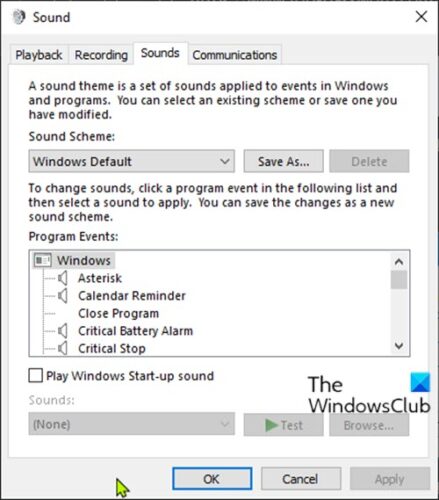
要调整、自定义或配置设备的声音方案,您必须访问 Windows 11/10 中的声音设置。您可能需要执行这些操作,因为您可能有,或者想知道为什么。在这篇文章中,我们将向您展示 5 种方法打开声音设置在 Windows 11/10 中。

声音设置界面为您提供了执行更改声音效果、禁用音频增强、修改单个应用程序声音等操作的选项。这完全取决于您主要使用计算机做什么。
我们可以通过 5 种快速简单的方法在 Windows 11 或 Windows 10 中打开声音设置。我们将通过本节下面概述的方法探讨这个主题:
- 通过搜索
- 通过运行或命令提示符
- 通过任务栏上的声音图标
- 通过设置应用程序
- 通过控制面板。
让我们看一下与每种方法相关的分步过程的描述。
1]通过搜索打开声音设置
- 单击任务栏最左侧的搜索图标或栏或者按键盘上的 Windows 键。
- 输入单词
sound。 - 选择声音设置从结果中或单击打开在右侧窗格中。
2]通过运行或命令提示符打开声音设置
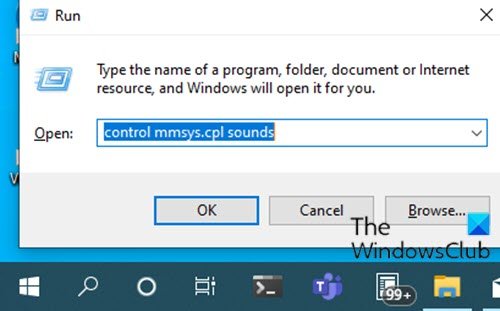
- 按Windows + R组合键打开“运行”对话框。
- 在“运行”对话框中,输入
control mmsys.cpl sounds或者mmsys.cpl并按 Enter 键。
或者
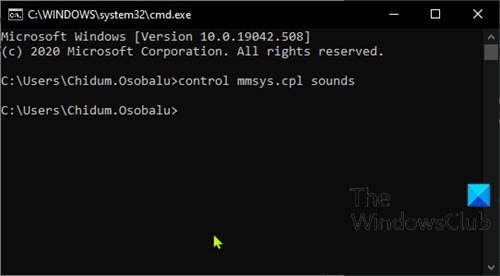
- 按Windows 键 + R调用“运行”对话框。
- 在“运行”对话框中,输入
cmd并按 Enter 键。 - 在命令提示符窗口中,键入或复制并粘贴上述任一命令,然后按 Enter 键。
3]通过任务栏上的声音图标打开声音设置
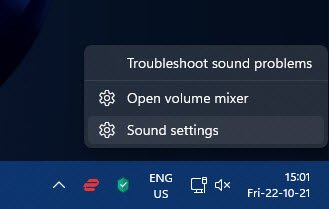
- 右键单击任务栏最右角区域的通知区域或系统托盘中的声音图标(如果不存在,请单击 V 形图标以显示隐藏的图标)。
- 点击打开声音设置(Windows 11)或声音(Windows 10) 从菜单。
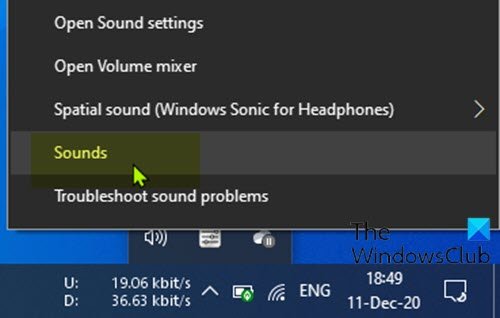
在 Windows 10 中,您可以右键单击系统托盘中的音量图标,然后选择声音设置打开传统面板的选项。但是,在 Windows 11 中,如果这样做,您最终将获得 Windows 设置。
4]通过设置应用程序打开声音设置
视窗11
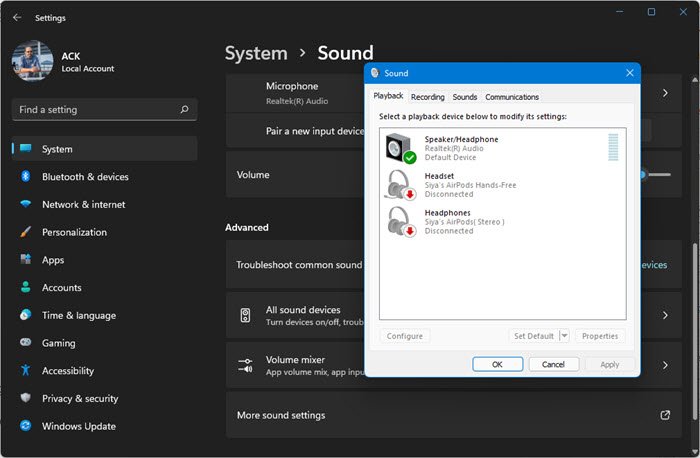
- 按Windows 键 + I到。
- 点击或单击系统类别。
- 选择声音在右窗格中。
- 向下滚动直到看到更多声音设置,然后点击它
- 声音设置将打开。
有关的:
Windows 10
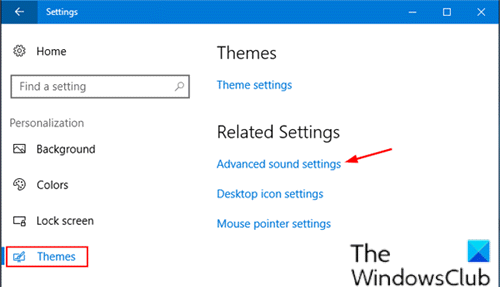
- 按Windows 键 + I到。
- 点击或单击个性化类别。
- 选择主题在左窗格中。
- 单击高级声音设置窗口右侧窗格中的链接。
笔记:根据您当前运行的 Windows 11/10 版本,此选项可能不适合您。
5]通过控制面板打开声音设置
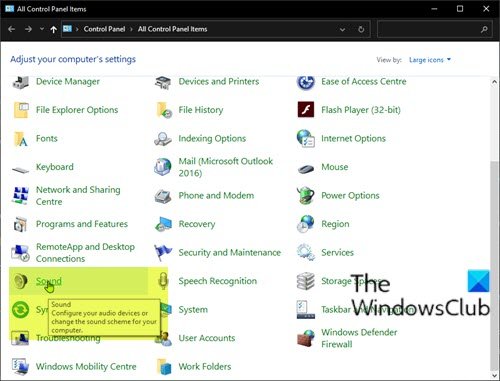
要使用控制面板在 Windows 11/10 中打开旧的声音设置面板,请按照下列步骤操作:
- 按Windows 键 + R调用“运行”对话框。
- 在“运行”对话框中,输入
control并按 Enter 键。 - 从窗口的右上角,设置查看方式选项大图标。
- 点击声音。
这就是在 Windows 11/10 上打开声音设置的 5 种方法!
Windows 11 中的声音设置在哪里?
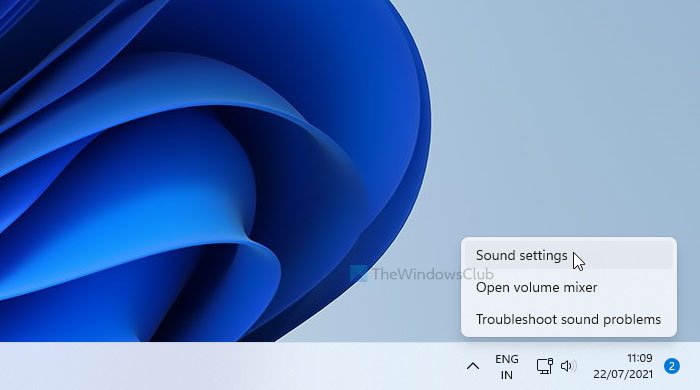
您可以在 Windows 设置面板和控制面板中找到声音设置。按 Win+I 并转至系统 > 声音以打开 Windows 设置面板中的声音设置。另一方面,打开控制面板并单击声音选项执行相同的操作。为了您的方便,两者都包含不同的选项。
要在 Windows 11 中打开旧的声音设置面板,请按照以下步骤操作:
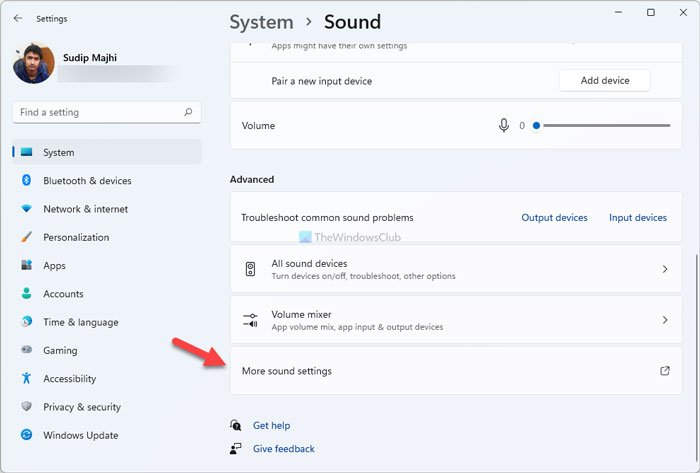
- 右键单击系统托盘中的音量图标。
- 选择声音设置
- 向下滚动并找出更多声音设置
- 单击此选项。
如何更改 Windows 11 中的声音设置?
到,您必须通过 Windows 设置或控制面板打开它。之后,您可以管理您的播放设备、录音设备、音量等。