一些Windows用户遇到打印机错误 0x00000bbb,操作无法完成在 Windows 计算机上使用已安装的打印机创建打印作业时。如果您需要快速打印某些内容,这个问题尤其严重。当 Windows 无法识别某些打印机时,似乎会出现此问题。在本教程中,我们将学习如何解决此问题。
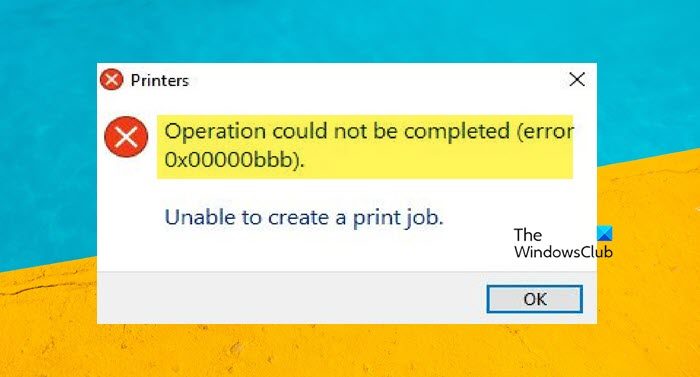
操作无法完成(错误 0x00000bbb),无法创建打印作业。
修复 Windows PC 上的打印机错误 0x00000bbb
出现此问题的原因有多种。导致此错误的一些常见原因是打印机驱动程序过时、打印机设置不兼容、系统文件损坏或您的电脑尝试使用 WSD 端口。此外,“打印设置”菜单中不正确的打印机配置也可能会产生问题。由于原因多种多样,我们建议您开始按系统顺序执行解决方案。但是,在采取任何行动之前,有时检查计算机是否有更新很重要,只需更新即可解决问题。如果更新无效,为了解决打印机错误0x00000bbb,请一一执行以下解决方案。
- 运行打印机疑难解答
- 更新打印机驱动程序
- 重新启动后台打印程序服务
- 添加新端口
- 重新安装您的打印机
让我们开始吧。
1]运行打印机故障排除程序
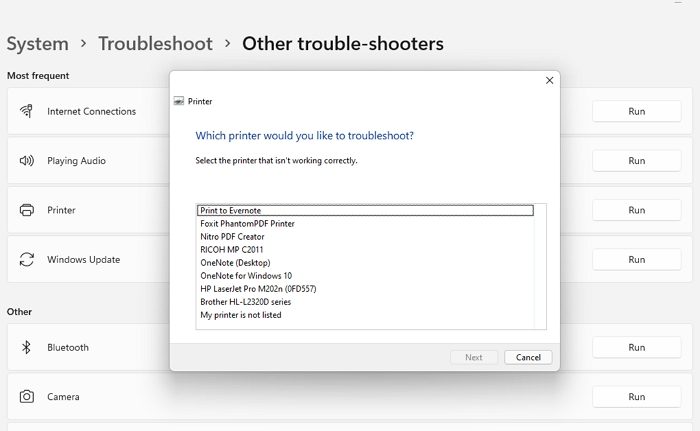
如果您在 Windows 计算机上遇到与打印机相关的问题,要解决此问题,您应该运行打印机疑难解答。一些用户表示,只需运行打印机故障排除程序就可以解决他们的问题,这是可以理解的,因为打印机故障排除程序会扫描、找出原因并进行修复。
按照规定的步骤在 Windows 11 计算机上运行打印机疑难解答程序。
- 按视窗+我键打开 Windows 设置。
- 前往系统并点击疑难解答。
- 单击其他疑难解答选项。
- 现在,找到打印机故障排除并按跑步旁边的按钮。
如果您使用的是 Windows 10 计算机,请按照以下步骤操作。
- 打开设置。
- 前往更新和安全 > 疑难解答 > 其他疑难解答。
- 选择打印疑难解答然后点击运行疑难解答程序。
故障排除程序完成扫描过程后,它会要求您应用此修复。希望运行打印机疑难解答程序可以解决您的错误。
2]更新打印机驱动程序
如果您的计算机上安装了过时的打印机驱动程序,也可能会出现此问题。确保您的计算机上安装了最新版本的打印机驱动程序。如果您没有最新版本的驱动程序,那么您应该更新打印机驱动程序以修复上述错误。那么,继续吧在您的 Windows 计算机上。更新打印机驱动程序后,您的问题将得到解决。
3]重新启动打印后台处理程序服务
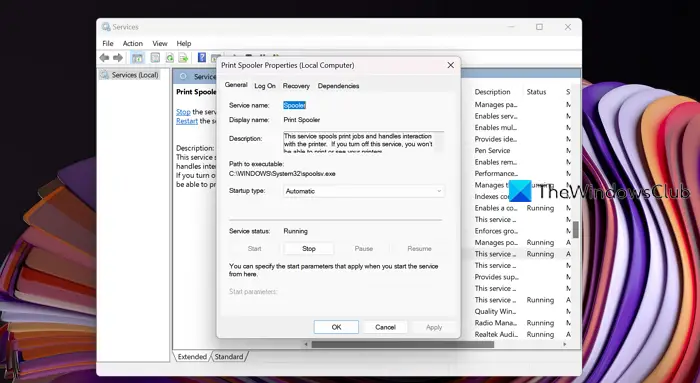
是管理打印作业的服务。如果您遇到一些错误,最佳实践是重新启动服务,因为它将消除所有故障。这非常简单,您所要做的就是访问 Windows 计算机上的服务管理器。以下是重新启动后台打印程序服务的方法:
- 按 Windows + R 键打开“运行”对话框。
- 在运行对话框中键入 services.msc,然后按进入按钮。
- 右键单击后台打印程序服务在服务部分。
- 在那里选择属性并单击停止按钮。
等待至少 10 秒钟。 - 再次右键单击后台打印程序并选择属性。
- 选择自动的从启动类型下拉列表中,然后单击开始按钮。
希望运行打印机后台处理程序已经解决了上述错误
4]添加新端口
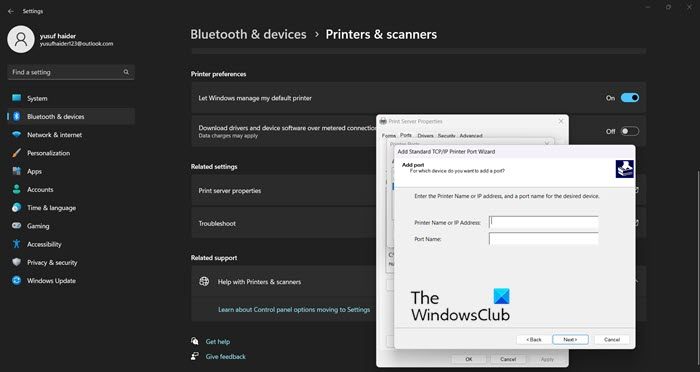
设备端口 Web 服务是使用 IP 连接到打印机等外部设备的逻辑端口。但是,在这种情况下不应该使用它们,您猜怎么着,Windows 正在尝试使用该端口来管理您的打印机。在这种情况下,您所要做的就是添加一个新端口并添加打印机的 IP 地址。按照规定的步骤执行相同的操作。
- 打开设置。
- 前往蓝牙和设备。
- 选择打印机和扫描仪。
- 向下滚动并选择打印机服务器属性或者打印属性。
- 转到端口选项卡并单击添加端口。
- 双击标准 TCP/IP。
- 单击“下一步”并添加打印机的 IP 地址。
- 设置打印机后,打开命令提示符具有管理权限。
- 依次执行以下命令。
cd C:\Windows\System32\spool
cacls.exe PRINTERS /E /G administrator:C
执行这些命令后,检查问题是否解决。
另请阅读:
5]重新安装打印机
如果您已采取所有方法来解决上述错误,但仍然处于同一位置,则从计算机中卸载打印机驱动程序。首先,断开打印机与设置的连接,然后卸载驱动程序,
执行此操作的方法如下:
- 按视窗+我打开钥匙设置选项。
- 点击蓝牙和设备选项。
- 在屏幕右侧单击打印机和扫描仪选项。
- 选择打印机以打开其属性。
- 现在点击消除按钮并选择是的。
完成这些步骤后,您可以从 Windows 11 中删除驱动程序。
- 按 Windows 键并键入装置经理在搜索栏中输入并按 Enter 键。
- 查找“打印队列”部分,将其展开,然后右键单击有故障的打印机。
- 选择卸载设备。
- 出现提示时单击“卸载”
- 断开打印机与设备的连接并重新启动计算机。
- 系统重新启动后,再次连接打印机。
这样,Windows 将自动检测已添加打印机并安装其驱动程序。最后,上述错误将得到解决。
希望您可以使用本文中提到的解决方案解决该问题。
如何解决错误 0x0000011b?
你可以解决使用链接文章中提到的解决方案。同时,您可以尝试一种解决方法来创建一个名为的新密钥RpcAuthnLevel隐私已启用并将其值设置为 0。要了解更多信息,请查看前面链接的指南。
读:。
![启动应用程序未显示在 Windows 11 的“设置”应用程序中 [修复]](https://sclub.recmg.com/tech/blogs/wp-content/uploads/2024/12/startup-not-showing-settings-windows-11.png)