雷蛇突触是由 Razer 开发和发布的统一配置软件,为您提供重新绑定控件或将宏分配给 Razer 设备或外围设备的选项。您在 Razer Synapse 雷云上进行的所有设置和更改都会同步到云端,当您使用您的帐户登录时,您可以在另一台电脑上访问相同的更改。一些用户报告 Razer Synapse 未检测到他们的 Razer 外设。在本指南中,我们提供了一些可行的解决方案,可以帮助您解决以下问题:Razer Synapse 无法识别或检测到您的 Razer 设备。
当 Razer Synapse 无法检测到您的 Razer 设备时,可能是由于:
- Razer Synapse 的问题
- Razer 设备的问题
- 该设备可能不支持 Razer
让我们看看如何解决这个问题。
当 Windows 11/10 PC 上的 Razer Synapse 无法检测或识别连接到 PC 的 Razer 设备时,可以通过以下方式进行修复。
- 确保设备正常工作
- 重新启动你的电脑
- 更新 Razer Synapse
- 修复 Razer Synapse
让我们详细了解每种方法并解决问题。
Razer Synapse 未检测到设备
1]确保设备工作正常
Razer Synapse 通常会检测您连接到 PC 的每个 Razer 设备。如果未检测到该设备,则可能存在问题。验证设备在另一台电脑上的功能,并确保其工作正常,没有任何问题。然后,尝试将其插入不同的端口。
2]重新启动你的电脑
重新启动电脑可以解决许多问题。如果您刚刚安装或更新了 Razer Synapse,则需要重新启动电脑才能使其正常运行并检测到您的设备。重启后尝试连接设备,看看是否有效。
读:
3]更新Razer Synapse
导致此问题的另一个原因可能是 Razer Synapse 文件失败或损坏。即使以前的更新中的错误也可能导致该问题。通过下载官方最新版本更新 Razer Synapse雷蛇网站并将其安装到您的电脑上。安装新版本后,重新启动电脑并尝试连接 Razer 设备。
4]修复Razer Synapse
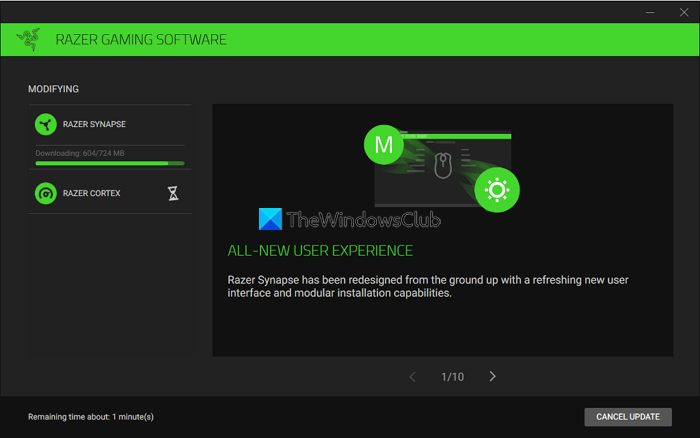
如果错误尚未修复,则可能是由于 Razer Synapse 雷云故障造成的。您需要修复 PC 上的 Razer Synapse 雷云并尝试再次连接设备。
要在 Windows PC 上修复 Razer Synapse,
- 打开设置应用程序
- 点击应用程序在侧面板中
- 选择应用程序和功能选项卡
- 寻找雷蛇突触在已安装程序列表中
- 单击旁边的三点菜单并选择调整
- 它打开雷蛇游戏软件带有修改、修复和卸载选项的窗口。
- 点击维修。它将自动运行该过程并修复问题。
- 修复过程完成后,重新启动电脑
如何将 Razer Synapse 连接到 Razer 设备?
要连接 Razer 设备和 Razer Synapse,如果您的 PC 上已安装 Razer Synapse,则只需连接 Razer 设备即可。如果您是第一次使用 Razer 设备,请将 Razer 设备插入 PC 并等待它提示您安装 Razer Synapse。然后,它会在安装并重新启动电脑后自动检测您的 Razer 设备。
如何重置 Razer Synapse 雷云?
重置 Razer Synapse 很简单。可以使用 Windows 上的“设置”应用程序来完成。打开“设置”应用程序,选择“应用程序”,转到“应用程序和功能”,找到 Razer Synapse,然后单击“修改”。它将打开 Razer 游戏软件。单击修复。
读: