这是一个完整的指南Windows 11 隐私和安全设置。微软已正式推出你可以在您的系统上,前提是它满足最低要求。正如它声称的那样,这次的主要重点是增强电脑的整体安全性。它已经做出了一些您的电脑必须满足安装 Windows 11 的要求。现在,为了进一步提高系统的安全性和隐私性,您可以设置 Windows 11 中提供的一些设置。让我们看看这些隐私和安全性设置是什么,以及如何增强电脑的安全性。
以下是您在 Windows 11 中应该了解的隐私和安全设置:
- 让您的 Windows 11 保持最新状态。
- 检查您的登录选项。
- 当您离开时退出。
- 打开内置的安全工具和功能。
- 定期运行病毒扫描。
- 查看设备安全。
- 关闭您的广告 ID。
- 上网时保持安全。
- 控制应用程序启动跟踪。
- 控制诊断和反馈数据。
- 管理应用程序权限。
- 确保您的设备丢失后可以找到。
- 加密您设备上的数据。
- 禁用建议内容。
- 控制网站对语言列表的访问。
1]让你的Windows 11保持最新
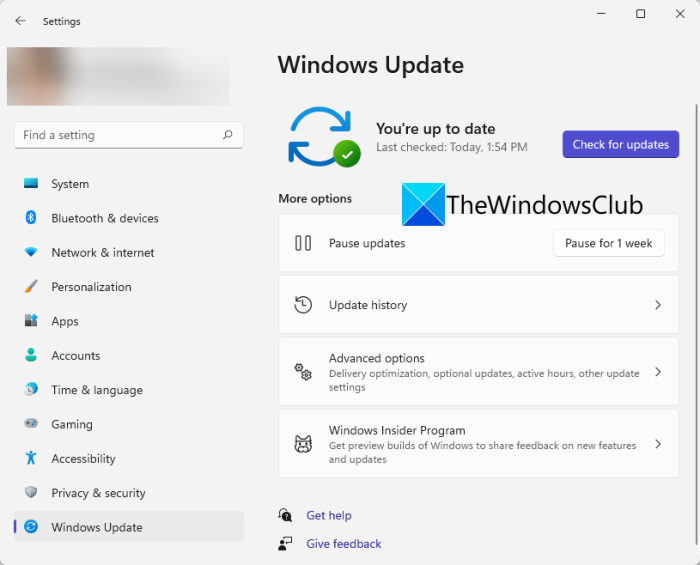
每次更新都会在您的系统上安装新的安全补丁,以增强 PC 的安全性。因此,重要的是并安装每个可用的更新。你可以这样做然后转到“Windows 更新”选项卡。从这里,单击“检查更新”,然后向下单击并安装可用更新。
您还可以设置更新选项,例如接收其他 Microsoft 产品的更新,通过按流量计费的连接下载更新,以及更多根据您的喜好。另外,请确保设置活跃时间高级选项内,以便 Windows 在您工作时不会重新启动并应用更新。
读:。
2]检查您的登录选项
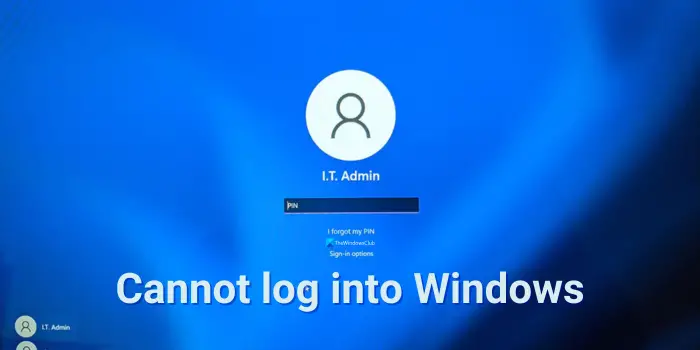
为了确保只有您有权访问您的帐户,您应该设置 Windows 11 中提供的安全登录选项。建议启用以下登录选项:人脸识别(使用您的网络摄像头)或指纹识别因为它们比 PIN 或密码更安全。您可以从以下位置访问和配置登录选项设置 > 帐户 > 登录选项。
您可以根据自己的喜好设置一些额外的登录功能,例如在登录屏幕上显示/隐藏帐户详细信息,仅允许登录 Microsoft 帐户等。
3] 当您离开时退出
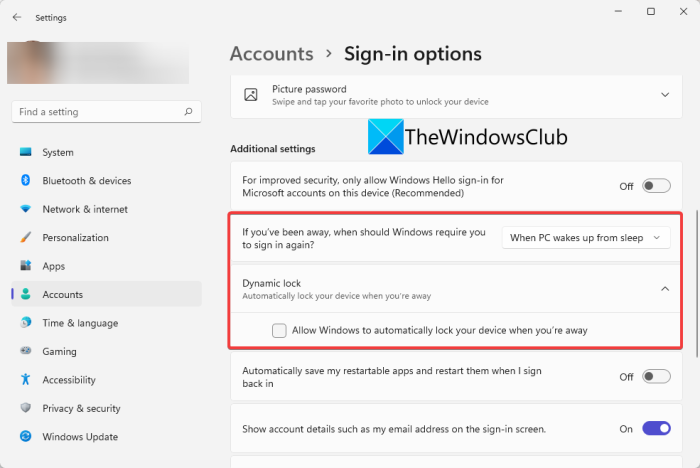
当您离开设备时,您还可以选择退出帐户。有一个名为如果您已离开,Windows 应何时要求您重新登录里面的唱入选项。您可以将此选项设置为当电脑从睡眠状态唤醒时。这将确保当您离开时,您会注销并需要重新登录。现在,您可以确保当您离开设备一段时间后,其他人都无法访问您的帐户。
此外,您还可以启用当您离开设备时自动锁定设备的功能
4]打开内置安全工具和功能
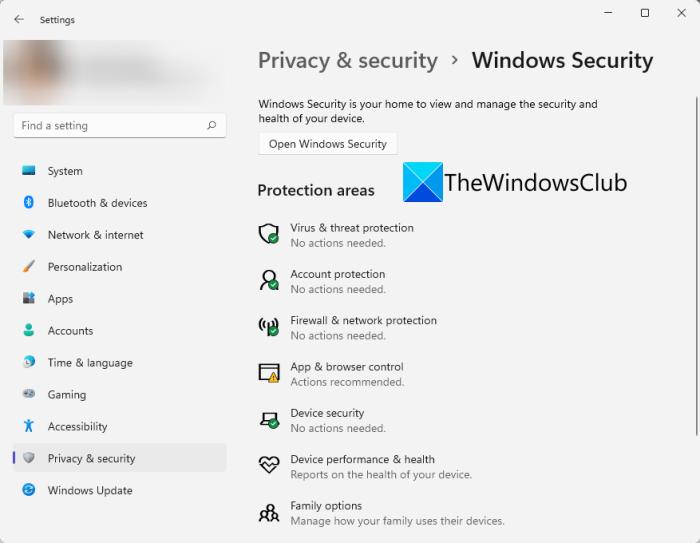
确保您已启用 Windows Defender 防火墙和 Windows 安全功能,以保护您的设备免受病毒和恶意软件的侵害。此外,您必须对系统上执行的扫描采取必要的操作。您可以通过打开“设置”并转至“查看保护区及其当前状态”隐私和安全 > Windows 安全。在这里,您将看到是否需要在特定区域采取行动。如果是这样,请点击安全问题,然后采取必要的措施来消除安全风险。
5]定期运行病毒扫描
您还应该确保定期扫描系统是否存在病毒和威胁。启动 Windows 安全并运行病毒和威胁防护扫描。
6]检查设备安全性
如果存在任何硬件问题,包括安全处理器(TPM)、安全启动过程等,它们将列在设备安全上的选项设置 > 隐私和安全 > Windows 安全页。因此,请务必检查并采取必要的措施。
7]关闭你的广告ID
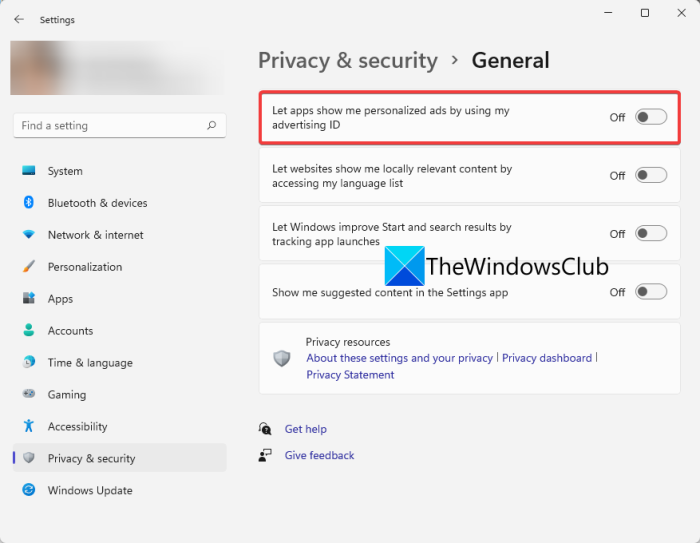
一个为应用程序开发人员和广告网络使用的设备上的每个用户生成。它主要用于在应用程序中提供相关广告。如果启用了广告 ID,应用程序可以收集有关您的数据以用于广告和个性化体验。如果您不想这样做,您应该关闭此功能以保护您的隐私。以下是执行此操作的步骤:
- 首先,打开“设置”应用程序。
- 接下来,转到隐私和安全 > 常规部分。
- 现在,禁用让应用程序使用我的广告 ID 向我显示个性化广告选项。
读:您应该进行更改以保护您的隐私。
8]上网时保持安全
浏览网页时,请确保您的安全。您可以转到“设置”>“隐私和安全”>“Windows 安全”,然后单击“应用程序和浏览器控制”。然后,您可以启用基于声誉的保护(寻找可疑的应用程序)和漏洞利用保护(以减轻远程黑客攻击)设置。
读:如何。
9]控制应用程序启动跟踪
Windows 根据您启动的应用程序个性化您的“开始”菜单。但是,如果您愿意,您可以通过调整某些隐私设置来控制应用程序启动跟踪。以下是执行此操作的步骤:
- 转到“设置”>“隐私和安全”>“常规”。
- 启用或禁用让 Windows 通过跟踪应用启动来改进“开始”和搜索结果根据您的喜好提供功能。
10]控制诊断和反馈数据
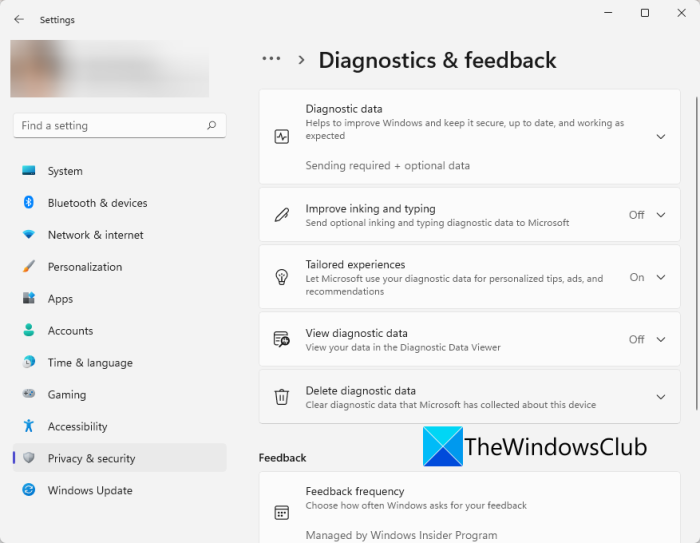
您还可以控制要发送给 Microsoft 或可能不发送给 Microsoft 的数据。这些数据包括诊断、墨迹书写和打字诊断数据等。您可以前往设置 > 隐私和安全 > 诊断和反馈部分。在这里,您可以根据您的喜好设置诊断数据和反馈选项。此外,您还可以清除 Microsoft 目前收集的有关您设备的诊断数据。为此,请点击删除诊断数据选项。
读: 在 Windows 11 上。
11]管理应用程序权限
您可以选择要允许或禁止 PC 上的应用程序的权限。这些权限包括访问您的位置、相机、麦克风、通知、帐户信息、应用程序诊断、图片、音乐等。您可以打开设置应用程序,然后转到隐私与安全选项卡。之后,向下滚动到应用程序权限部分,然后选择您要设置的权限。
读:。
12]确保您的设备丢失时可以找到
Microsoft 提供了一项方便的功能,可以在设备丢失时查找设备的位置。该功能称为找到我的设备您可以在“设置”>“隐私和安全”下找到它。因此,请确保您已启用此功能,以便在丢失时跟踪您的设备。
13]加密您设备上的数据
加密是一项方便的功能,可以防止未经授权的人员访问您的私人和机密数据。然而,并非所有系统都具有此功能。如果您的计算机有功能,您可以从“设置”>“隐私和安全”>“设备加密”启用它。它将帮助您保护设备上的数据。
14]禁用建议内容
Windows 在整个“设置”中显示建议的内容,包括应用程序和新内容。但是,如果您更喜欢隐私,则可以禁用此功能。为此,请执行以下步骤:
- 首先,启动“设置”应用程序,然后转到“隐私和安全”>“常规”。
- 现在,禁用在“设置”应用中向我显示建议的内容选项。
15]控制网站对语言列表的访问
Windows 可以通过网站收集和发送有关您的首选语言列表的信息。这基本上是为了自动设置每个站点的语言首选项。但是,如果您愿意,您可以使用以下步骤控制网站对您的语言列表的访问:
- 转到“设置”>“隐私和安全”>“常规”。
- 设置选项让网站通过访问我的语言列表向我显示本地相关内容作为首选。
我应该在 Windows 11 上使用哪些隐私设置?
我们分享了一些可以在 Windows 11/10 上使用的隐私设置。例如,您可以禁用应用程序启动跟踪、关闭广告、禁用建议内容、更改应用程序权限等。强烈建议检查所有设置和选项,并根据您的要求进行切换。
我应该为 Windows 11 使用什么安全措施?
Windows 11 内置的安全防护比市场上的一些第三方应用程序要好得多。 Windows Security 的一些关键功能包括 Windows Defender Smart Screen、Windows Defender Application Guard、用户帐户控制、Windows Defender Device Guard、Windows Defender Exploit Guard 等。还有其他一些功能,例如 Microsoft Bitlocker、Credential Guard,不仅可以提高您的安全性。
现在阅读:。