在这篇文章中,我们将描述修复的可能解决方案服务控制管理器错误 7001在 Windows 11/10 上。 发生此错误时,用户必须对其进行硬重置。 一些用户报告说,他们在升级系统后开始遇到此问题。 一些用户在从 ISO 映像全新安装 Windows 10 后也遇到了该问题。

计算机浏览器服务依赖于因依赖服务或组无法启动而无法启动的服务器服务。
您可以看到发生的错误:
- TCP/IP NetBIOS 帮助程序服务
- 计算机浏览器服务
- FTP发布服务
- 万维网出版服务
- 站点服务器 LDAP 服务
- 微软NNTP服务
- 微软 SMTP 服务
- ETC。
服务控制管理器(SCM)是Windows NT系列操作系统下的一个特殊的系统进程,它启动、停止Windows服务进程并与Windows服务进程交互。 当系统关键服务由于一个或多个原因而无法启动时,通常会看到此事件 ID 7001。
如果您在计算机上看到服务控制管理器事件 ID,请尝试以下解决方案:
- 查找 Windows 服务的依赖项
- 通过优化驱动器来提高系统性能。
- 在 Windows 10 中重置 TCP/IP。
- 启动 Net.Tcp 端口共享服务。
- 从控制面板禁用 TCP 端口共享功能。
1]查找Windows服务的依赖项
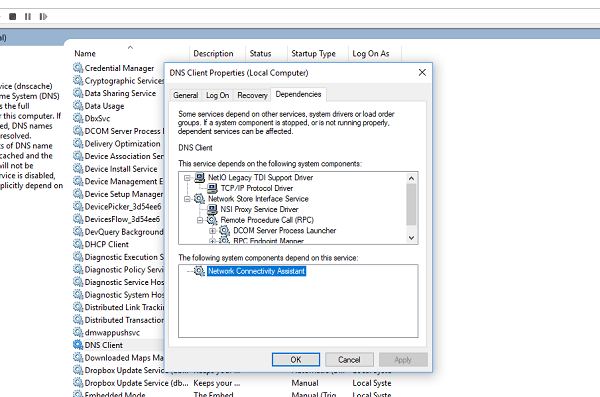
识别失败的服务并。
你需要,选择相关服务,右键单击它,然后选择属性。
切换到“依赖项”选项卡。
在这里您可以看到该服务所依赖的服务以及依赖于该服务的其他服务的列表。
确保这些已启动。
2]通过优化驱动器来提高系统性能
驱动器优化可帮助您提高计算机的性能。 Windows 10 附带一个内置工具,名为对驱动器进行碎片整理和优化。 您可以使用此工具仅优化 NTFS、FAT 或 FAT 32 驱动器。
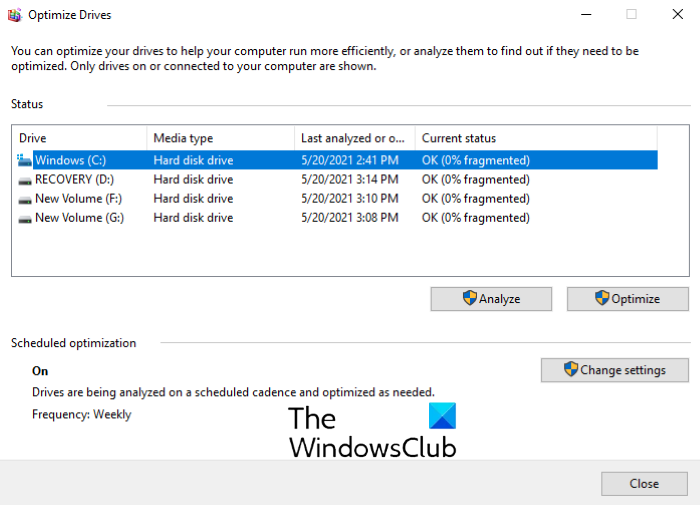
类型优化驱动器在 Windows 10 搜索框中,单击该应用程序以启动它。 启动应用程序后,您将在屏幕上看到计算机上每个磁盘的碎片百分比。铜当前状态柱子。 磁盘碎片应始终低于 10%。 如果您发现任何磁盘碎片超过 10%,则需要对其进行优化。 要优化驱动器,请选择它并单击优化按钮。
如果碎片整理和优化驱动器工具未显示任何系统驱动器,原因如下:
- 该磁盘已被另一个程序使用。
- 您已使用 NTFS、FAT 或 FAT 32 以外的文件系统格式化磁盘。
- 该驱动器是网络驱动器。
- 磁盘有错误或可能已损坏。 在这种情况下,我们建议您然后尝试使用磁盘碎片整理工具对其进行优化。
3]在Windows 11/10中重置TCP/IP
当 Net.Tcp 端口共享服务无法启动时,您还可能会在 Windows 11/10 计算机上收到服务控制管理器错误 7001。 如果你遇到这种情况,可能有帮助。
4]启用Net.Tcp端口共享服务
如果重置 TCP/IP 或 Internet 协议未能解决您的问题,请尝试此方法。 许多用户报告说,启动 TCP.Net 端口共享服务后,他们摆脱了服务控制管理器错误 7001 的错误。
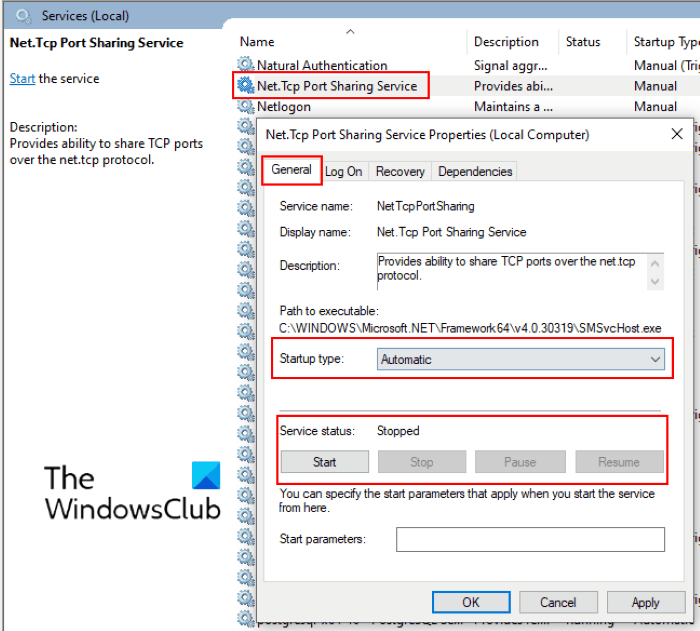
请按照下面列出的说明进行操作:
- 首先,您必须打开服务管理控制台。 为此,请输入
services.msc在“运行”对话框中单击“确定”。 - 现在,向下滚动列表并找到 Net.Tcp 端口服务。
- 双击它并选择其启动类型自动的从下拉菜单中。
- 您将看到服务的状态。 如果停止,请单击开始按钮,然后单击“确定”。
- 重新启动计算机并查看是否有帮助。
如果这不能解决问题,请继续使用下一个方法。
5]从控制面板禁用TCP端口共享功能
许多用户还报告说,从控制面板禁用 TCP 端口共享功能可以帮助他们解决问题。
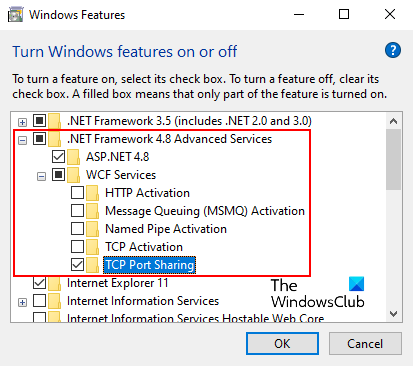
请按照以下说明进行操作:
- 类型打开和关闭 Windows 功能在 Windows 11/10 的搜索框中。
- 单击该应用程序以启动它。
- 扩张.NET Framework 4.6 高级服务。 您将在其中找到 WCF 服务。 但是,我在.NET Framework 4.8高级服务中找到了WCF服务。
- 扩张世界碳基金服务。
- 禁用TCP端口共享通过取消选中与其相邻的框来启用该功能。
- 单击“确定”保存设置。
应该有帮助。
相关文章:
- 。
![索引在Windows 11 [fix]中没有运行](https://sclub.recmg.com/tech/blogs/wp-content/uploads/2025/03/Indexing-is-not-running-in-Windows-11.jpg)