蒸汽是流行的游戏平台之一,您可以在其中下载和安装免费和付费游戏。在 Steam 上下载游戏时,如果您下载卡住、不显示进度或不断重新启动,您可以使用本文提供的解决方案来解决该问题。造成这些问题的主要原因是网络问题。如果您的网络工作不正常,您在从 Steam 下载游戏时将会遇到许多问题。除此之外,损坏的缓存文件也可能触发此类错误。
如果 Steam 下载卡住、不显示进度或不断重新启动,以下修复将帮助您解决问题。
- 使用以太网线
- 让Steam完成修补过程
- 完全关闭Steam并再次启动
- 暂停下载并重新开始
- 删除下载缓存
- 更改您的下载区域
- 禁用并重新启用您的网络适配器
- 更改带宽限制或将其关闭
- 检查您的存储空间
- 允许游戏通过防火墙
- 验证游戏文件的完整性
- 切换到 Steam 测试版
让我们详细看看所有这些修复。
1]使用以太网线
有线互联网连接总是比无线连接更好,因为数据包丢失更少。此外,通过有线互联网连接您将获得更好的速度。通过以太网线将您的计算机连接到 WiFi,然后查看是否可以下载游戏。
2]让Steam完成修补过程
下载游戏后,Steam 会对其进行修补。有时,看起来下载卡在100%,但实际上Steam正在进行后期处理(修补游戏文件)。修补游戏文件有时可能需要很长时间。一些受影响的用户报告说,Steam 实际上正在修补游戏文件,但显示下载状态为 100%。等待一段时间,看看下载是否完成。如果没有,请继续进行下一个修复。
3]完全关闭Steam并再次启动
完全关闭 Steam,然后再次启动。有时,由于故障而出现问题。在这种情况下,关闭 Steam 然后再次打开会有所帮助。下面解释了相同的步骤:
- 单击右上角的十字关闭 Steam。 Steam 将最小化到您的系统托盘。
- 现在,右键单击系统托盘中的 Steam 图标并选择出口。
- 打开任务管理器。
- 在下面查找 Steam 进程流程选项卡。
- 右键单击 Steam 进程(如果有)并选择结束任务。
上述步骤将完全关闭Steam客户端。现在再次打开它,看看是否可以下载游戏。
4]暂停下载并重新开始
这是一个简单的修复。暂停下载,等待一段时间,然后重新开始。这个简单的技巧对某些用户有效。也许它也适合你。
5]删除下载缓存
清除下载缓存会刷新 Steam 文件。如果您遇到 Steam 客户端问题,此操作会很有帮助。由于您在 Steam 上遇到与下载相关的问题,清除下载缓存文件可能会有所帮助。其步骤如下:
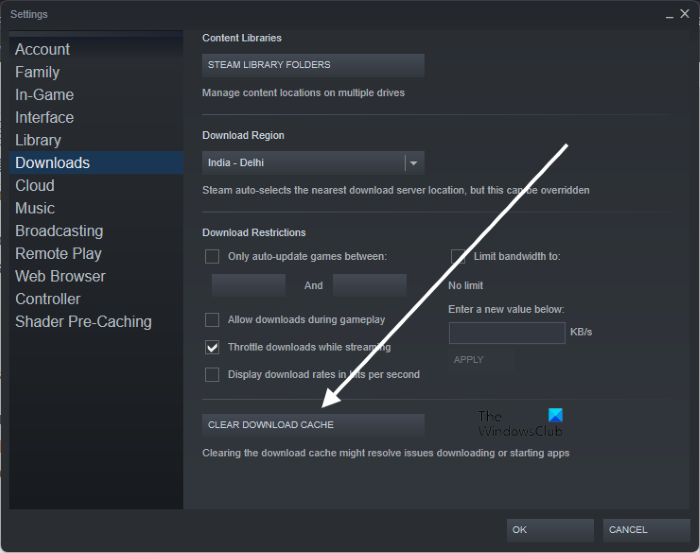
- 打开 Steam 客户端。
- 转到“Steam > 设置 > 下载”。
- 点击清除下载缓存。
- 点击好的在确认框中。
删除下载缓存文件后,您将退出 Steam,并且必须重新登录 Steam。
6]更改您的下载区域
您所在地区或国家/地区的服务器当前也可能遇到一些问题。更改下载区域并查看是否有效。您可能需要更改多个下载区域才能解决该问题。据报道,切换到新加坡地区为大多数用户提供了完整的带宽。
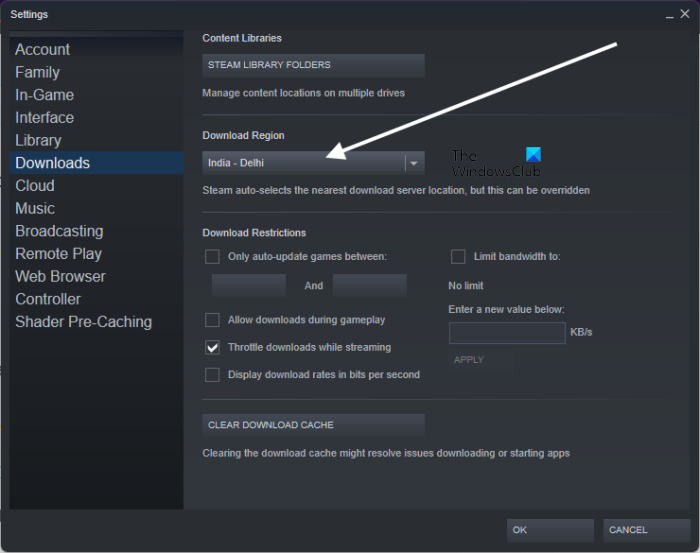
在Steam中更改下载区域的步骤如下:
- 打开 Steam 客户端。
- 转到“Steam > 设置 > 下载”。
- 单击下载区域下拉菜单并选择另一个下载区域。
7]禁用并重新启用您的网络适配器
在 Windows 11/10 上禁用网络适配器会断开用户系统与 Internet 的连接。在重新启用互联网之前,您无法使用互联网。这是刷新 Windows 11/10 设备上的互联网连接的方法之一。请按照以下步骤操作:
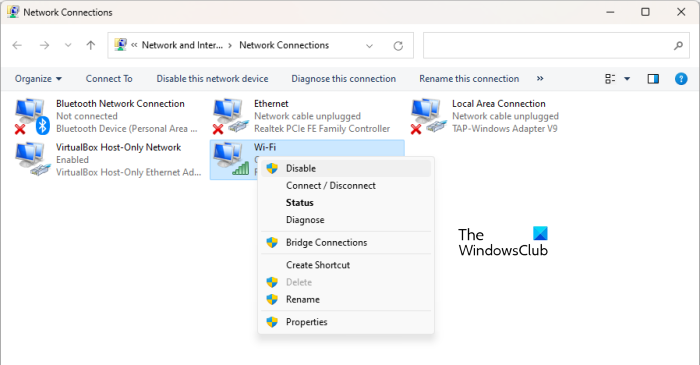
- 打开控制面板。
- 切换查看方式模式为类别。
- 转到“网络和 Internet > 网络和共享中心”。
- 点击更改适配器设置在左侧。
- 右键单击您的 WiFi,然后选择禁用。
- 等待几分钟,右键单击 WiFi,然后选择使能够。
8]更改带宽限制或将其关闭
Steam 有一项功能可以让用户限制 Steam 的带宽。设置限制后,Steam 下载游戏时将不会超过设置的限制。有时,下载大型游戏会降低网速。此功能在这种情况下很有帮助。如果您在 Steam 中设置了带宽限制,请增加它或禁用此选项。其步骤如下:
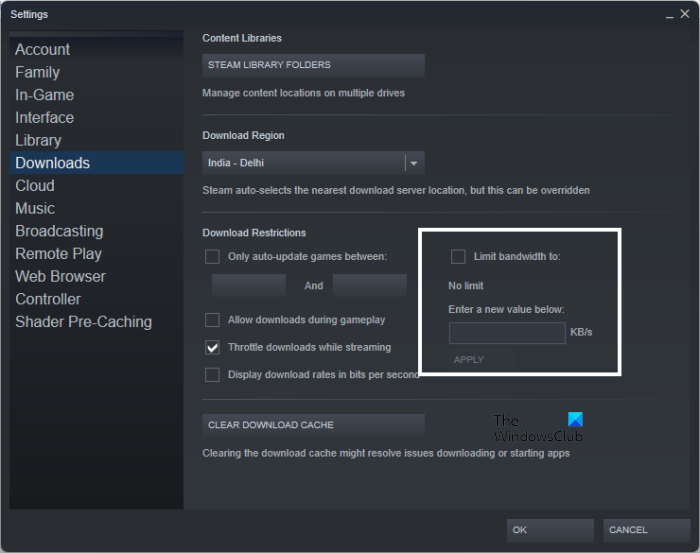
- 启动 Steam 客户端。
- 转到“Steam > 设置 > 下载”。
- 取消选中“将带宽限制为”复选框或输入比您之前输入的值更高的值。
- 点击申请。
- 点击好的保存更改。
9]检查您的存储空间
下载卡住或重新启动的可能原因之一是磁盘空间不足。您应该有足够的磁盘空间来安装游戏。检查您的存储空间。删除不必要的文件以释放磁盘空间。除了删除文件之外,您还可以进行其他一些调整。
10]允许游戏通过防火墙
如果您在下载游戏更新时遇到问题,请确保您的防火墙没有阻止该游戏。此外,防火墙还可能阻止 Steam 访问互联网,因此您可能会遇到 Steam 的网络问题。
看看是否有帮助。如果您使用第三方防病毒软件或防火墙,请联系他们的支持人员以了解如何操作。
11]验证游戏文件的完整性
验证游戏文件的完整性修复了由于 Steam 上的游戏文件损坏而出现的问题。如果问题仍然存在,我们建议您验证游戏文件的完整性。执行此操作的步骤如下:
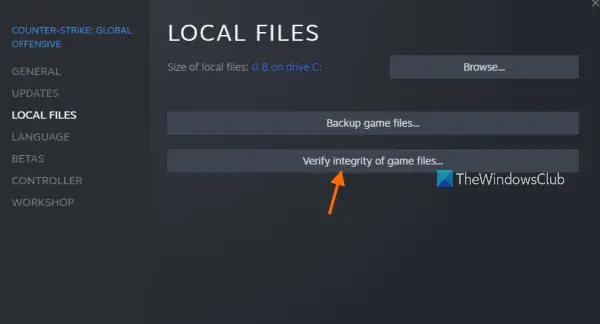
- 打开蒸汽。
- 前往图书馆并右键单击您的游戏。
- 选择特性。
- 选择本地文件。
- 点击验证游戏文件的完整性。
12]切换到Steam测试版
如果上述修复均无法解决您的问题,那么切换到 Steam Beta 肯定能解决问题。 Steam Beta 适合想要在正式发布之前测试 Steam 最新功能的用户。参与 Steam Beta 后,您可以随时选择退出 Beta 计划。
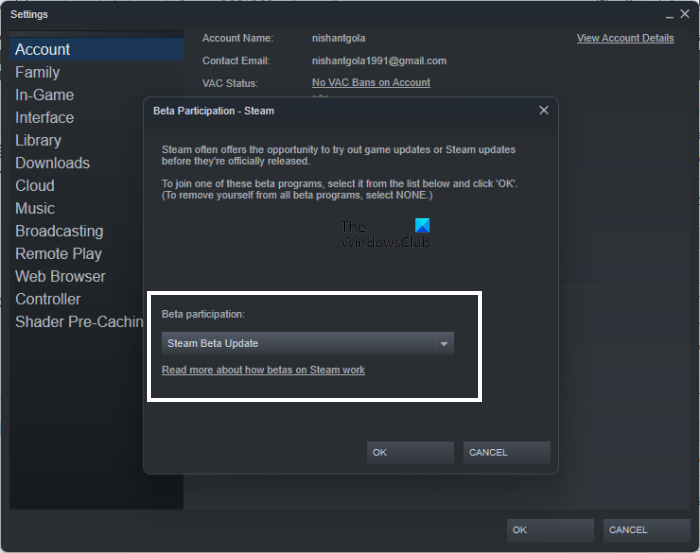
加入Steam Beta的步骤如下:
- 打开蒸汽。
- 转到“Steam > 设置 > 帐户”。
- 点击改变根据测试版参与部分。
- 选择Steam 测试版更新在下拉列表中单击“确定”。
- 重新启动蒸汽。
读:。
为什么我的 Steam 下载不断重新启动?
如果 Steam 下载不断重新启动,您需要先检查我们的互联网连接。然后你需要让Steam自动完成所有不完整的下载和处理。然后,删除经常导致上述问题的Steam下载缓存。
下载速度限制在 Steam 中不起作用
在 Steam 中,您可以在流式传输时限制下载。这意味着当您进行流式传输时,Steam 会自动限制下载速度。有时它不起作用。在这种情况下,您可以将带宽限制为某个值来解决问题。
阅读下一篇:。
![安装 Ubuntu 后无法启动 Windows [修复]](https://sclub.recmg.com/tech/blogs/wp-content/uploads/2024/11/unable-to-boot-windows.png)