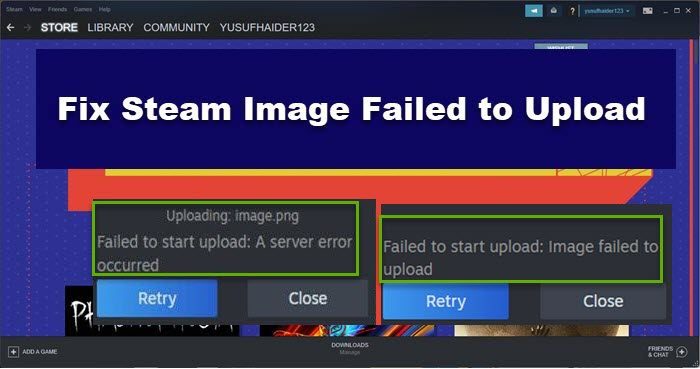
有些用户是无法将图像上传到Steam服务器从 Steam 客户端应用程序。他们无法与朋友分享图像或将其上传到某个地方。当他们尝试执行相同操作时,会弹出以下错误之一。
无法开始上传:图片上传失败或发生服务器错误
上传图片:无法开始上传,发生服务器错误
在这篇文章中,我们将讨论这个问题,并看看如果 Steam 镜像上传失败您需要做什么。
如果 Steam 映像上传失败,请尝试以下解决方案来解决问题。
- 尝试更新Steam
- 选择加入或选择退出 Steam 测试版
- 清除 Steam 下载缓存
- 禁用家庭视图
- 将您的状态更改为离线然后在线
- 删除Steam应用程序缓存
让我们详细谈谈它们。
1]尝试更新Steam
让我们首先更新 Steam 客户端应用程序,并确保您运行的是最新版本。您可能不知道这一点,如果您的 Steam 应用程序已过时,您将因不兼容而无法在服务器上上传。因此,如果您启用了自动更新,则可以跳过此解决方案。但如果您使用手动更新,请单击Steam > 检查 Steam 客户端更新。更新 Steam 后,您的问题应该会得到解决。
2] 选择加入或退出 Steam 测试版
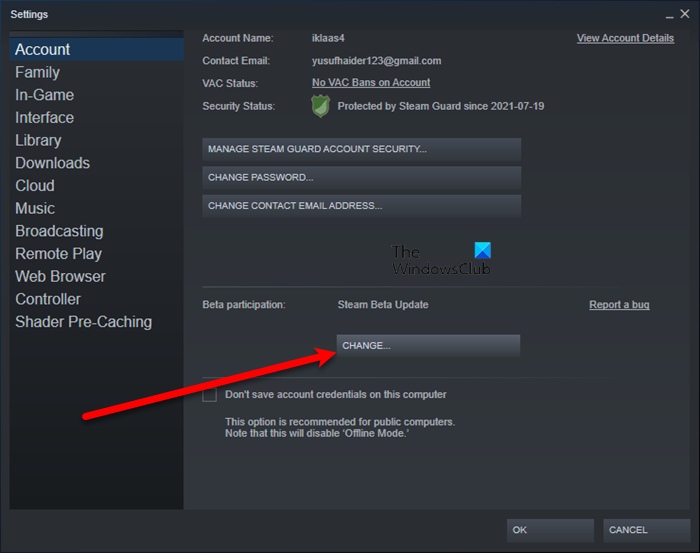
对于某些用户来说,只需选择退出 Beta 版并选择加入即可完成这项工作。那么,让我们选择加入 Steam Beta,看看是否有效。请按照以下步骤执行相同操作。
- 打开蒸汽。
- 前往蒸汽 > 设置。
- 从 Beta 参与中,单击改变。
- 从下拉菜单中选择 Steam Beta。
选择加入 Steam Beta 后,请检查问题是否仍然存在。如果这不起作用,您可以使用相同的方法选择退出 Steam Beta,看看是否有帮助。如果这对您有用,那么我们可以说,就您而言,问题只不过是一个小故障。
3]清除Steam下载缓存
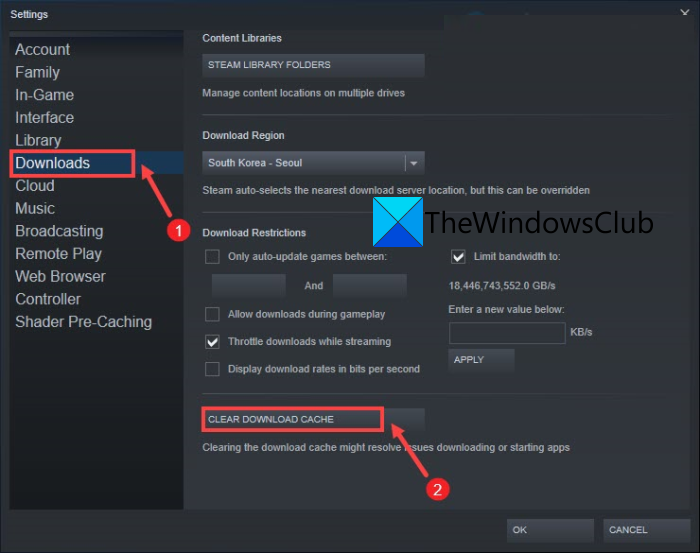
如果 Steam 客户端应用程序的下载缓存已损坏,您可能会遇到相关问题。不过,我们可以使用 Steam 客户端应用程序清除缓存并解决问题。按照规定的步骤执行相同的操作。
- 打开蒸汽。
- 前往蒸汽 > 设置。
- 单击“下载”选项卡。
- 最后,点击清除下载缓存。
清除缓存后,重新尝试上传图像并查看是否有效。
4]禁用家庭视图
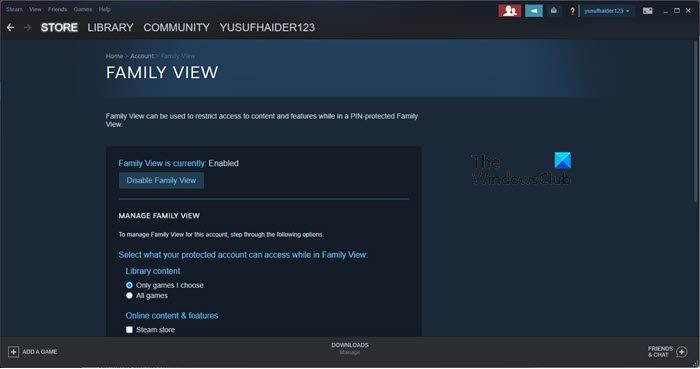
显然,有一个错误会阻止 Steam 客户端应用程序将图像上传到服务器,这个错误称为 Family View。您可能已经知道,此功能允许与朋友和家人共享游戏。要禁用它,请按照规定的步骤操作。
- 打开蒸汽。
- 前往蒸汽 > 设置。
- 单击“家庭”选项卡。
- 前往管理家庭视图。
- 输入您的安全密码。
- 点击禁用家庭视图。
最后,重新启动Steam并查看问题是否仍然存在。如果问题得到解决,您可以等待更新修复该错误。
读:
5]将您的状态更改为离线然后在线
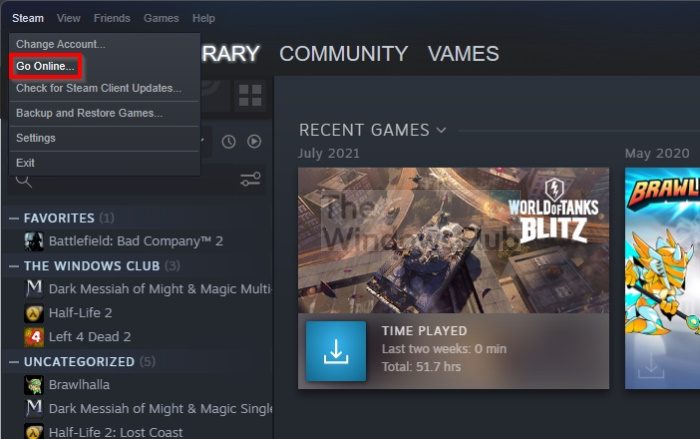
可能是网络故障给您带来了麻烦。解决此问题的一种方法是离线然后重新上线。要执行相同操作,请单击Steam > 离线。现在,返回在线状态,只需单击蒸汽> 上网。
希望这能帮到你。
读:
6]删除Steam应用程序缓存
Steam 缓存有关您的游戏和应用程序本身的临时数据和文件。因此,损坏的缓存可能会导致此问题。我们需要删除 Steam 应用程序缓存,看看是否有帮助。首先,使用 Ctrl + Shift + Esc 热键并关闭所有与 Steam 相关的进程。
现在,打开文件资源管理器并转到以下位置。
C:\Program Files (x86)\Steam
你必须复制应用程序缓存文件夹并将其粘贴到其他位置作为备份。现在,继续删除该文件夹。最后,重新启动Steam并查看问题是否仍然存在。
希望这些解决方案能够满足您的需要。
如何将图片上传到 Steam?
您可以使用以下步骤轻松将屏幕截图上传到 Steam 云库。
- 在 Steam 客户端应用程序窗口中,单击查看 > 屏幕截图。
- 右键单击要上传的图像,然后选择上传。
- 再次点击上传。
这应该适合你。
您可以通过 Steam 聊天发送文件吗?
是的,现在 Steam 允许您发送任何类型的文件。早些时候,您只能发送图像,但现在,您可以通过 Steam 聊天发送任何内容。因此,如果您想与朋友分享某个文件,请尝试通过 Steam 聊天发送。
另请阅读:
![VMware Horizon Client 无法在 WiFi 上运行 [修复]](https://sclub.recmg.com/tech/blogs/wp-content/uploads/2024/12/vmware-wifi-not-working.png)