如果您看到错误消息,运行该程序需要以下组件,同时尝试在 Windows 11/10 电脑上运行程序(主要是游戏),然后阅读这篇文章以了解如何成功解决问题。
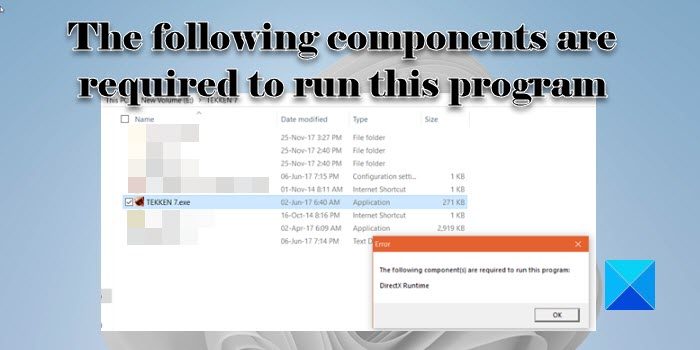
当用户尝试启动程序或游戏时,会出现该错误。这缺少的组件可能是 DirectX Runtime 或 Microsoft Visual C++ Runtime。完整的错误消息如下:
运行该程序需要以下组件:
DirectX运行时
或者
运行该程序需要以下组件:
微软 Visual C++ 运行时
DirectX运行时是一个库的集合,它通过直接访问 Windows PC 的硬件(CPU 和 GPU)来在 Windows PC 上渲染视频游戏图形。微软 Visual C++ 2015 运行时是使用 Microsoft Visual Studio 开发的 Windows 程序所需的另一个库集合。
这两个组件都是它们所链接的程序/游戏正常运行所必需的。如果这些组件中的任何一个丢失,您将看到一条错误消息,指出 DLL 丢失,您需要安装运行时才能启动该程序。例如,在其发布的版本之一中,流行的视频游戏。很多用户在安装更新后遇到了这个错误。
运行该程序需要以下组件
使用以下解决方案来解决该错误运行该程序需要以下组件在您的 Windows 11/10 电脑上:
- 下载并安装缺少的组件。
- 修复缺失的组件。
- 重新安装引发错误的程序或游戏。
让我们详细看看这些。
1]下载并安装缺少的组件
如果您的设备上不存在所需的组件,您可能会遇到该错误。要解决此问题,您需要下载并安装缺少的组件。
A) 下载并安装缺少的 DirectX DLL
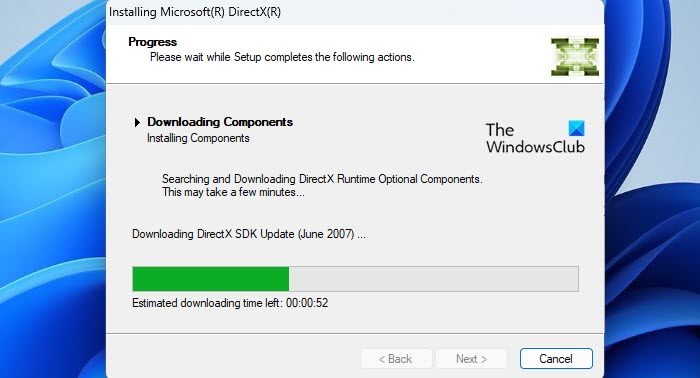
DirectX 预装在所有 Windows 设备上,并且在大多数情况下具有复古兼容性。但是,如果您的游戏由于缺少以前版本的 DirectX(例如 DirectX 9)中的 DLL 而无法运行,请下载并安装DirectX 最终用户运行时。它不会更改系统上的 DirectX 版本,但会安装一些旧版游戏使用的旧版 DirectX SDK 中的许多 DLL。
到,检查是否有最新更新Windows 更新部分。
二)下载并安装 Microsoft Visual C++ 2015 运行时
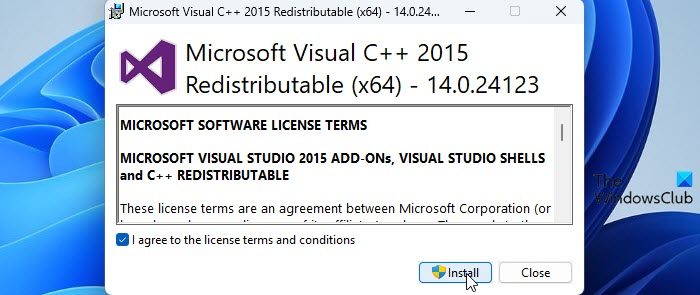
访问微软Visual C++ 2015 Redistributable 页面并单击下载按钮。在下一个屏幕上,选择x86 和 x64 版本运行时并单击下一个按钮。
双击vc_redist.x64.exe文件。将出现 Microsoft Visual C++ 2015 Redistributable 安装向导。按照屏幕上的说明操作并完成运行时的安装。
对第二个文件重复相同的步骤(vc_redist.x86.exe)。
2]修复缺失的组件
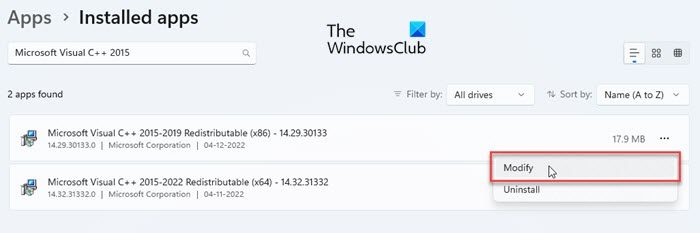
如果所需的组件是未正确安装在您的设备上,您可能会看到错误消息运行该程序需要以下组件。
通过安装任何挂起的 Windows 更新或使用 DirectX 最终用户运行时 Web 安装程序来修复 DirectX 运行时。
要修复 Microsoft Visual C++ 2015 运行时,请转至系统 > 设置 > 应用程序 > 已安装的应用程序。搜索 Microsoft Visual C++ 2015。单击可再发行组件名称旁边的三点图标,然后选择调整。点击是的在出现的用户帐户提示中。最后,单击维修Microsoft Visual C++ 2015 Redistributable 窗口中的按钮。
3]重新安装引发错误的程序或游戏
如果上述解决方案没有帮助,从 Windows 11/10 PC 上下载并重新安装。
另外,请确保所有图形驱动程序都是最新的或最新的。
这应该有望解决问题。
另请阅读:
如何修复 Windows 11/10 上的 Valorant DirectX 运行时错误?
要修复 Valorant DirectX 运行时错误,您需要更新 DirectX 或使用 DirectX 最终用户运行时 Web 安装程序安装缺少的 DLL 组件。您还需要从 Windows 更新下的可选更新部分安装最新的驱动程序更新。如果这没有帮助,您应该完全卸载 Valorant,然后在 Windows PC 上重新安装它来解决问题。
为什么 DirectX 没有安装?
DirectX 是所有最新 Windows 操作系统不可或缺的一部分。但是,如果您手动尝试安装 DirectX 但它没有安装,请确保您的系统已安装 .NET Framework 4,并且在安装时具有足够的系统资源(RAM 和 CPU)。另外,请确保您的显卡与您尝试安装的 DirectX 版本兼容。
阅读下一篇:。