默认情况下,Windows 不允许您同时通过多个输出播放音频。当您想要与他人共享音频或同时在不同设备上收听时,这可能会很不方便。值得庆幸的是,有一些解决方法和专用软件可以实现这一目标。
要在 Windows 11/10 上同时使用多个音频输出,请遵循以下任一方法:
- 利用立体声混音和多个播放设备
- 使用语音表
尝试一下这两种方法,了解哪种方法最适合您。
1]利用立体声混音和多个播放设备
该方法涉及启用并将其配置为将音频发送到多个播放设备。
简而言之,Stereo Mix 充当虚拟麦克风,可以监听计算机上播放的所有内容并将它们同时发送到多个设备。
- 打开Windows 设置(Win + I) 并导航至系统 > 声音。
- 点击更多声音设置打开经典的声音控制。
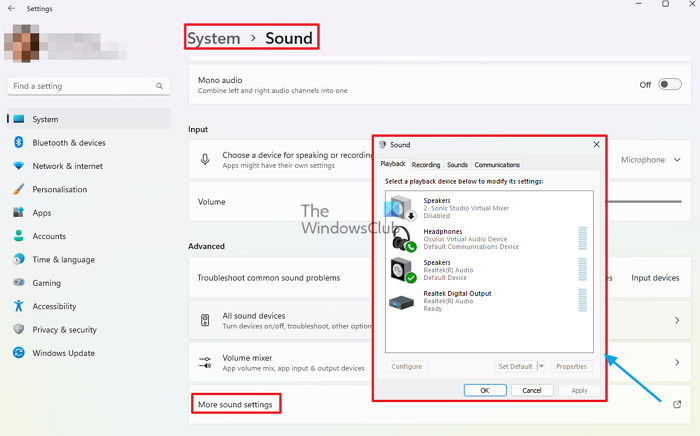
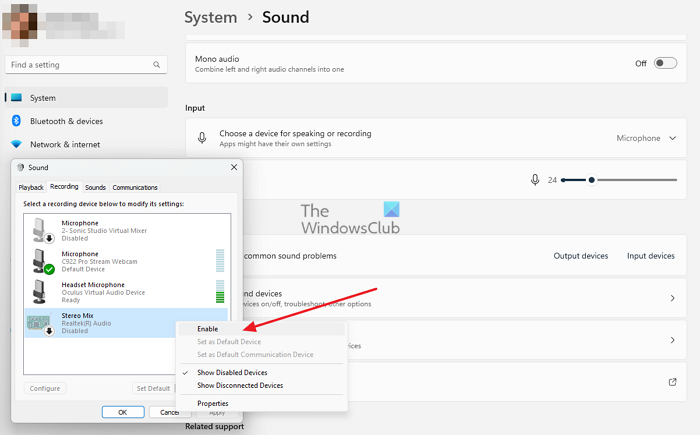
- 切换到记录选项卡,右键单击,然后选择显示禁用的设备。
- 寻找立体声混音并启用它。
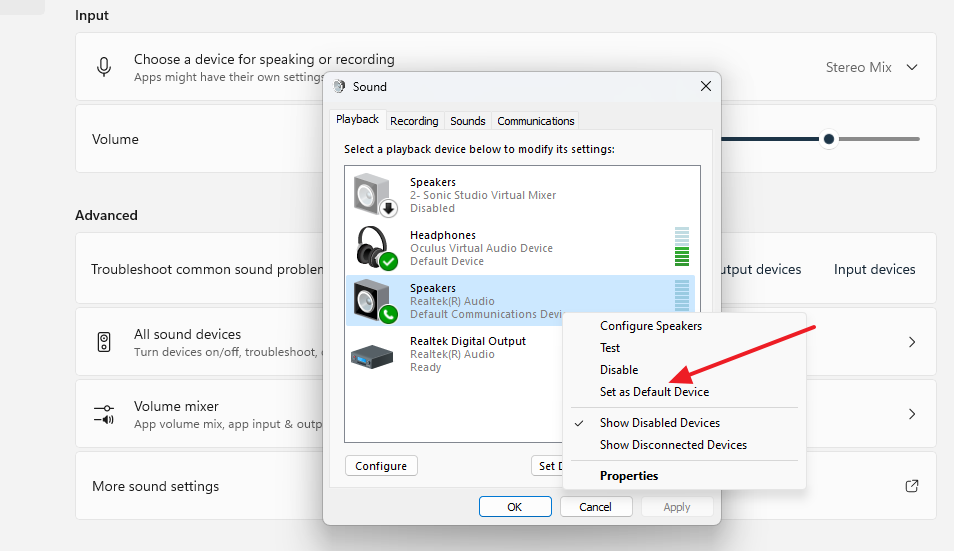
- 切换到回放选项卡,选择您的主要音频输出设备,右键单击并
- 切换到记录选项卡上,右键单击“立体声混音”,然后选择特性。
- 切换到听选项卡并选中该框听这个设备。
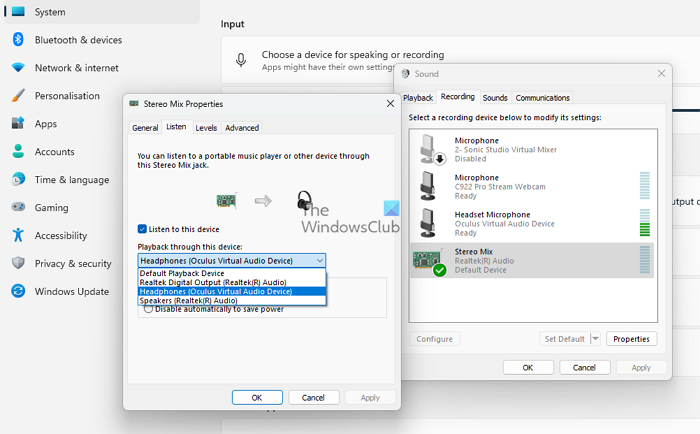
- 选择您的辅助音频输出设备(例如耳机)通过此设备播放下拉菜单。
- 点击申请和好的在立体声混音属性和声音窗口中。
- 重新启动计算机以使更改生效。
2]使用语音表
一些个人电脑和笔记本电脑提供多个音频输出端口。虽然您无法直接从 Windows 配置它们,但您可以使用 Voicemeeter 选择每个声音的播放位置。这就像将声音定向到不同的扬声器、耳机或录音软件。
- 从以下位置下载并安装 Voicemeeter官方网站。
- 找到代表您连接的音频设备的多个输入和输出。
- 为每个输入选择所需的音频源,例如立体声输入 1 或立体声输入 2
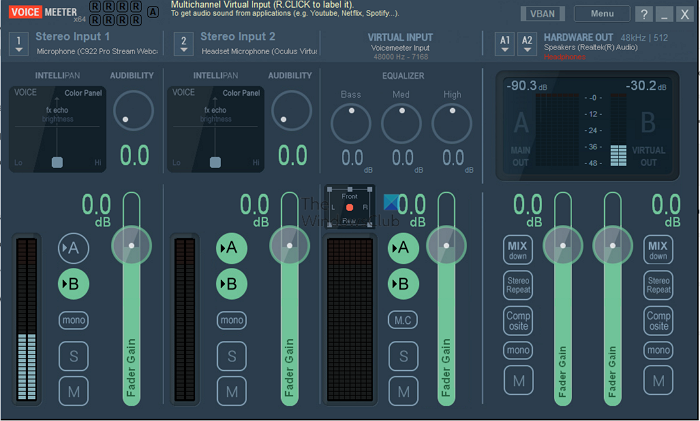
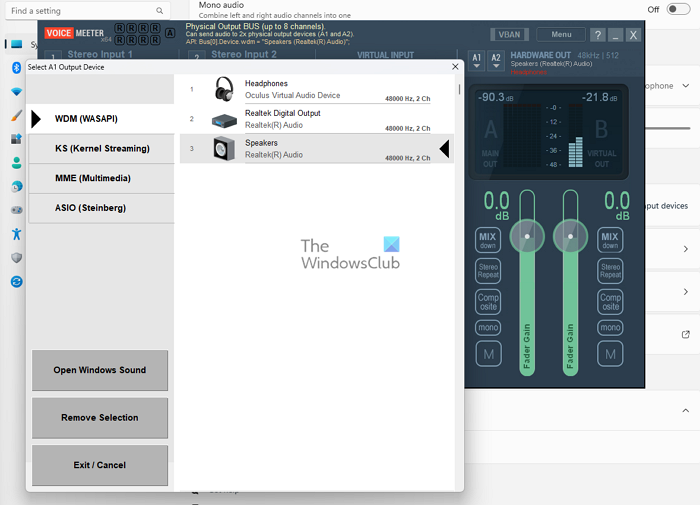
- 为每个硬件输出选择所需的输出设备。
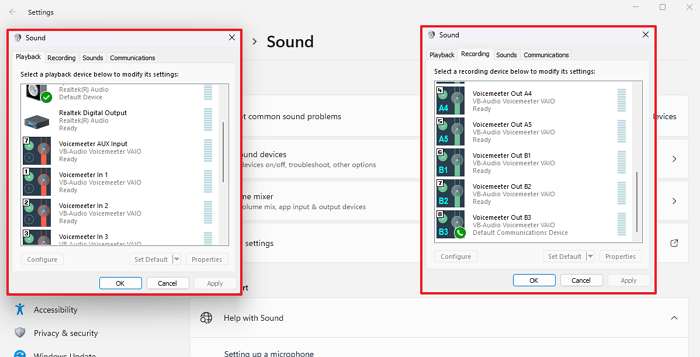
- 前往回放选项卡并选择语音计输出作为默认播放设备。
您还可以调整各个音量级别并对每个输出应用效果。
结论:
虽然 Windows 不直接支持多个音频输出,但这些方法提供了解决方法。 Stereo Mix 提供基本解决方案,而 Voicemeeter 则提供高级控制和灵活性。选择最适合您的需求和偏好的选项。
立体声混音或 Voicemeeter 哪种方法更好?
这取决于您的需求。虽然立体声混音很容易设置,但每个设备没有单独的音量控制,并且功能有限。相反,Voicemeeter 提供高级功能、单独的音量控制和强大的混音选项,但有一个学习曲线。
读:
我的声卡是否需要支持多个音频输出才能正常工作?
不,这里讨论的方法并不直接取决于您的声卡的功能。他们通过使用软件来控制音频路由来工作。但是,拥有具有多个物理输出的声卡将使您能够连接更多设备以同时播放。