在线考试期间,监督学生是很困难的,尤其是在家里,没有老师亲自监考。为此原因,基于软件,如锁定浏览器需求量很大。它有什么特别之处以及它是如何工作的?我们将尝试在今天的帖子中涵盖所有内容。
什么是锁定浏览器?
Respondus 的 LockDown 浏览器是一种基于人工智能的监考员,是一种适用于远程和校园测试的虚拟监控系统。它旨在通过提高安全级别来减少在线考试中猖獗的作弊行为。
LockDown Browser 不是浏览器插件。它是适用于 Windows、Mac、Chromebook 和 iOS 的自定义浏览器。其主要特点是:
- 浏览器全屏运行且无法最小化
- 用户无法打开新选项卡或访问其他网站
- 某些键盘功能、击键组合和鼠标菜单被禁用(例如打印、复制和粘贴、任务切换等)
该软件包与 Blackboard Learn 和 Canvas 等流行的电子学习程序等学习管理系统兼容。
- 打开控制面板。
- 找到课程工具部分。
- 单击 Respondus LockDown 浏览器的链接。
- 允许填充测试列表。
- 选择修改设置
- 选择此考试需要 Respondus LockDown 浏览器选项。
- 为监考人员或学生设置可选密码。
- 单击“保存”按钮并关闭窗口。
当学生使用锁定浏览器访问考试时,浏览器屏幕上的标准菜单和工具栏将被删除。
LockDown 浏览器如何工作?
如果浏览器已部署在 Blackboard 等学习管理系统中,请转至控制面板,找到课程工具部分。
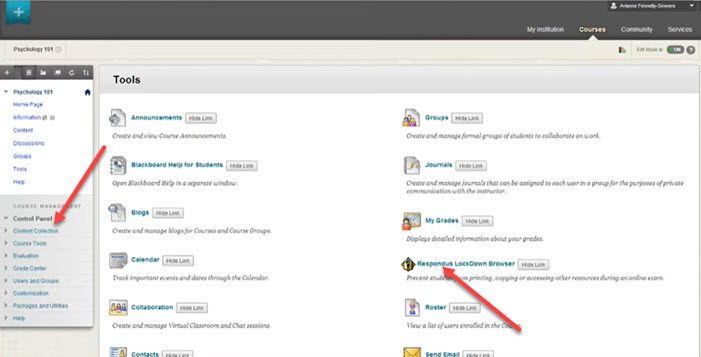
在该部分下,单击以下链接:Respondus 锁定浏览器。
屏幕上将立即显示课程中部署的 Blackboard 测试列表。
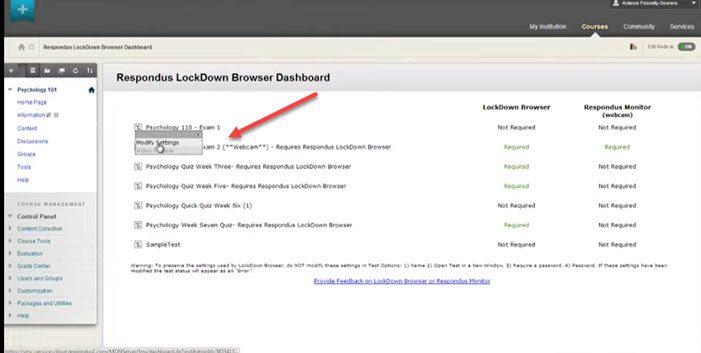
现在,要为测试启用 Respondus LockDown 浏览器,请单击考试名称左侧的下拉菜单,然后选择修改设置。
选择以下选项:需要 Respondus LockDown 浏览器为了这次考试。
您可以为监考人员或学生设置可选密码。
完成锁定浏览器设置后,单击节省和关闭按钮。
Respondus LockDown 浏览器将为 Windows 或 macOS 上运行的浏览器提供自定义界面,而无需修改正在使用的浏览器的副本。此外,它将使用与浏览器附带的相同安全功能和服务。
在会话期间只能使用少数密钥。这些包括——
- 返回键。
- 前进键
- 刷新键。
- 停止键。
除上述内容外,学生不得打印、复制、访问其他 URL 或使用其他应用程序。测试正在进行时,复制和粘贴命令将被完全禁用,并且您无法打开新选项卡。一旦考试计时器开始,学生就会被锁定,直到他们提交考试进行评分。
提示:这篇文章会对你有所帮助,如果你
LockDown 浏览器安全吗?
锁定浏览器可以保护在线测试的完整性,并让教师对其使用充满信心。因此,在某种程度上,如果使用正确的话,使用是安全的。话虽如此,但人们对其隐私政策感到担忧,因为它声称该信息是与第三方共享的。
读:
LockDown 浏览器可以检测到什么?
锁定浏览器依赖于人工智能。它利用网络摄像头和麦克风等内置工具来记录和分析可能与作弊有关的学生行为。然而,有时它甚至可以将无辜的行为标记为不诚实的行为。