无线直连这并不是什么新鲜事,但越来越多的人终于开始了解它以及它的功能,这与该平台不断增长的设备支持有很大关系。您会看到,这个概念就是创建点对点 Wi-Fi 连接,而不需要无线路由器。你可能会说这是不可能的,但简单的事实是,事实并非如此,而且我们多年来一直在这样做。简而言之,Wi-Fi Direct 很像蓝牙,因为人们可以跨设备共享文件,甚至可以通过支持的无线耳机收听音乐。
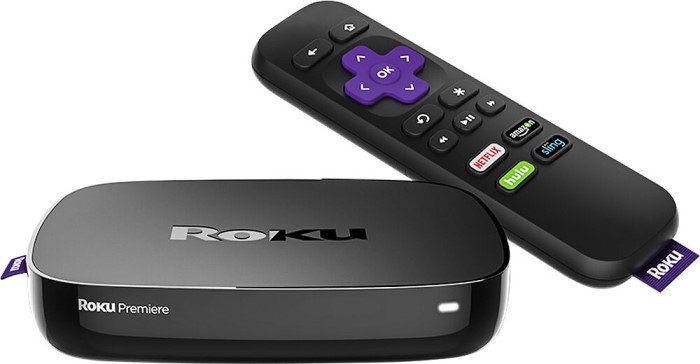
如果你有一个年如果此时您家中有一台设备,那么很可能它开箱即用就支持 Wi-Fi Direct。而不是使用红外线发射器为了与遥控器进行通信,Roku 依靠 Wi-Fi Direct,并且运行良好。
好消息是,用户在设备相互通信时无需输入 Wi-Fi 密码。整个过程是自动的,这也是许多人不知道他们使用 Wi-Fi 而不是蓝牙来实现某些硬件功能的原因之一。
目前,几乎所有 Windows 11/10 设备都支持 Wi-Fi Direct。要利用此功能,您只需要受支持的第三方硬件。事实上,我们相信第一批 Xbox One 控制器只能通过该平台无线连接到系统。
将此功能内置到计算机和其他硬件中可以使产品更便宜。制造商可以简单地使用 Wi-Fi 无线电进行无线通信,而不是添加蓝牙无线电。

Wi-Fi Direct 连接只需一台设备即可兼容 Wi-Fi Direct 设备。为此,Wi-Fi Direct 与 Wi-Fi 保护设置系统协商链接,该系统为每个设备分配一个有限的无线接入点。 Wi-Fi Direct 使该设备能够成为接入点并与其他设备连接。其他设备可以是平板电脑、PC 或手机,甚至可以来自不同的制造商。可以通过按下一个或所有设备上的按钮来建立其他设备与兼容设备的配对。
然后,兼容设备会创建一个新的 Wi-Fi 网络,以建立点对点连接。该连接可实现连接设备之间的数据传输,且设置要求极低。
此过程为所有连接的设备提供标准 Wi-Fi 协议,无需繁琐的设置程序即可相互交互。这些设置过程还不需要指定 Wi-Fi 密码。
Wi-Fi Direct 附带 Wi-Fi 联盟,该联盟是负责认证 Wi-Fi 套件的全球行业协会。因此,Wi-Fi Direct连接技术受到其他技术的支持,并且不需要任何特殊的硬件。
它消除了对接入点的要求
Wi-Fi Direct 连接不需要无线接入点,因此无需路由器。它的运行方式与蓝牙类似,唯一的区别是速度快且范围更远。它的速度不仅可以实现更快的互联网浏览,还可以实现文件传输。它同时提供与一台或多台设备以更高的速度进行通信。
Wi-Fi Direct 设备不需要路由器或其他接入点的原因是,它们会根据设备的可用性在需要时形成自组织网络。
它消除了对互联网连接的要求
Wi-Fi Direct 无需有效的互联网连接即可提供 Wi-Fi。借助 Wi-Fi Direct,您可以连接各种设备,例如打印机、手机、电视和另一台 PC。该连接不需要有效的互联网。通过 Wi-Fi Direct,可以轻松地将图像、文件和视频从手机共享到电视。
这是一个受保护的网络
Wi-Fi Direct 连接使用 Wi-Fi 保护设置和 WPA2。因此,其他人无法在未经授权的情况下连接到您的网络,并且您可以防止未经授权的通信,从而保护您的隐私。虽然可以通过多种方式安全地将设备连接到兼容设备。从物理上讲,可以通过按下小工具 X 上的按钮,然后在小工具 Y 上按下按钮来完成,并使用 pin 码和 QR 码。
它识别附近的设备
Wi-Fi Direct 提供 Wi-Fi Direct 设备发现和服务发现。兼容设备可以识别其他设备。例如,如果您想要打印并选择打印选项,则连接到打印机的设备将由兼容设备识别。
在连接之前进行此过程非常重要,因为这将确保有效利用时间。
它支持 Wi-Fi 无线电
Wi-Fi Direct 连接也是标准 Wi-Fi 无线电的一部分。制造商不需要为其设备添加额外的无线电。此外,Wi-Fi Direct 可以向后兼容。
这些是该平台迄今为止使用的标准:
- 无线上网
- Wi-Fi Direct 设备和服务发现
- Wi-Fi 保护设置
- WPA2
到目前为止 Wi-Fi Direct 有哪些用途
好的,你可能想知道我们可以用它做多少事情。正如我们上面提到的,它可用于在不同设备之间共享文件。例如,您可以在两台 Windows 笔记本电脑之间或从 Android 手机到 PC 之间共享大量图片。
问题是,与使用蓝牙相比,它并不那么容易,现在这是可以理解的。它仍然相当新,尚未成熟。然而,我们相信 Wi-Fi Direct 在不久的将来将变得非常重要。
是的,它已经可以工作了,但是对于普通人来说,它不够可靠,不需要打电话给像我们这样的专家。
检查您的设备是否兼容 Wi-Fi Direct
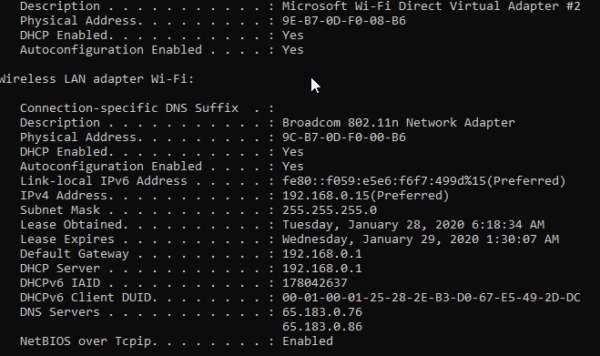
这非常简单。在管理员模式下启动命令提示符,然后键入ipconfig /全部并按 Enter 键。
寻找Microsoft Wi-Fi Direct 虚拟适配器确认对 Wi-Fi Direct 的支持。
一旦您知道您的电脑安装了兼容适配器,您就可以在 Windows 电脑上设置 Wi-Fi Direct 连接。
如何在 Windows 上添加 Wi-Fi Direct 设备
步骤如下:
- 步骤一:转到 PC 或笔记本电脑上的“设置”。
- 步骤2:前往'网络与互联网”。
- 步骤3:在网络中,选择 Wi-Fi Direct 选项,单击“打开”。您的 Windows PC 将开始搜索可用的 Wi-Fi Direct 连接。扫描完成后,Wi-Fi Direct 连接的名称将显示在屏幕上。选择所需的 Wi-Fi Direct 连接。
- 第4步:为了授权,系统会要求您输入密码。输入相应的凭据,您的系统将全部设置为兼容的 Wi-Fi 设备。现在,您可以轻松地将其他设备与您的 Windows PC 配对,并享受高速互联网,无需任何电线或路由器作为接入点。
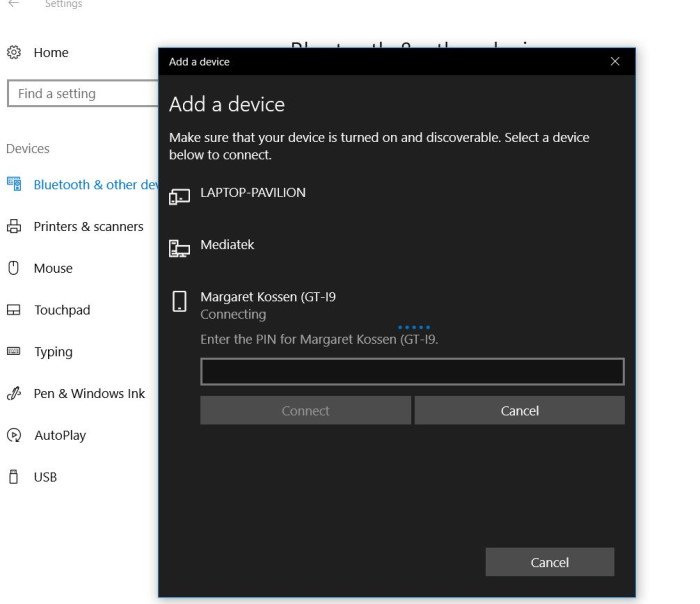
简而言之,如果您想将 Wi-Fi Direct 设备添加到 Windows 计算机系统,请通过单击 Windows 键 + I 打开“设置”应用程序。然后,导航到“设备”>“蓝牙和其他设备”>“添加蓝牙或其他设备”。
最后,选择其他所有,然后添加您想要连接的设备。
如何使用 Wi-Fi Direct 将其他设备与 Windows PC 配对
要将 Windows PC 与其他兼容设备配对,请转至“设置”。单击 Wi-Fi Direct 菜单。 “已发现的设备”选项卡下会显示一个下拉菜单,其中包含所有设备的列表。选择您想要与 Windows PC 配对的设备,然后按“连接”。
选择您在兼容设备中创建的网络名称作为 Wi-Fi Direct 网络并连接到它。输入密码以连接到网络。网络将保持活动状态,直到您断开连接或关闭计算机。仅当手动完成时才会重新启用。只需一起选择所有设备,即可一次在多个设备上激活 Wi-Fi Direct,并且您可以形成一个 Wi-Fi Direct 组。
就是这样。

![Intel SGX AESM 服务意外终止 [修复]](https://sclub.recmg.com/tech/blogs/wp-content/uploads/2024/12/intel-sgx-terminated.png)

![REAGENTC.EXE 操作失败,发生错误 [修复]](https://sclub.recmg.com/tech/blogs/wp-content/uploads/2024/11/REAGENTC.EXE-Operation-failed.png)