这XboxPcAppFT.exe 图像错误代码 0xc0e90002 的错误可能会令人沮丧,特别是它会阻止用户启动 Xbox 应用程序并影响他们的游戏体验。幸运的是,我们将在本文中介绍几种有效的解决方案,让我们的用户不间断地重新玩游戏。
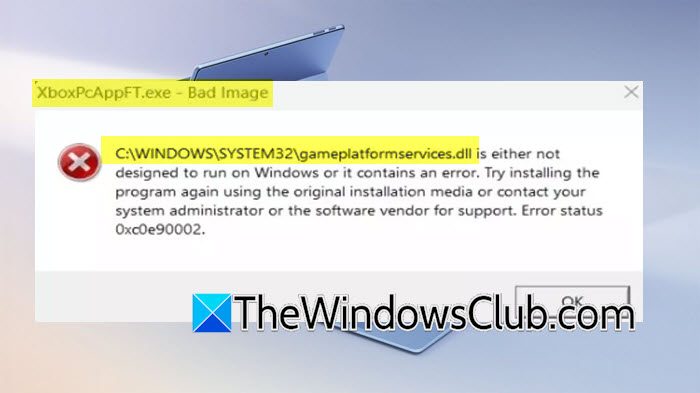
C:\WINDOWS\SYSTEM32\gameplatformservices.dll 的设计可能不适合在 Windows 上运行,或者包含错误。尝试使用原始安装介质再次安装该程序,或者联系您的系统管理员或软件供应商以获得支持。错误状态 0xc0e90002。
如果您遇到 XboxPcAppFT.exe 错误图像错误 0xc0e90002 错误,请执行下面提到的解决方案:
- 运行 ChkDsk 工具
- 重新安装游戏服务
- 重置或修复 Xbox 应用程序
- 暂时禁用防病毒软件
让我们开始吧。
1]运行 ChkDsk 工具
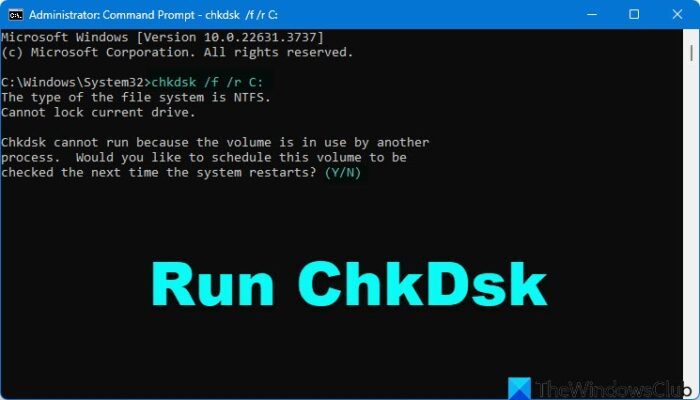
打开提升的命令提示符,键入以下内容,然后按 Enter:
chkdsk c: /r /f
如果询问,请重新启动电脑。
让该过程完成,然后再次重新启动电脑并查看是否有效。
2]重新安装游戏服务
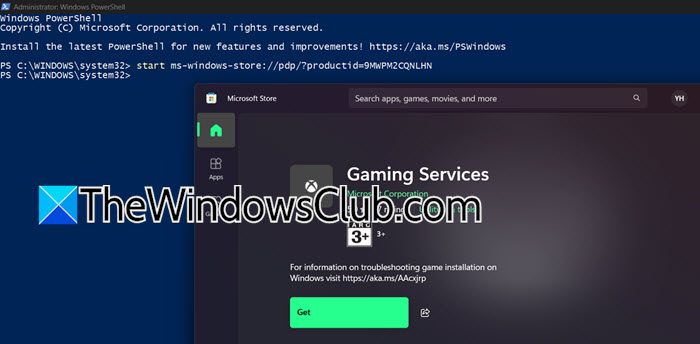
您可以尝试解决此问题的解决方法之一是重新安装游戏服务。为此,请打开电源外壳作为管理员,然后运行以下命令。
get-appxpackage Microsoft.GamingServices | remove-AppxPackage -allusers
关闭 PowerShell 并打开同一实例的另一个实例,然后运行以下命令。
start ms-windows-store://pdp/?productid=9MWPM2CQNLHN
这将打开微软商店,您可以从那里下载游戏服务。或者,打开Xbox应用程序,在顶部,您将看到下载游戏服务的选项。安装游戏服务后,您需要重新启动计算机,然后检查问题是否已解决。这很可能会为您完成这项工作。
3]重置或修复Xbox应用程序
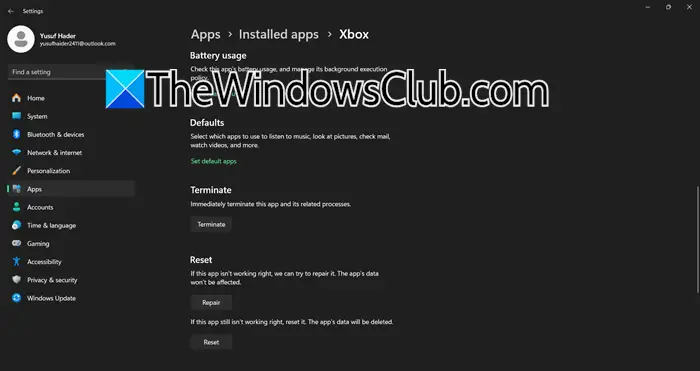
损坏的应用程序文件或缺少依赖项可能会阻止应用程序正常启动。但是,可以通过修复 Xbox 应用程序轻松恢复重要文件。请按照下面提到的步骤执行相同的操作。
- 点击Win+I打开设置,进入应用程序,然后单击已安装的应用程序。
- 向下滚动或使用搜索栏查找 Xbox,单击三个点,然后选择“高级选项”。
- 前往重置部分并选择修复按钮。如果问题仍未解决,请单击“重置”按钮,但可能会丢失一些数据。
等待该过程完成,并验证错误代码是否仍然出现在屏幕上。如果是,请继续执行下一个解决方案。
4]暂时禁用防病毒软件
防病毒软件有时会错误地阻止或干扰服务,从而导致错误。是理想的情况,因为这允许系统不受干扰地执行必要的 Xbox 文件。导航到相应的防病毒系统,将其禁用,然后检查这是否可以解决问题。考虑将 Xbox 应用程序及其进程添加到防病毒排除列表中。如果错误仍然存在,请转到下一个故障排除解决方案。
读:
如何修复无法运行的 exe?
要修复 exe,请尝试右键单击它并选择以管理员身份运行,以管理员权限运行它,如果这不起作用,请通过运行 SFC 命令修复系统文件。
读:
如何修复损坏的 Windows 映像?
Windows 中的损坏通常是由于突然关闭、恶意软件或更新失败而导致的。使用 DISM 和 SFC 等内置工具可以修复大多数 Windows 映像损坏问题,而无需完全重置。
另请阅读: 。
![英特尔驱动程序和支持辅助安装错误0x80070643 [fix]](https://sclub.recmg.com/tech/blogs/wp-content/uploads/2025/01/intel-driver-support-assist.png)