如果您的 VPN 无法连接,请先将其关闭,然后查看是否可以使用正常的互联网连接。
如果即使没有 VPN 也无法连接,则可能是您的 Wi-Fi 或移动网络存在问题。
如果您可以在不使用 VPN 的情况下连接,但无法使用 VPN 连接,原因可能是 VPN 服务器、协议、应用程序设置或安全软件。
首先尝试什么
- 关闭VPN并检查正常的互联网连接
- 尝试使用移动线路或其他 Wi-Fi 代替 Wi-Fi
- 重新启动您的 VPN 应用程序
- 更改您连接的国家或服务器
- 自动选择VPN协议,更改为OpenVPN TCP、IKEv2等。
在本文中,我们将按照可在 iPhone、Android、Windows 和 Mac 上使用的顺序解释如果上述方法不能解决问题,您应该考虑的原因。
目次
如果无法连接VPN,通过查明原因并排查原因,可以更快地解决问题,而不是盲目地更改设置。
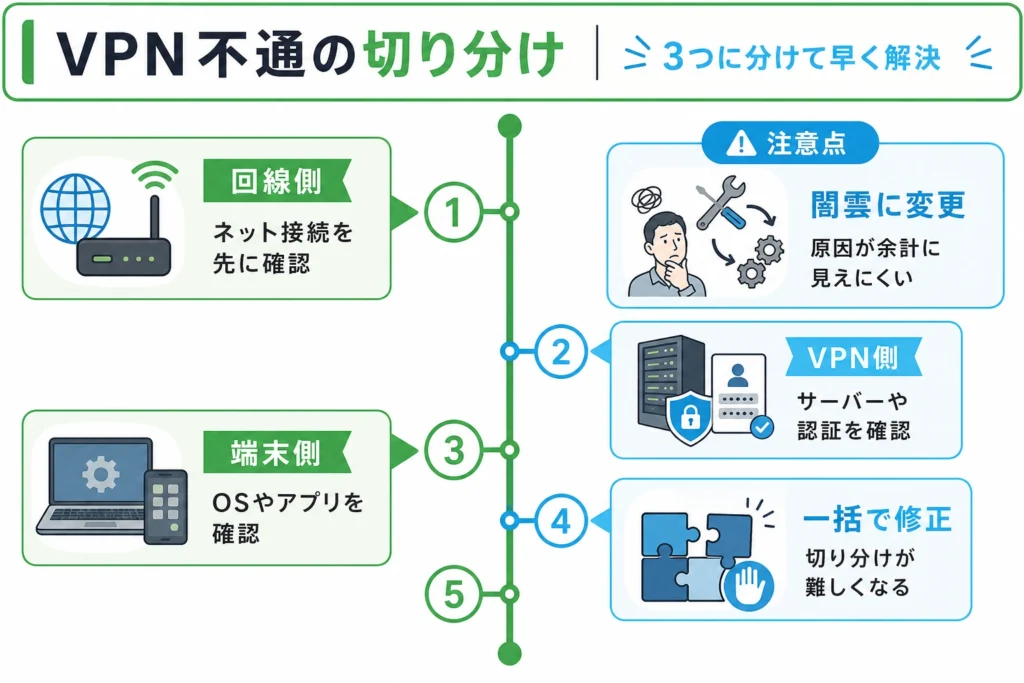
基础知识是分别从线路侧、VPN侧、终端侧进行检查。就是这样。
| 线路侧 | Wi-Fi、移动线路、路由器、通信限制 |
|---|---|
| VPN侧 | 服务器拥塞、协议、应用程序问题、身份验证错误 |
| 终端侧 | 操作系统设置、安全软件、VPN 配置、DNS 设置 |
| 网络侧 | 公司、学校、酒店等VPN限制 |
原因取决于您是否可以在没有 VPN 的情况下使用互联网。
首先要检查的是您是否可以在关闭 VPN 的情况下使用互联网。
此时,原因的方向发生了明显的变化,因此如果先进行隔离,可以减少不必要的配置更改。
如果您无法在没有 VPN 的情况下使用互联网
如果您在关闭 VPN 后仍无法打开网站或应用程序,则问题很可能出在您的线路上,而不是 VPN 上。
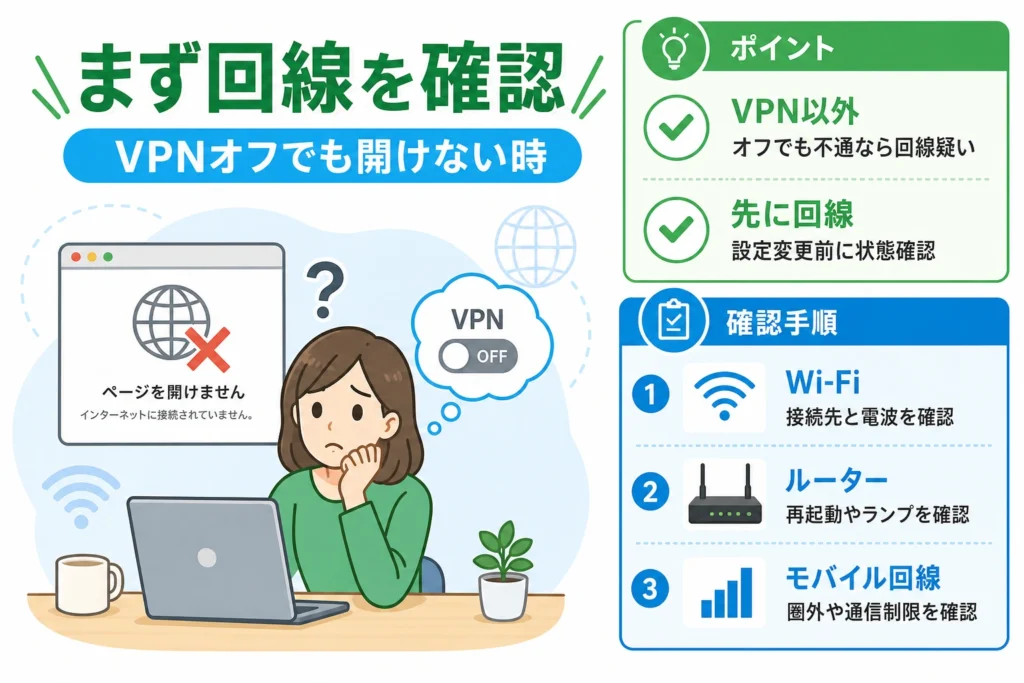
在这种情况下,设置 VPN 之前检查 Wi-Fi、路由器和移动线路的状态请。
- 检查Wi-Fi是否打开
- 检查飞行模式是否开启
- 检查同一 Wi-Fi 是否可以在其他设备上使用
- 重新启动路由器
- 尝试切换到手机线路
- 检查是否存在任何通信问题或速度限制
VPN 和安全应用程序也会影响 iPhone 上的 Wi-Fi
官方 Apple 支持还提供有关如何卸载任何 VPN 或安全软件、重新启动设备以及测试 Wi-Fi 连接的说明。
换句话说,如果你的 iPhone 上的互联网连接本身不稳定,VPN 或安全应用程序是否会干扰您的 Wi-Fi 连接?您还应该检查一下。
如果由于 VPN 服务器原因而无法连接
如果您可以在没有 VPN 的情况下使用互联网,但无法连接到 VPN,则可能是由于 VPN 服务器端出现拥塞或临时故障。
即使使用相同的 VPN 服务,您也可以通过更改连接到的国家或城市来解决问题。
- 手动选择国家或城市而不是自动连接
- 如果日本服务器不起作用,请尝试邻国的服务器。
- 切换到同一国家的另一台服务器
- 请勿反复按连接按钮、断开连接并重新连接。
- 稍后再试
如果由于 VPN 协议而无法连接
VPN协议是VPN通信的一种方法。
即使使用相同的 VPN 应用程序,连接的便捷性和速度也可能因协议而异。
| WireGuard系 | 它速度很快,但可能会受到环境的限制。 |
|---|---|
| OpenVPN UDP | 强调速度。如果无法连接,可以选择更改为 TCP |
| OpenVPN TCP | 速度往往会下降,但可能更容易稳定。 |
| IKEv2 | 易于在智能手机上使用,但兼容性取决于网络 |
如果无法连接,请转到应用程序设置切换到自动选择、OpenVPN TCP、IKEv2 等。可能会有所改善。
当 iPhone/Android 上的 VPN 无法连接时该怎么办
如果您无法在智能手机上连接到 VPN,请不仅检查 VPN 应用程序,还要检查设备上的网络设置和省电设置。
特别是在 iPhone 上,您的 VPN 配置和安全应用程序可能会影响您的连接。
使用您的智能手机检查
- 将您的 VPN 应用程序更新到最新版本
- 删除并重新添加 VPN 配置
- 尝试同时使用 Wi-Fi 和移动网络
- 检查省电模式和通信限制
- 检查您的安全应用的VPN功能是否存在冲突
- 重新启动您的设备
VPN 在 Windows/Mac 上无法连接时的检查要点
如果您无法连接到 PC 上的 VPN,请检查您的防火墙、安全软件、DNS 设置和操作系统标准 VPN 设置。
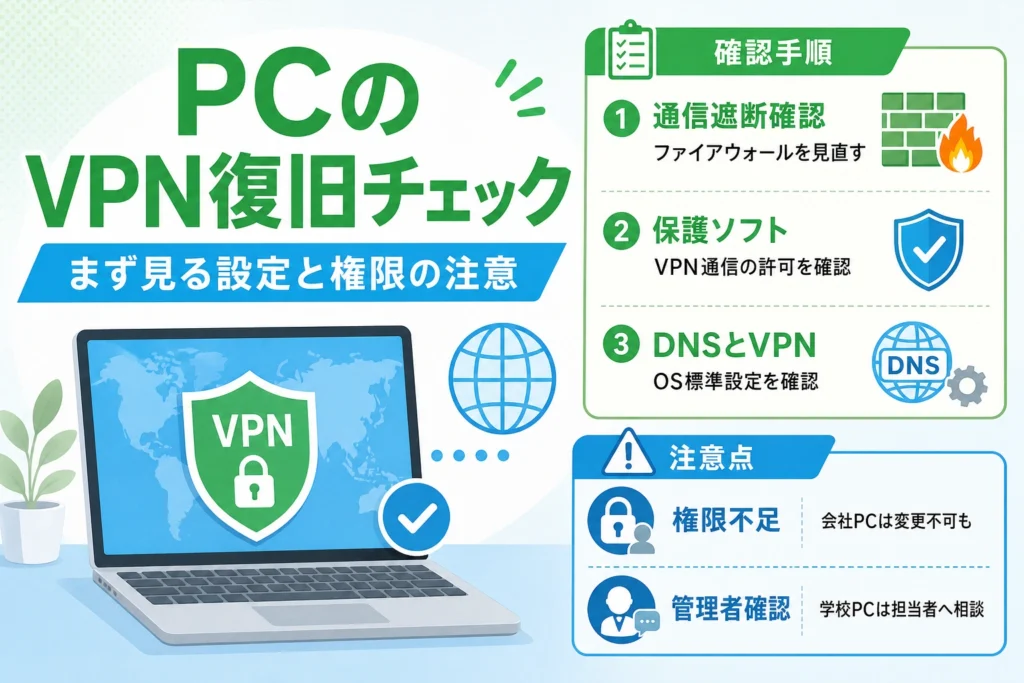
在工作或学校电脑上,除非您具有管理员权限,否则您可能无法更改设置。
- 使用管理员权限启动 VPN 应用程序
- 检查安全软件和防火墙的权限设置
- 将 DNS 设置恢复为自动
- 尝试不同的 VPN 协议
- 重新启动操作系统
- 如果使用公司 PC,请咨询管理员。
如果 VPN 无法连接到工作场所、学校或酒店的 Wi-Fi
VPN 通信可能在办公室、学校、酒店和机场等网络中受到限制。
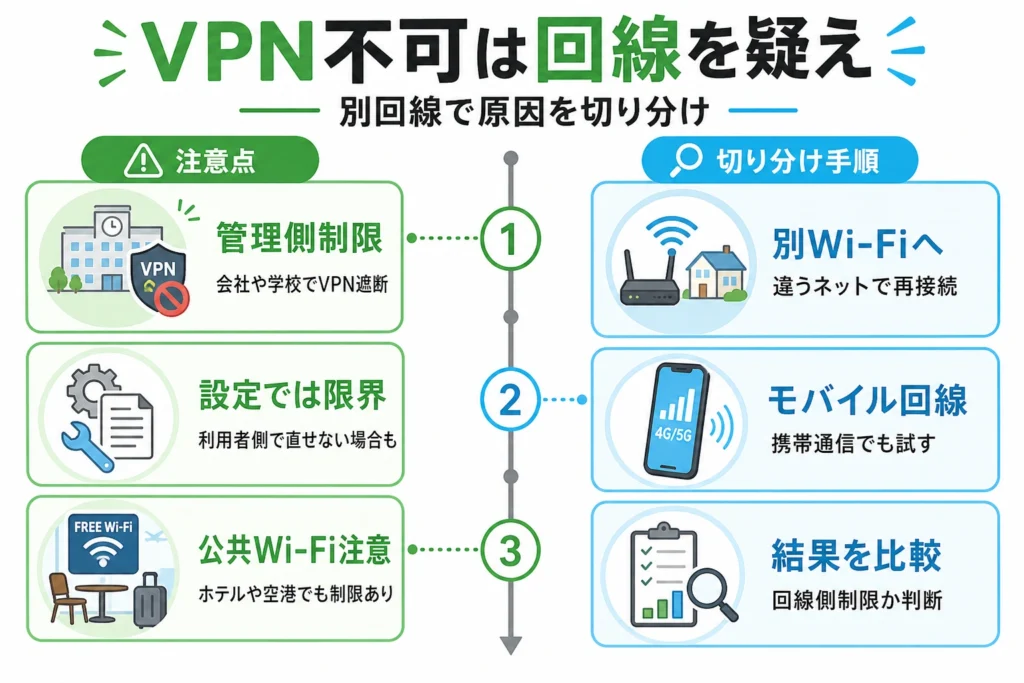
在这种情况下,无论用户更改多少次设置,问题都可能无法解决。尝试使用其他Wi-Fi或移动线路来确定是否是网络侧的限制。很重要。
如果出现403、691、789等错误
如果您在连接 VPN 时收到错误代码,您可以在一定程度上缩小原因范围。
但是,错误名称的含义因 VPN 服务和操作系统而异,因此请务必查看您所使用的 VPN 服务的帮助。
| 403 禁忌 | VPN 连接可能受到目标站点或网络的限制。 |
|---|---|
| 691 | 疑似用户名/密码/认证信息不正确 |
| 789 | Windows 上的 VPN 连接方法、证书或安全设置可能有问题。 |
| 连接时卡住 | 可能的服务器拥塞、协议不匹配和网络限制 |
当您无法连接到免费 VPN 时要检查什么
免费VPN对服务器数量和流量有限制,因此根据一天中的不同时间,连接可能会很困难。
如果您的免费 VPN 不经常连接,这可能是由于服务器拥塞或速度限制造成的。有。
如果您担心免费 VPN 的风险,解释 VPN 危险以及如何安全选择 VPN 的文章另请参阅
我也想读

当您的 VPN 无法连接时不应该做什么
如果您在无法连接到 VPN 时匆忙更改设置过多,您可能最终无法找出原因。
避免以下反应并一一查明原因。
- 反复点击连接按钮
- 尝试同时安装多个 VPN 应用程序
- 安装一个你不知道的额外免费 VPN
- 无需做笔记即可更改 DNS 和代理设置
- 在单位或学校的管理终端上未经许可更改设置
对于那些考虑 NordVPN 的人
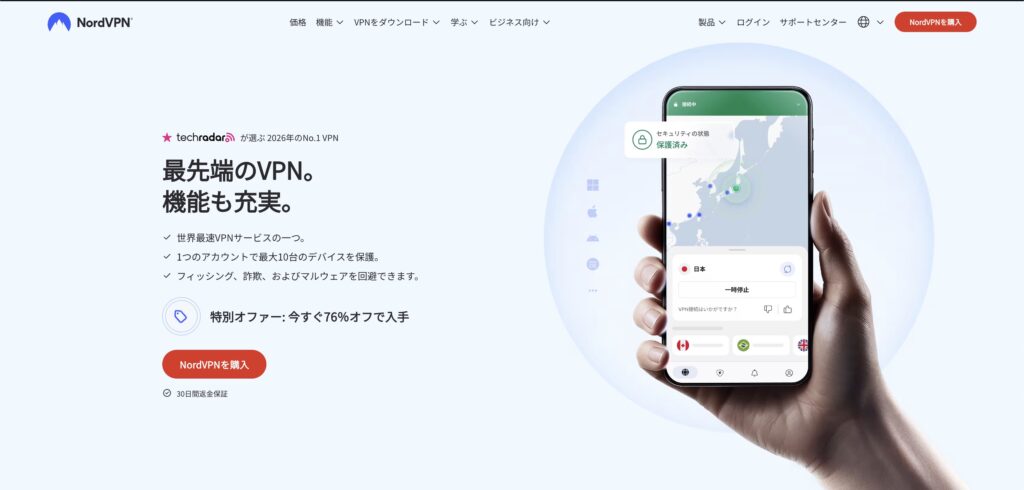
从游戏、海外服务、公共Wi-Fi安全措施,适合想要根据自己的综合实力进行选择的人的标准 VPN是。如有疑问,请先在官方网站上查看价格和兼容设备,然后再做出决定。
*价格、活动和退款条件可能会发生变化。请查看官方网站了解最新信息。
VPN 无法连接时的常见问题
最后,我们将总结一些 VPN 无法连接时的常见问题。
当我的 VPN 无法连接时,我应该首先检查什么?
首先,关闭VPN,看看是否可以正常连接互联网。
如果即使没有 VPN 也无法连接,问题很可能出在 Wi-Fi 或线路侧,而不是 VPN。
我的 iPhone 上的 VPN 无法连接的原因是什么?
VPN 应用程序、Wi-Fi 设置、安全应用程序、VPN 配置或网络设置可能有问题。
苹果官方网站还建议VPN和安全软件可能会影响Wi-Fi连接。
如果 VPN 保持连接状态,我该怎么办?
请按照以下顺序检查:更改目的服务器、更改VPN协议、重启应用。
即使在同一个国家/地区,您也可以通过简单地更改为不同的城市来进行连接。
为什么我无法使用 VPN 连接到公司或学校的 Wi-Fi?
您的网络管理员可能限制 VPN 通信。
如有必要,请咨询您的管理员,因为您可能无法自行解决问题。
如果我的免费 VPN 无法连接,我是否应该切换到付费 VPN?
由于服务器拥塞或速度限制,免费 VPN 可能难以连接。
如果您经常使用它,那么值得考虑拥有更多服务器和支持的付费 VPN。
如果您的 VPN 无法连接,让我们按顺序找出原因。
如果您无法连接到 VPN,请首先检查是否可以在没有 VPN 的情况下使用互联网。
然后,通过更换服务器、更改协议、重启设备、检查安全软件等方式,会更容易缩小原因。
如果无论尝试多少次都无法连接,审视VPN服务本身的稳定性和支撑体系请也考虑一下。
![[最新2025版] 5推荐免费VPN](https://sclub.recmg.com/tech/misti/wp-content/uploads/2025/04/best-5-free-vpn-eyecatch.webp)
![[最新2025] 7推荐的VPN用于留在中国](https://sclub.recmg.com/tech/misti/wp-content/uploads/2025/06/best-vpn-for-china-visit-eyecatch.webp)
![[最新2025] Minecraft引起了滞后以及如何修复它](https://sclub.recmg.com/tech/misti/wp-content/uploads/2025/05/mincraft-laggy-eyecatch.webp)