想知道如何進入BIOS在 Windows 電腦上?很多時候你需要重新啟動進入計算機固件,即。如果您的硬件密鑰無法引導您進入 BIOS 或 UEFI,您將需要執行此操作。在這篇文章中,我將分享如何直接將 Windows 重新啟動到 UEFI 或 BIOS 固件。
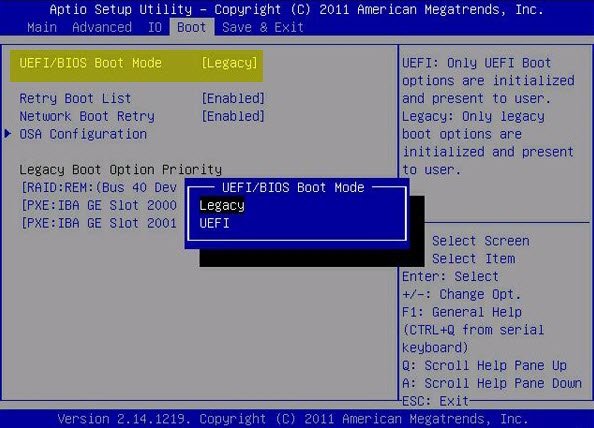
可通過三種方式將 Windows 11/10 計算機引導至 UEFI/BIOS:
- 使用鍵盤按鍵
- 使用 Shift+重新啟動
- 使用命令提示符
- 使用設置。
如何在 Windows PC 上進入 BIOS
1]使用鍵盤按鍵進入BIOS/UEFI設置
啟動計算機時,您可以繼續按右鍵讓系統進入 UEFI/BIOS。適合您系統的按鍵可能是 F1、F2、F10 等 – 這取決於您的製造商。當計算機啟動時,您也許可以在啟動屏幕的左下角或右下角看到哪個鍵。
製造商常見的 BIOS/UEFI 訪問密鑰
- 戴爾 – F2 或 F12
- 惠普-F10
- 聯想 – F2 或 F1
- 宏碁 – F2 或 Del
- 華碩 – Del 或 F2 或 F8
- MSI – Del 或 F11
- 技嘉 – Del 或 F12
- 三星 – F2
- 東芝 – F2 或 Esc 或 F1
- 索尼 – F2 或輔助按鈕
- Microsoft Surface – 調高音量(按住)
筆記:
- 通電後立即開始按鍵。
- 如果啟用快速啟動,則可能會跳過 BIOS 屏幕。
讀:在 Windows 計算機上。
2]使用Shift+重新啟動
按 Shift 鍵,然後打開重新啟動電源選項,您的計算機將啟動到。
出現“高級啟動選項”屏幕後,選擇“高級選項”>“固件設置”。
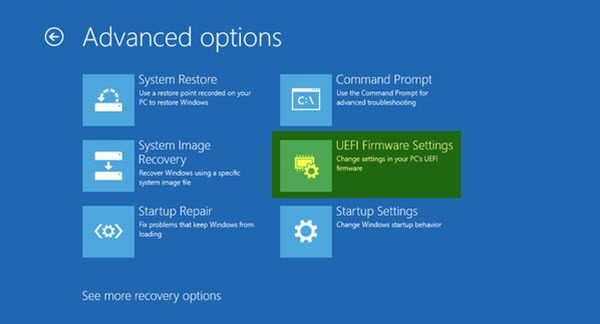
您的計算機將重新啟動進入 UEFI/BIOS。
3]使用命令提示符
我們知道有一種方法可以。許多人不知道的是,它附帶了可幫助您自定義關閉選項的選項。
Windows 11/10 中的選項之一是啟動至。其工作原理如下:
打開,輸入以下內容並按 Enter 鍵:
shutdown /fw /r
該命令有三個開關
- /fw – 與關閉選項結合使用,使下次啟動進入固件用戶界面。
- /r – 重新啟動計算機。
電腦會通知你。
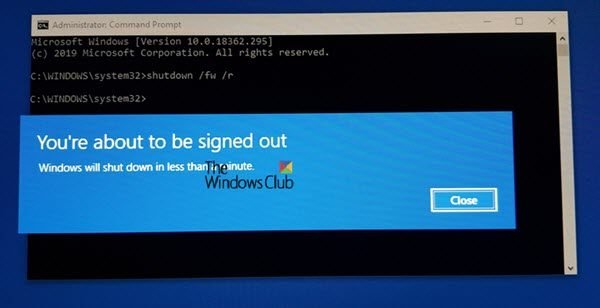
默認為 30 秒,一旦計算機重新啟動,您可能會看到這樣的屏幕。
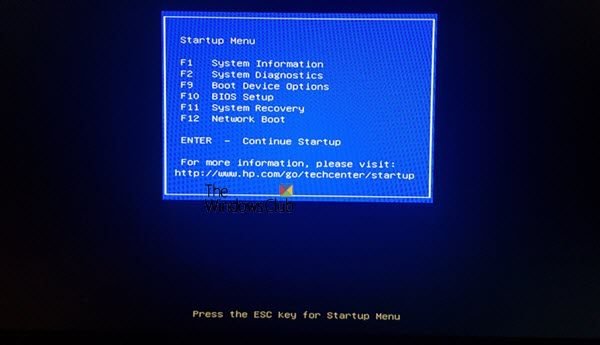
您將看到啟動菜單。按 F10 繼續。 F10 適用於我的 HP 台式機。您的品牌可能會有所不同。
讀:。
4]使用設置
轉至 Windows 設置 > 更新和安全 > 恢復 > 高級選項。
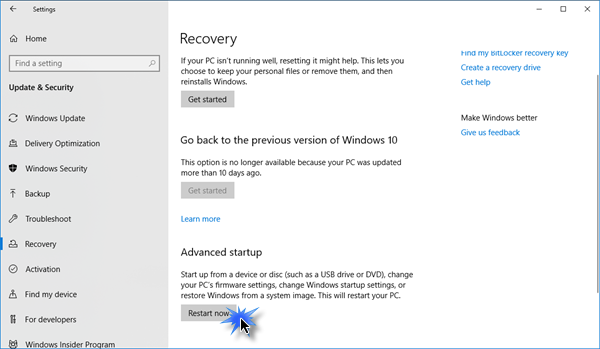
出現“高級啟動選項”屏幕後,選擇“高級選項”>“固件設置”。
計算機將自動重新啟動並帶您進入固件設置。
提示:如果由於某種原因您需要更頻繁地執行此操作,最好,並添加評論關閉 /fw /r /t 10在其中。
我們希望您發現此提示有用。
為什麼我無法進入BIOS?
無法進入BIOS可能是由於按鍵錯誤造成的,例如在需要F10或DEL時按F2。主板上有故障的 CMOS 電池或 RAM 等硬件故障也可能會阻止 BIOS 訪問。確保正確的密鑰使用並檢查硬件運行狀況以有效解決問題。
如何在不重啟的情況下進入BIOS?
不重新啟動就無法真正進入 BIOS – 但您可以使用此選項。使用管理員權限打開命令提示符。類型關閉 /r /o /f /t 00並按 Enter 鍵。此命令會觸發一次性啟動到高級啟動選項,從而允許在不完全重新啟動系統的情況下訪問 BIOS。使用此方法可以更快地進入系統設置。

![DeepSeek 400錯誤格式無效[fix]](https://sclub.recmg.com/tech/blogs/wp-content/uploads/2025/02/DeepSeek-400-error-Invalid-format.png)

![打印機不斷關閉Windows PC [FIX]](https://sclub.recmg.com/tech/blogs/wp-content/uploads/2025/01/Printer-keeps-shutting-down.png)