
玩過電腦遊戲的人一定都知道Steam。蒸汽是一個數字發行平台,可為您帶來最新的遊戲及其在 Windows 計算機上的體驗。您可以與全球其他玩家聯繫並獲得豐富的電腦遊戲體驗。當您使用 Steam 下載和玩遊戲時,可能會困擾您的一件事是 Steam 留下的大量數據。如果磁盤空間不足,那麼這可能是一個問題。那麼你如何移除或刪除 Steam 緩存以及遊戲引擎留下的數據?您可以通過 Steam 設置、資源管理器、命令提示符或 Steam Cleaner 來完成此操作。
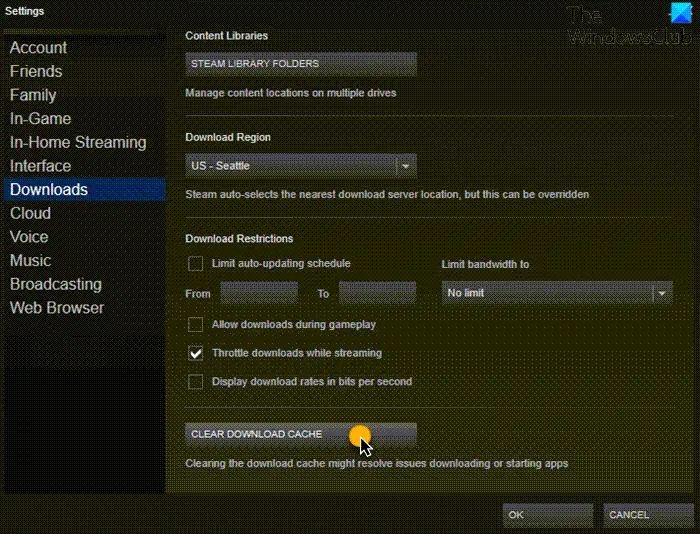
與 Steam 應用程序關聯的損壞的緩存可能會阻止其啟動。因此,在這種情況下,您可以清除計算機上存儲的 Steam 應用程序緩存來解決問題。以下是在 Windows PC 上清除 Steam 緩存文件的步驟:
- 打開Steam客戶端
- 登錄您的帳戶
- 在右上角,訪問 Steam 菜單
- 在下拉菜單中選擇設置選項
- 點擊下載
- 單擊底部看到的“清除下載緩存”按鈕。
就是這樣!
使用資源管理器刪除 Steam 緩存文件
使用 Win+E 並移動到以下位置:
C:\Users\<Username>\AppData\Local\Steam
你需要更換<Username> 在上述地址中輸入您的電腦用戶名。
之後,使用 Ctrl+A 熱鍵選擇存儲在上述位置的所有文件和文件夾。
現在,按刪除按鈕清除所有 Steam 緩存。
完成後,重新啟動計算機並嘗試打開 Steam 客戶端以檢查問題是否已解決。
使用命令提示符刪除 Steam 緩存
要刷新 Steam 緩存,您還可以在提升的 CMD 中運行以下命令:
steam://flushconfig
使用 Steam Cleaner 刪除 Steam 緩存和遊戲引擎留下的數據
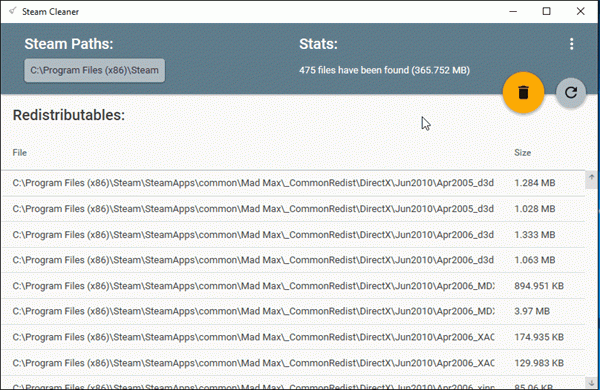
蒸汽清潔機顧名思義,它可以讓您清除 Steam 和其他流行遊戲平台留下的所有數據。該免費軟件可以清除許多未使用和可移動的數據,並在幾秒鐘內節省磁盤空間。你只需要運行它,它就會自動檢測Steam路徑並顯示可以刪除的文件並顯示這些文件的大小。只需點擊刪除按鈕即可完成。 Steam Cleaner 對這些文件的運行速度非常快,您可以看到它們在短短幾秒鐘內就消失了。
什麼樣的數據被刪除?這可能是您想到的第一個問題。 Steam Cleaner 可能會刪除未使用的用戶配置文件、剩餘的遊戲文件、舊日誌等,而原始遊戲文件保持不變。當您安裝多個需要相同功能的遊戲時,它還可能會刪除自動下載的 DirectX 和其他此類工具的副本。隨每個遊戲一起下載且已可用的可再發行版本也會被刪除。此外,當下載特定遊戲和工具的更新時,會生成大量垃圾(非必需)文件,使用 Steam Cleaner 也可以刪除所有此類文件。
除了 Steam 之外,該工具適用於大多數流行的 PC 遊戲客戶端,即起源,優玩,戰網,戈格和尼克森也!
Steam Cleaner 體積很小,如果您想在任何項目中實現該工具的功能,也可以使用其源代碼。
如果您是 PC 遊戲玩家並使用上述任何客戶端,那麼此工具是您的必備工具。點擊這裡下載蒸汽清潔器。
清除Steam緩存會刪除遊戲嗎?
不會,如果您清除 Steam 緩存,它不會刪除您的遊戲。它會從您的設備中刪除不必要的垃圾文件。供您參考,您可以使用 Steam Cleaner 刪除 Steam 緩存和遊戲引擎留下的數據。不過,刪除緩存後需要登錄Steam。
讀:
如何從 Steam 中刪除不需要的文件?
Steam Cleaner 是一個方便的工具,用於從 Steam 中刪除不必要的文件。在下載、安裝和玩遊戲時,您的計算機會存儲許多垃圾文件。如果清除這些,您可能會獲得一些可用空間。您可以使用此實用程序從 PC 中刪除不必要的 Steam 文件。
您可能想看一下也。它可以讓您備份、恢復和移動 Steam 遊戲。另外,看看這個郵政。

![在 Windows PC 上列印時印表機列印品質不佳 [修復]](https://sclub.recmg.com/tech/blogs/wp-content/uploads/2024/12/Fix-Poor-print-quality-of-Printer.png)