
在 Oracle VirtualBox 上安裝 Oracle Linux 是一個簡單的過程,允許用戶在虛擬環境中運行功能強大且安全的操作系統。在本文中,我們將學習如何在 Oracle VirtualBox 上安裝 Oracle Linux。
要在 Oracle VirtualBox 上安裝和配置 Oracle Linux,請執行下面提到的步驟。
- 下載 Oracle VirtualBox 和 Linux ISO 映像
- 創建一個新的虛擬機並附加 ISO 文件
- 啟動新虛擬機並配置安裝選項
讓我們開始閱讀該指南並詳細討論它們。
1]下載Oracle VirtualBox和Linux ISO映像
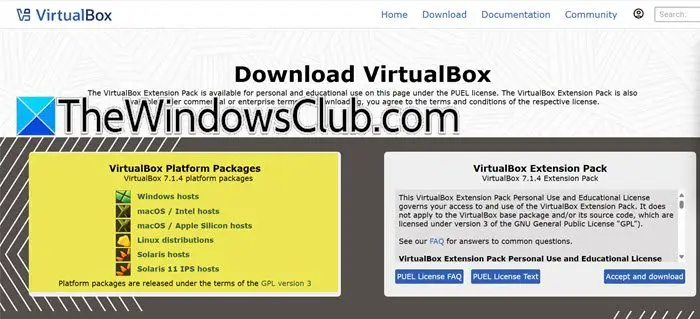
為了確保在 Oracle Virtualbox 上順利安裝 Oracle Linux,用戶必須確保系統有足夠的資源,包括至少 40 GB 的可用 VM 空間和至少 4GM RAM。如果未安裝 VirtualBox,請導航至virtualbox.org並按照屏幕上的提示進行安裝。
現在我們已經安裝了 Oracle VirtualBox,下一步是下載 Oracle Linux ISO 文件。但是,在繼續之前請確保穩定的互聯網速度。前往 Oracle Linux 下載頁面:yum.oracle.com並下載最新的安裝程序 ISO 文件。等待該過程完成,完成後繼續下一步。
2]創建並配置新的虛擬機
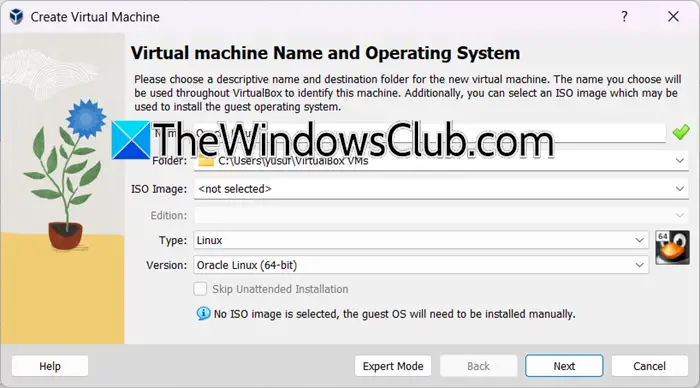
安裝 Oracle VirtualBox 和 Linux ISO 文件後,下一步是創建一個新的 VM,在其中安裝操作系統。請按照下面提到的步驟執行此操作。
- 啟動 Oracle VirtualBox,然後單擊“新建”按鈕。
- 輸入虛擬機的名稱,添加虛擬機的存儲位置,注意找到有足夠空間的磁盤,然後在類型和版本下拉菜單中分別選擇 Linux 和 Oracle(64 位)。
- 接下來,為虛擬機分配內存(RAM),並在硬盤部分選擇VDI(VirtualBox Disk Image),然後單擊“下一步”。
- 現在,相應地選擇“動態分配”選項或“固定大小”選項,然後在“文件位置和大小”窗口中將欄設置為至少 40-60GB,然後單擊“創建”按鈕。
這就是虛擬機的創建方式。
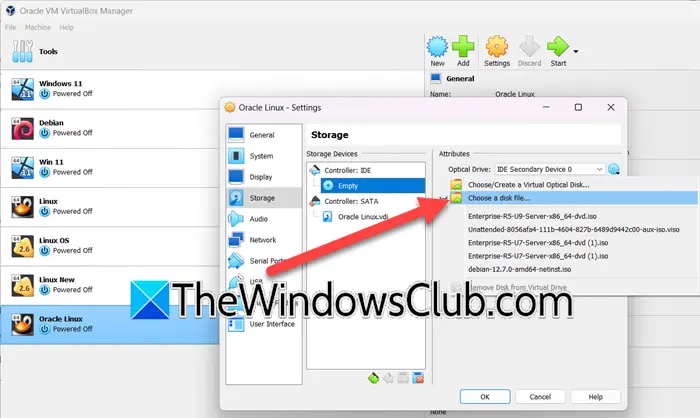
下一步是附加 Oracle Linux ISO 文件,具體操作方法如下
- 創建虛擬機後,單擊它並選擇設置。
- 導航至貯存選項卡,單擊空 CD/DVD選項,然後單擊光驅旁邊的磁盤圖標以添加磁盤文件。
- 瀏覽並選擇 Oracle Linux ISO 文件的存儲位置,然後單擊“確定”按鈕保存設置。
這將成功創建虛擬機並附加 ISO 文件。
3]啟動新的VM,並配置安裝選項
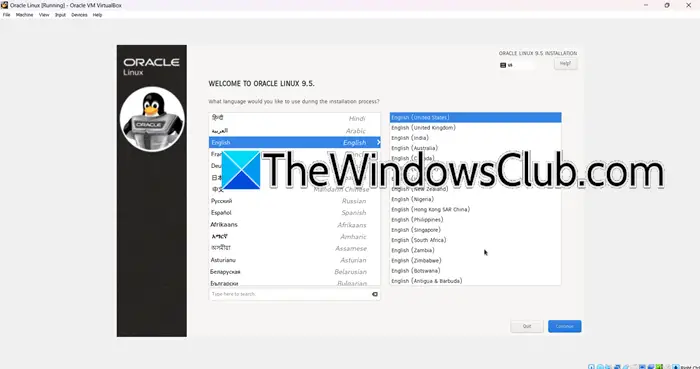
現在,讓我們繼續在計算機上安裝 Oracle Linux。
- 單擊“開始”按鈕啟動虛擬機。將出現 Oracle Linux 引導屏幕。
- 點擊安裝Oracle Linux版本.x(這將有版本信息)啟動Oracle Linux 8.x。安裝,然後選擇安裝語言,然後單擊“繼續”按鈕繼續安裝。
- 單擊鍵盤,選擇首選佈局,然後單擊安裝目標,然後選擇我們之前創建的硬盤。現在,導航到“軟件選擇”,單擊“帶 GUI 的服務器”選項,然後勾選以下選項:
- 開發工具
- 圖形管理工具
- 系統工具
- 接下來,單擊“根密碼”,為根用戶設置密碼,然後單擊“完成”按鈕。完成此操作後,轉到“網絡和主機”鏈接,啟用虛擬以太網網卡,輸入計算機的名稱,然後單擊“完成”按鈕。
- 設置時間和日期,然後前往“用戶創建”鏈接,為所有非管理任務創建一個用戶帳戶,因為根用戶很容易受到攻擊,不應被所有人訪問。添加您偏好的用戶名和密碼。最後,點擊開始安裝按鈕來設置系統。
該過程可能需要一些時間,具體取決於系統的資源,安裝完成後,單擊“重新啟動”按鈕以應用所有更改。系統啟動後,接受許可協議並完成設置。輸入用戶名和密碼即可開始。在 Oracle Linux 虛擬機上。
讀:
如何在 Oracle VirtualBox 上安裝 Linux?
要在 Oracle VirtualBox 上安裝 Linux,請下載並安裝 VirtualBox 和 Linux ISO 文件,在 VirtualBox 中創建新的虛擬機,並配置資源。最後,將 ISO 文件附加到 VM,重新啟動它,然後按照安裝提示進行操作並配置設置。查看上面提到的文章以了解如何操作。
讀:
Oracle Linux 是免費的嗎?
是的,Oracle Linux 可以免費下載、使用和分發。然而,訪問 Oracle 的支持服務(包括補丁和技術幫助)需要訂閱。您可以點擊前面提到的鏈接免費下載 Oracle Linux。
另請閱讀:。
![取得最終使用者授權失敗,事件 ID 1014 [修復]](https://sclub.recmg.com/tech/blogs/wp-content/uploads/2024/11/acquisition-of-end-user-license-failed.png)
![戴爾支持者[fix]中的另一個掃描是正在進行的錯誤](https://sclub.recmg.com/tech/blogs/wp-content/uploads/2025/01/Another-scan-is-in-progress-error-in-DELL-SupportAssist.jpg)