
如果您看到 '另一次掃描正在進行中' 使用時出錯戴爾支持協助,這篇文章會對你有所幫助。當軟件由於檢測到掃描或任務已在後台運行而無法啟動新掃描時,就會出現此錯誤。
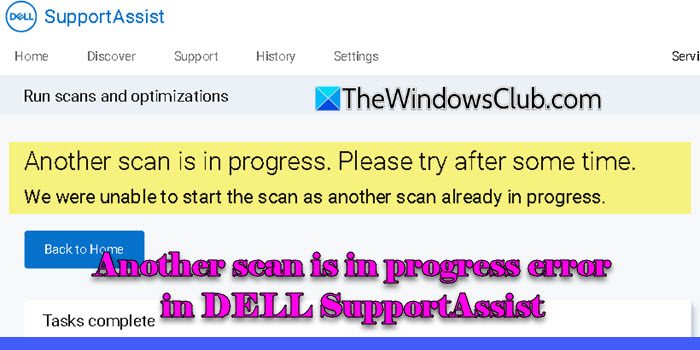
完整的錯誤消息如下:
另一次掃描正在進行中。請稍後再試。
我們無法開始掃描,因為另一次掃描已經在進行中。
一些用戶報告說,他們在嘗試手動掃描驅動程序更新時發生了錯誤,而其他用戶則報告說該軟件根本沒有執行任何掃描。如果您的 Dell SupportAssist 遇到同樣的問題,請閱讀這篇文章以了解如何解決該問題。
要修復'另一次掃描正在進行中Windows 11/10 中的 Dell SupportAssist 中出現錯誤,請使用以下解決方案:
- 執行 Dell SupportAssist 的全新安裝
- 從戴爾網站手動安裝驅動程序
讓我們詳細看看這一點。
1]執行 Dell SupportAssist 的全新安裝
乾淨安裝涉及完全卸載軟件及其所有相關組件,然後重新安裝最新版本。這通常可以解決由損壞的文件、衝突的設置和過時的組件引起的錯誤。
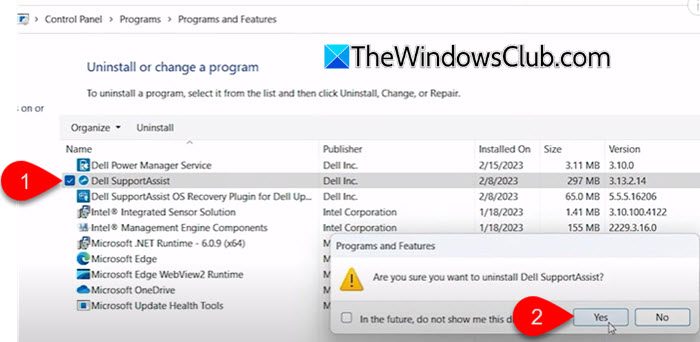
要執行全新安裝,請從Dell SupportAssist 通過“設置”應用程序或控制面板。
接下來,打開服務管理器(按贏+R, 類型服務.msc,然後按進入)並檢查卸載 SupportAssist 後以下服務是否仍然存在:
- 戴爾客戶管理服務
- 戴爾數據倉庫收集器
- 戴爾數據倉庫處理器
- 戴爾數據保管庫服務 API
- 戴爾支持協助
- 戴爾技術中心
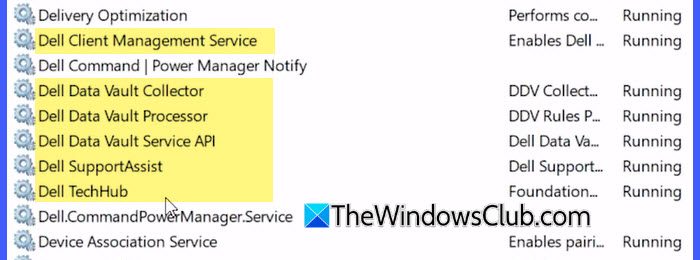
如果它們存在,則表明該軟件的殘餘物仍保留在您的系統上。因此您需要手動刪除服務才能完全卸載 Dell SupportAssist。
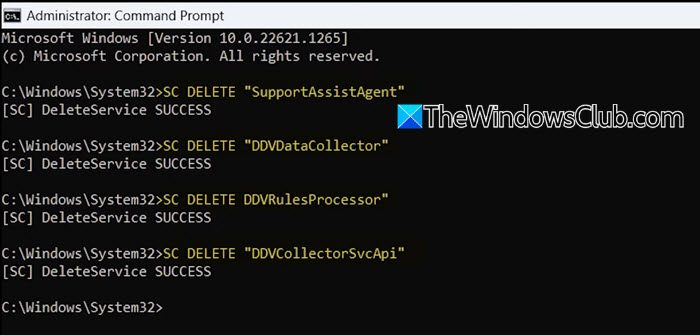
並一一鍵入以下命令,每條命令後按 Enter 鍵:
SC DELETE "SupportAssistAgent"

SC DELETE "DDVDataCollector"

SC DELETE "DDVRulesProcessor"

SC DELETE "DDVCollectorSvcApi"
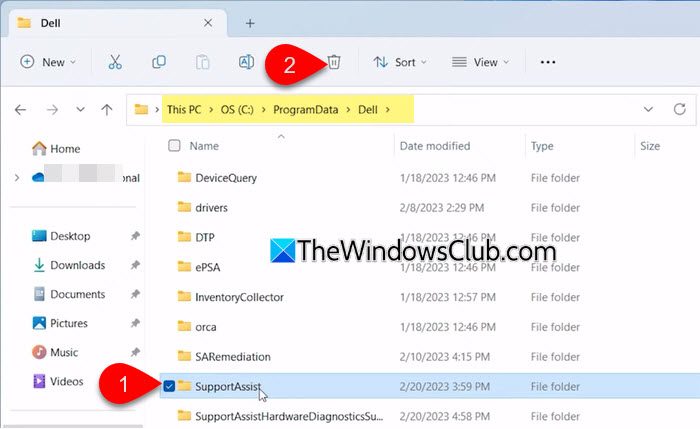
接下來,打開文件資源管理器並導航到以下路徑:
C:\程序數據
如果您看到支持協助那裡的文件夾,將其刪除(您可能必須查看所有文件夾內容)。
接下來,打開戴爾文件夾並刪除支持協助那裡的文件夾(如果存在)。現在重新啟動系統以確保與 SupportAssist 相關的所有服務和臨時文件均已完全清除。
完成此操作後,請訪問戴爾官方 SupportAssist 頁面並下載該軟件的最新版本。安裝並運行軟件並查看錯誤是否消失。
讀:
2]從戴爾網站手動安裝驅動程序
如果嘗試掃描驅動程序更新時出現錯誤,您可以從戴爾網站手動安裝驅動程序。
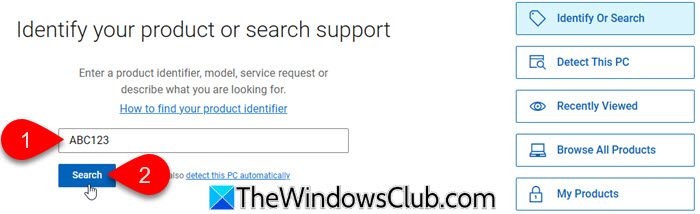
打開 Web 瀏覽器並轉至戴爾支持。向下滾動到“確定您的產品或搜索支持' 部分。
找到服務標籤在您的戴爾設備上(通常在筆記本電腦下方或台式機背面的貼紙上),然後在指定字段中輸入服務標籤號。點擊搜尋讓網站自動識別您的系統。
識別出您的系統後,向下滾動到驅動程序和下載部分。
選擇尋找驅動程序或滾動瀏覽可用驅動程序列表。
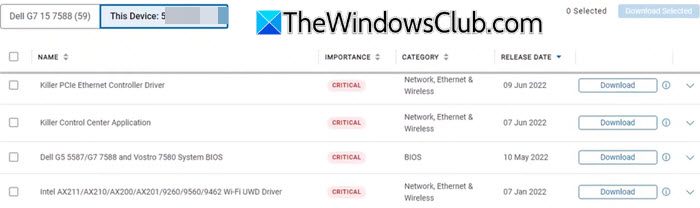
安裝為您的設備列出的所有關鍵和可選驅動程序,然後重新啟動您的電腦。 Dell SupportAssist 現在應該可以正常工作。
我希望這有幫助!
讀:
如何修復我的 Dell SupportAssist?
如果您遇到 Dell SupportAssist 問題,請嘗試關閉並重新啟動該應用程序。接下來,從您的設備卸載 Dell SupportAssist 並安裝其最新版本(或執行全新安裝)。如果您無法重新安裝 Dell SupportAssist,請嘗試運行 Microsoft 故障排除工具。如果其他方法均失敗,請聯繫戴爾支持。
可以刪除 Dell SupportAssist 嗎?
如果您不使用 Dell SupportAssist 或者更喜歡手動管理系統更新和診斷,則可以將其刪除。前往設置 > 應用程序。尋找戴爾支持協助在列表中,然後單擊解除安裝。
閱讀下一篇: 。
![全新 Windows 安裝後無法上網 [修復]](https://sclub.recmg.com/tech/blogs/wp-content/uploads/2024/12/No-Internet-after-fresh-Windows-install.jpg)
![VirtualBox 無法連接到網路 [已修復]](https://sclub.recmg.com/tech/blogs/wp-content/uploads/2024/12/virtualbox-cant-connect-to-the-internet.jpg)