
文件資源管理器是 Windows 中最常用的工具之一,但它沒有很多可以改善體驗的附加組件。雖然多年來它已經有所改進,但它仍然需要一些可以使用的功能。這篇文章著眼於一些可用於提高工作效率和文件管理的資源管理器插件在 Windows 11/10 中。
以下是可與 Windows 11/10 電腦上的文件資源管理器一起使用的擴展或加載項的列表:
- 動力玩具
- 泰拉複製
- 勒卡羅斯
- 山鴨
- 清單
- 同上剪貼板管理器
檢查它們中的每一個,並僅使用您認為有用的。
1]動力玩具

是 Windows 高級用戶的工具。它可以免費使用,並擁有許多實用工具來幫助您提高工作效率並定制您的 Windows 體驗。它可以創建用於捕捉 Windows 的自定義佈局,從簡單的啟動器快速搜索和啟動應用程序、文件或命令,重新映射按鍵或創建自定義鍵盤快捷鍵以實現更高效的工作流程。
- 首先,從其 Github 頁面下載 PowerToys 並安裝它。
- 安裝後,啟動該程序並轉到“文件管理”部分。
- 在這裡,您可以使用諸如文件鎖匠、插件部分、New+ 和 Peek
查看其中每一個或閱讀我們的詳細帖子。
2]TeraCopy
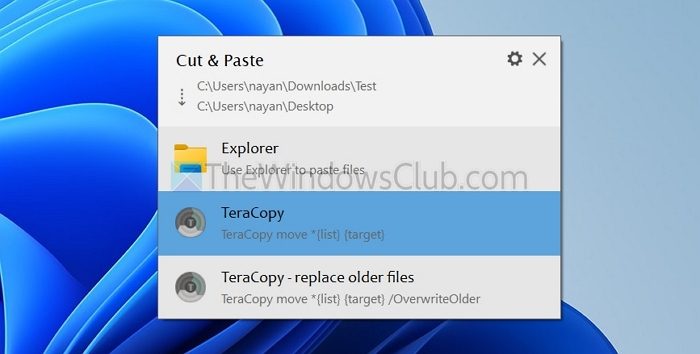
如果您想享受更快的文件複製和移動處理速度,是必備工具。它比默認的 Windows 文件傳輸系統更快、更可靠,並具有暫停/恢復、錯誤恢復和復製文件驗證等功能。
使用該工具也非常簡單。下載並安裝它,下次復製文件時,Windows 會詢問您是否要使用 TeraCopy。
3] 拉卡羅斯

如果您有大量的電影或多媒體文件,Lcaros 可能是一個很好的工具。它生成Windows 本身並不支持,例如 MKV、FLV 或 Webm。這使您能夠獲得更好的文件瀏覽和媒體管理體驗,並獲得有關媒體文件的更多技術信息。
- 首先下載並安裝。
- 接下來,啟動應用程序並啟用縮略圖和屬性。您可以通過單擊啟用或禁用縮略圖。
- 此外,您還可以添加您喜歡的縮略圖和屬性文件類型。完成此操作後,您可以查看文件的縮略圖和其他詳細信息(如果丟失)。
4]山鴨

使用 Mountain Duck,您可以將遠程存儲安裝為 Windows 計算機上的本地驅動器。它支持多種協議,如 FTP、SFTP、WebDAV 和雲服務,如 Amazon S3、Google Drive 和 Dropbox。因此,您可以編輯或管理遠程文件,就像它們存儲在本地一樣。因此,如果您使用遠程存儲,這是一個必備工具。但是,它不是免費的,並且帶有試用版。
- 第一的,下載並安裝山鴨.
- 啟動該程序,它會要求您添加遠程存儲。
- 根據您的遠程存儲類型,您需要輸入其詳細信息。例如,要連接到 Dropbox,我們只需從下拉菜單中選擇 Dropbox,為其分配驅動器號,然後通過瀏覽器登錄。
有關的:
5]清單
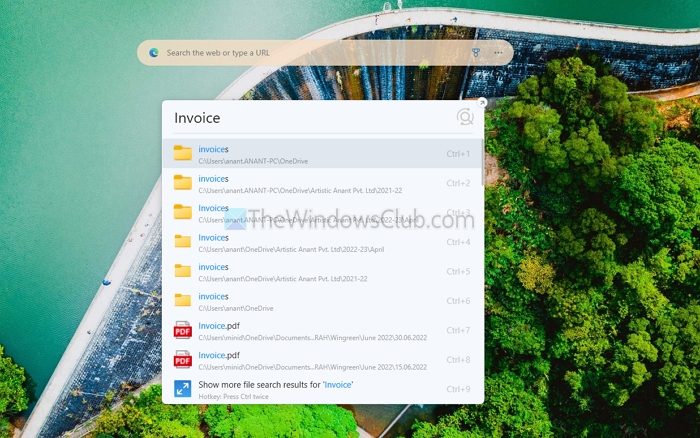
Listary 是一款適用於 Windows 的生產力工具,提供強大的搜索和快速訪問功能。它與文件資源管理器和其他應用程序集成,有助於快速文件搜索。您還可以使用它快速瀏覽文件夾,使您的工作流程更加順暢。然而,這不是一個免費工具;它帶有試用版。
- 首先,從其下載並安裝 Listary官方網站。
- 安裝後,按 CTRL 鍵兩次打開其搜索窗口。
- 鍵入要打開的應用程序、文件或文件夾的名稱。
讀:
6]同上剪貼板管理器

同上是一個它可以保存多個剪貼板項目,以便您可以輕鬆查看、訪問和粘貼這些保存的內容。這對於經常複製和粘貼的人很有用。
- 從以下位置安裝 Ditto 剪貼板管理器微軟商店。
- 安裝後,Ditto 將在後台運行並保存您複製的所有內容,包括圖像。
- 您可以從系統托盤訪問 Ditto,然後拖放複製的任何文本進行粘貼。
我希望這有用,您現在可以更好地使用文件資源管理器。
讀:
我可以使用哪些工具來有效地轉換文件格式?
您可以使用免費且可靠的工具,例如用於視頻文件的 HandBrake、用於圖像的 IrfanView 或用於各種文件格式的 Zamzar(在線)。這些工具可確保快速、高質量的轉換。
讀:
如何批量將圖像轉換為其他格式?
XnConvert、IrfanView 等工具或 CloudConvert 等在線服務允許您同時轉換多個圖像。這些工具支持 JPG、PNG 和 TIFF 等流行格式,通常包括調整大小或水印等附加功能。
![Word 中的可還原簽章錯誤 [修復]](https://sclub.recmg.com/tech/blogs/wp-content/uploads/2024/11/Recoverable-Signature-error-in-Microsoft-Word.jpg)
![REAGENTC.EXE 操作失敗,發生錯誤 [修復]](https://sclub.recmg.com/tech/blogs/wp-content/uploads/2024/11/REAGENTC.EXE-Operation-failed.png)
![印表機在紙張上留下滾筒痕跡 [修復]](https://sclub.recmg.com/tech/blogs/wp-content/uploads/2024/12/Printer-leaving-roller-marks-on-paper.png)