我們注意到事件 ID 4307相關於網絡BIOS事件查看器中表明我們的系統存在一些網絡問題。此問題意味著我們的計算機無法訪問網絡,因為其名稱與 IP 地址不匹配。在這篇文章中,我們將討論這個問題,看看如果事件查看器日誌顯示,您可以做什麼初始化失敗,因為傳輸拒絕打開初始地址,事件 ID 4307。
初始化失敗,因為傳輸拒絕打開初始地址
來源:NetBT
事件ID:4307
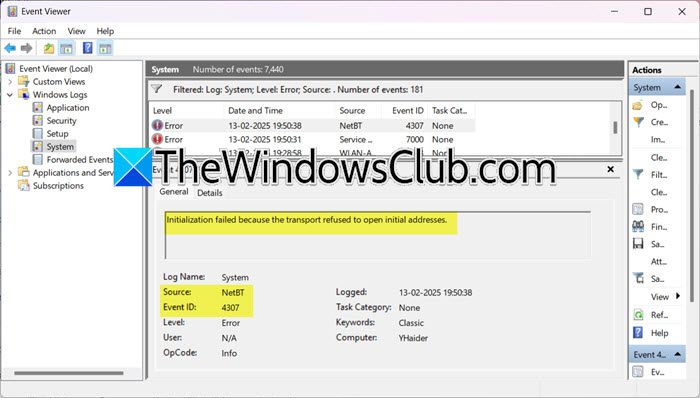
要修復由於傳輸拒絕打開初始地址而導致初始化失敗(Windows 11/10 中事件查看器的事件日誌中的事件 ID 4307),請按照下面提到的解決方案進行操作:
- 重置互聯網協議
- 檢查 DHCP 客戶端服務狀態
- 重新安裝網絡驅動程序
- 將您的系統恢復到系統還原點
- 重新安裝或修復 Windows
讓我們詳細談談它們。
1]重置互聯網協議
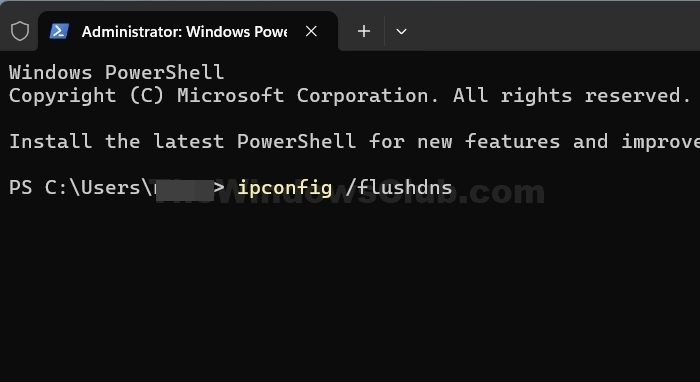
您可能遇到此問題的原因之一是 Internet 協議(例如 TCP/IP、Winsock 和 DNS)出現故障。您可以使用一些簡單的命令輕鬆重置協議。因此,啟動命令提示符作為管理員,然後運行以下命令。
netsh int ip reset
ipconfig /flushdns
netsh winsock reset
您還可以重置 Internet 協議後,檢查問題是否已解決。
2]檢查DHCP客戶端服務狀態
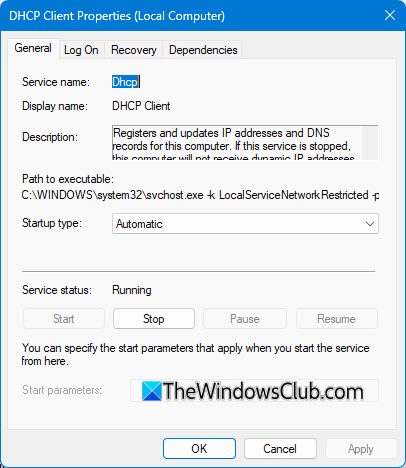
這DHCP 客戶端服務Windows 上的 DHCP 負責從 DHCP(動態主機配置協議)服務器獲取 IP 地址和其他通信參數。此服務對於在計算機上自動配置網絡設置、確保與網絡和互聯網的無縫連接至關重要。如果服務器沒有運行或者不允許自動運行,我們就會遇到這個問題。要檢查並解決此問題,您可以按照以下步驟操作。
- 通過從“開始”菜單中搜索來打開“服務”應用程序。
- 現在,尋找“DHCP 客戶端”服務,雙擊它,查看啟動類型是否為自動的。
- 如果是的話手動的,將其設置為自動的,並單擊“開始”。
- 最後,點擊應用 > 確定。
希望這能為您完成這項工作。
3]重新安裝網絡驅動程序
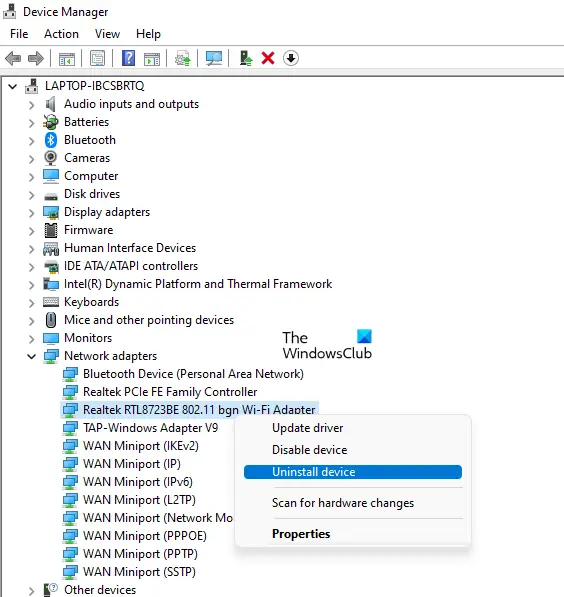
如果網絡驅動程序損壞,您也可能會遇到此問題。當我們更新系統時,這個問題很常見。因此,我們建議您重新安裝網絡驅動程序。但是,在卸載設備之前,您需要並下載最新版本的驅動程序。完成後,請按照下面提到的步驟操作。
- 打開裝置經理。
- 擴張網絡適配器,右鍵單擊您的網絡適配器,然後選擇卸載設備。
- 點擊解除安裝再次確認您的操作。
- 卸載設備後,右鍵單擊網絡適配器,並選擇掃描硬件更改。
這應該會安裝回我們剛剛卸載的驅動程序,但如果沒有這樣做,您可以安裝我們之前要求您安裝的驅動程序。
4]將系統還原到系統還原點
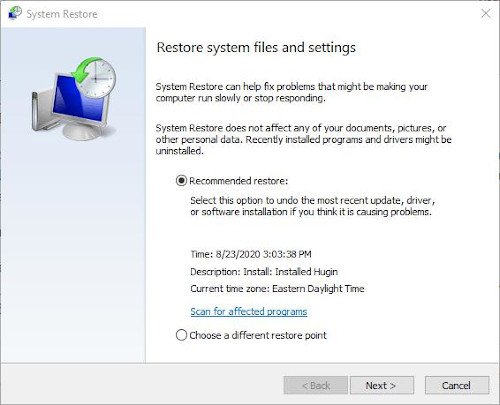
如果您已經創建了系統還原點,那麼現在就可以使用它了。如果前面提到的解決方案無法解決您的問題,請繼續還原您的系統,請記住,這將消除您在創建後所做的任何更改,並且只有在您創建了還原點時它才會起作用。要部署還原點,請按照下面提到的步驟操作。
- 在開始菜單中搜索“系統還原點”。
- 您將在系統保護選項卡,從那裡單擊系統恢復按鈕。
- 點擊下一個,從列表中選擇一個還原點,然後單擊“下一步”。
- 最後,按照屏幕上的說明完成恢復。
希望這能為您完成這項工作。
5]重新安裝或修復Windows
如果一切都失敗了,我們最後的手段應該是重新安裝 Windows。你可以或者。此外,嘗試如果問題是由於系統映像損壞造成的,則此解決方案可以為您解決問題。
希望您能夠使用本文中提到的解決方案來解決該問題。
讀:
事件 ID 4307 的原因是什麼?
當您的計算機的網絡名稱與其 IP 地址不匹配時,會發生事件 ID 4307。發生這種情況的原因有多種,例如計算機名稱不正確、網絡適配器問題或 TCP/IP 協議設置問題。該錯誤表明您的計算機無法訪問網絡,因為它無法打開通信所需的初始地址。
讀:
如何解決事件 ID 4307?
如果要解決事件 ID 4307,您應該通過重置 Internet 協議(例如 TCP/IP、DNS 和 Winsock)來開始解決問題。另請檢查 DHCP 客戶端服務狀態,並根據需要重新安裝網絡驅動程序。
另請閱讀:。