在這篇文章中,我們將向您展示如何在新Outlook應用中突出顯示特定電子郵件。在Classic Outlook中,突出顯示特定發件人的電子郵件非常容易。您使用選擇過濾電子郵件的選項(例如,來自一個人或包含特定單詞的電子郵件的所有電子郵件),然後將它們分組到一個文件夾中,以便更容易找到它們。
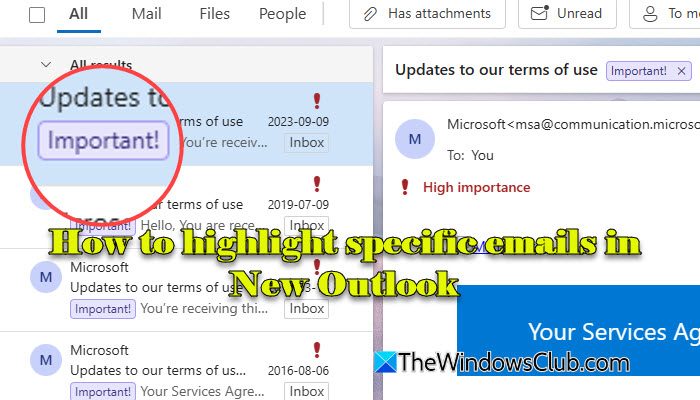
Microsoft的文檔將搜索文件夾列為Windows的新Outlook的一部分,但該功能仍在推出。如果您使用的是個人Outlook.com帳戶,則可能還沒有看到搜索文件夾節點。目前,它更常用於Microsoft 365的工作或學校帳戶。好消息是,在新Outlook中仍有一些方法可以突出一些特定的電子郵件。
如何在新Outlook應用中突出顯示特定電子郵件
到在新Outlook應用中突出顯示特定電子郵件在Windows 11/10 PC上,您有4個選項(取決於帳戶類型):
- 類別
- 標誌
- 規則
- 條件格式
1]使用類別強調電子郵件
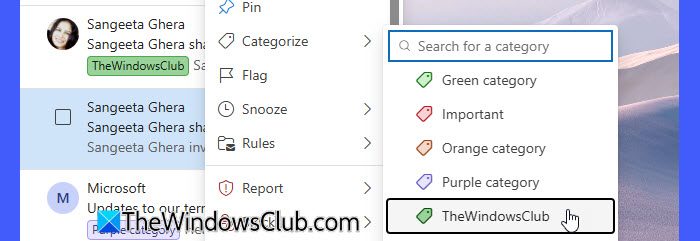
類別讓你。這使他們在收件箱中脫穎而出,並幫助您快速從特定的人或主題中找到消息。
- 打開新的前景,然後轉到收件箱。
- 右鍵單擊您要突出顯示的電子郵件。
- 選擇分類並選擇一個顏色。選擇的顏色出現在電子郵件旁邊,從而易於識別。
提示:您還可以使用該類別重命名或使用有意義的名稱創建新類別管理類別選項。
2]使用標誌突出顯示電子郵件
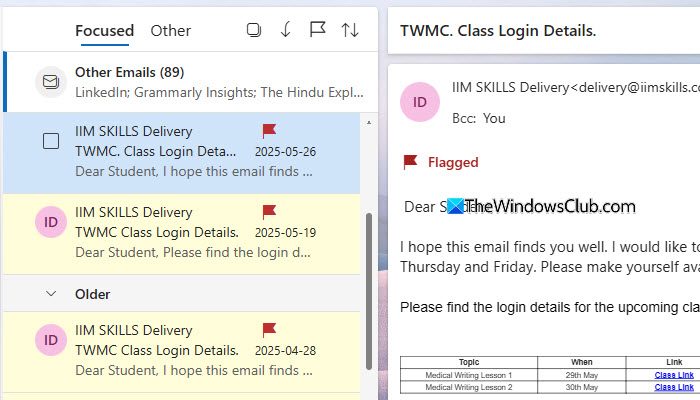
標誌可幫助您標記某些電子郵件以進行跟進或關注。標記的電子郵件顯示紅旗圖標,使您很容易在收件箱中發現。
- 右鍵單擊您要突出顯示的電子郵件。
- 選擇旗幟。電子郵件旁邊出現一個紅旗圖標。
或者,懸停在消息列表中的電子郵件中,然後單擊旗幟出現的圖標。您以後可以僅顯示標記的項目(單擊篩選在電子郵件列表上方的圖標並選擇標記)。
3]使用規則突出電子郵件
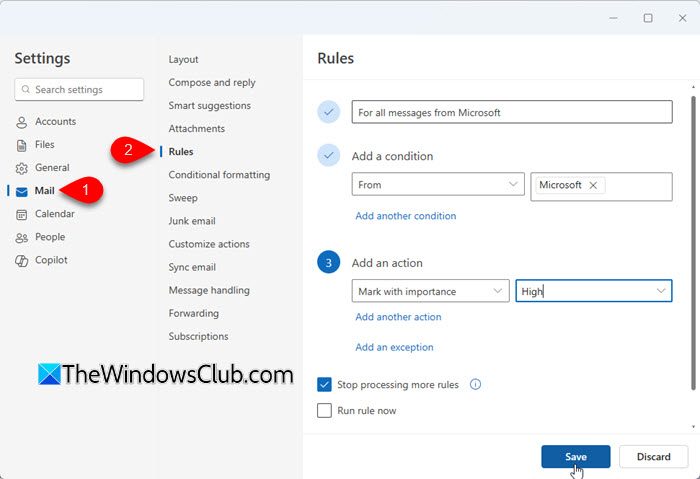
規則會自動對傳入電子郵件執行操作。例如,您可以設置一條規則來標記具有一定重要性或類別的特定發件人的電子郵件,它們一旦到達就會脫穎而出。
- 右鍵單擊您要突出顯示的發件人的電子郵件。
- 選擇規則>創建規則。
- 在創建一個規則窗口,單擊更多選項打開完整的規則設置。
- 在下面添加一個動作, 選擇標記很重要,然後選擇高,正常或低從下拉列表。
- 點擊節省應用規則。
從現在開始,該發件人的所有電子郵件都將自動標記您選擇的重要性級別。
筆記:如果要將此規則應用於收件箱中已經存在的電子郵件,請選擇立即運行規則。一旦執行此操作,規則將立即運行。例如,標記為高度重視的電子郵件將立即顯示一個紅色感嘆號。
4]使用條件格式突出電子郵件
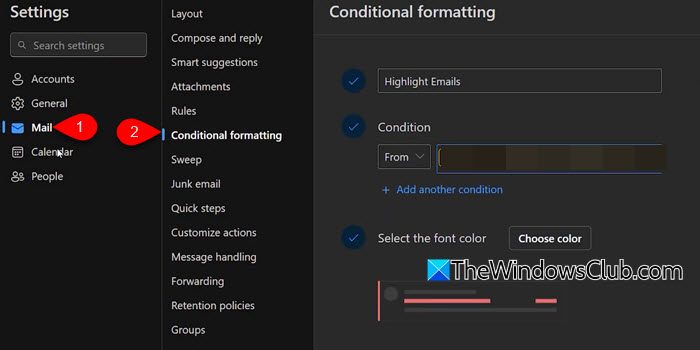
條件格式根據您設置的條件更改電子郵件的外觀。這使某些電子郵件在視覺上脫穎而出,而不僅僅是標籤或標誌。
筆記:僅當您使用Microsoft 365訂閱的一部分的工作或學校帳戶簽名時,才會出現有條件的格式。個人Outlook.com用戶將沒有此功能可用。
- 單擊設定新展望中的齒輪圖標。
- 選擇郵件>有條件格式。
- 點擊創建一個新的條件格式規則。
- 給該規則一個名稱和設置條件(例如,特定發件人或特定單詞)。
- 點擊選擇顏色接下來選擇字體顏色。然後從顯示的調色板中選擇所需的顏色。
- 點擊好的, 然後節省。
現在滿足您條件的電子郵件現在將自動以所選顏色出現。
就這樣!希望您發現這有用。
讀: 。
如何在新Outlook中突出顯示重要的電子郵件?
在New Outlook中,您可以使用標誌,類別,規則或有條件格式的功能來突出顯示重要的電子郵件。例如,您可以標記電子郵件以添加紅旗圖標或創建規則以將某些發件人的電子郵件標記為很重要。如果您的帳戶支持它,您還可以使用條件格式來更改特定電子郵件的字體顏色。
如何在New Outlook中對電子郵件進行分類?
要在New Outlook中分類電子郵件,請右鍵單擊電子郵件並選擇分類。從列表中選擇顏色,並在收件箱中的該電子郵件旁邊顯示一個彩色標籤。你也可以去管理類別重命名現有顏色或創建符合您需求的新顏色。
閱讀下一篇: 。
![VMware 無法找到 VMX 二進位檔案 [修復]](https://sclub.recmg.com/tech/blogs/wp-content/uploads/2024/11/unable-to-find-vmx.png)