
如果您遇到錯誤代碼7:0x3c安裝或更新Google Chrome在Windows 11/10,這篇文章很有幫助。由於網絡問題,防火牆設置,惡意軟件等,用戶可能會面臨問題或在更新Chrome時會遇到錯誤。在這種情況下,錯誤代碼7:0x3c發生是因為Chrome瀏覽器上的另一個操作正在進行中。如果Chrome瀏覽器已經在處理更新或卡住,則打開了太多或正在進行下載,可能會發生這種情況。在更新PC上的Chrome瀏覽器時,我也收到了相同的錯誤。
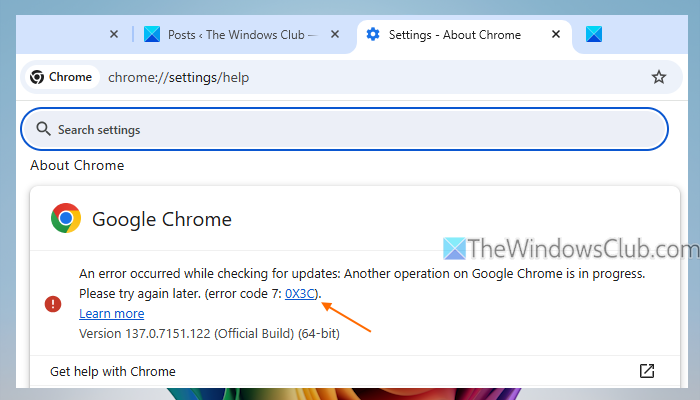
檢查更新時發生了錯誤。 Google Chrome上的另一個操作正在進行中。請稍後再試。 (錯誤代碼7:0x3c)。
在檢查修復程序之前,您應該嘗試使用通用解決方案,其中包括刷新更新頁面,重新啟動Chrome瀏覽器,並檢查您的Internet連接是否穩定。您還應檢查防病毒和防火牆設置,以確保更新不會阻止。如果問題未解決,請使用我們所涵蓋的修復程序。
錯誤代碼7:0x3c安裝或更新Google Chrome
你可以擺脫錯誤代碼7:0x3c並通過以下修復程序完成安裝或更新Google Chrome瀏覽器:
- 更新您的PC
- 關閉不必要的標籤和暫停下載
- 結束中斷更新過程的背景過程
- 將Chrome設置重置為默認設置。
讓我們檢查這些解決方案。
1]更新您的PC
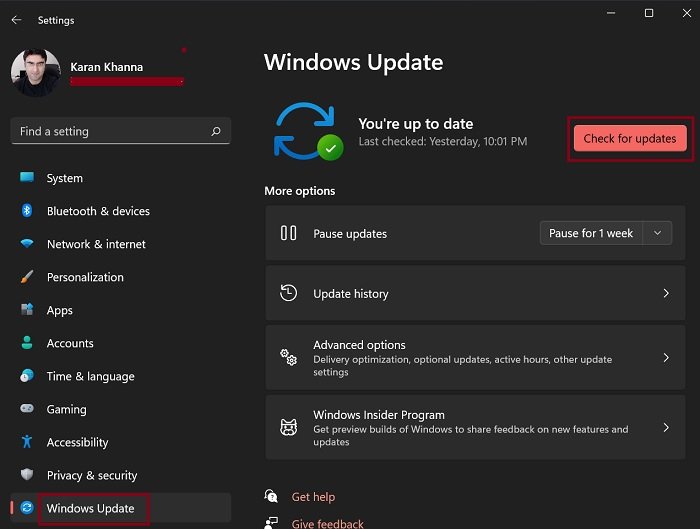
該解決方案適用於其中一位用戶。他在Reddit上發布了每次嘗試更新Chrome瀏覽器時,錯誤消息Google Chrome上的另一個操作正在進行中出現。即使卸載了Google Chrome,問題仍在繼續。最後,更新他的系統來解決問題。
所以,你應該在您的Windows PC上,完成所有待處理的更新。如果,清除軟貨物分配文件夾或釋放磁盤空間並完成更新過程。
2]關閉不必要的標籤和暫停下載
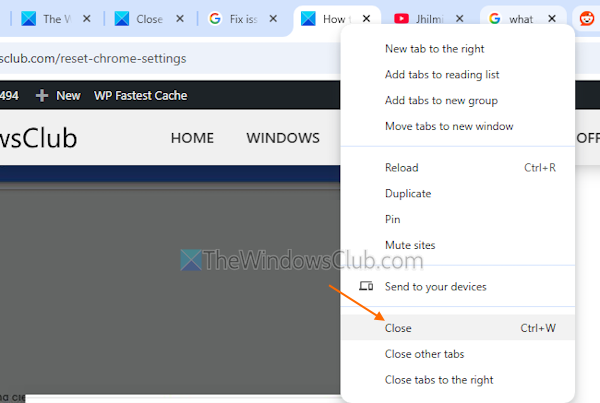
當Google Chrome更新失敗時,這是最好的修復程序之一錯誤代碼7:0x3c。該解決方案對我有像魅力一樣。就我而言,我打開了十幾個標籤,當更新失敗為80%。刷新更新頁面無濟於事。因此,我關閉了一些標籤,暫停了下載,然後再次嘗試。它起作用了,Chrome更新過程成功完成。如果資源被佔據或有限,則可能導致更新故障。
因此,如果問題是由太多標籤,下載過程等引起的,則應關閉它們或。另外,關閉不必要的桌面應用程序以釋放系統資源。
有關的: Google Chrome不會在Windows PC上更新
3]中斷更新過程的結束背景過程
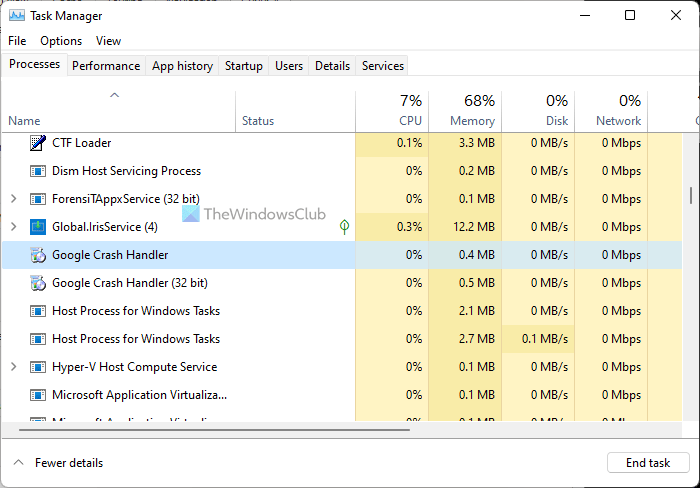
正如錯誤消息指示的那樣,由於正在進行另一個操作,因此更新失敗了。因此,您應該關閉在後台運行的不必要的Google Chrome流程,從而中斷Chrome更新過程。例如,您可以關閉這可能會中斷更新過程,因為它在後台默默運行,以將崩潰報告和使用統計信息發送給Google。
打開Windows 11/10 PC上的任務管理器,並在此處查找不需要的Chrome過程過程標籤,結束這些背景過程。這應該解決問題。您也可以使用管理背景服務,主動過程,選項卡等。
4]將chrome設置重置為默認
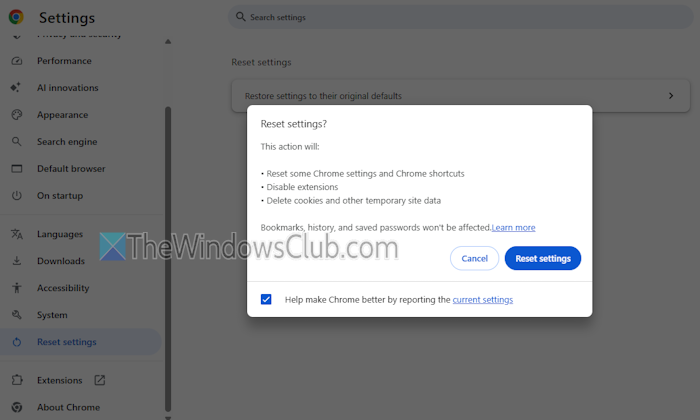
有時,不需要的廣告,彈出窗口和惡意軟件或擴展程序可能會在不知情的情況下更改您的Chrome設置(例如默認搜索引擎,內容設置等),並且也會干擾更新過程。如果這引起了問題,。
在Chrome的設置頁面中,選擇重置設置>將設置還原到其原始默認值。在確認彈出窗口中,按重置設置按鈕。這將重置您簽名的配置文件,禁用擴展以及刪除cookie和其他臨時數據的一些鍍鉻設置。它不會刪除您保存的密碼,書籤和歷史記錄。
如果什麼都沒有,你應該重新安裝Google Chrome。
現在閱讀:
如何修復Google Chrome中的錯誤代碼7?
Google Chrome錯誤7在更新或下載失敗。如果是,查看父母控制設置(如果有)或防病毒和防火牆設置。有時,系統重新啟動也可以解決問題。如果那無濟於事,請執行防病毒掃描,刪除代理,並確保dl.google.com和tools.google.com沒有被阻止。
如何修復Google Chrome未安裝?
如果你在您的Windows 11/10 PC上遇到錯誤代碼,例如4、13或102或,嘗試安裝具有行政特權的鉻。如果這不起作用,請暫時禁用您的安全工具,然後重試。你也應該刪除Chrome殘差文件或剩余文件從上一個安裝。你也可以在乾淨的啟動狀態下進行故障排除確定問題並安裝Google Chrome。
修復錯誤檢查0x3c Interrupt_unwind_attempted藍屏
這個藍屏錯誤很少出現。當Windows檢測到通過中斷服務例程(ISR)違反內核級規則的嘗試時,就會發生這種情況。運行內存和硬件診斷,更新設備驅動程序,並使用WindBG檢查微型設備並跟踪有問題的代碼。
閱讀下一篇: 。

![VMware 無法找到 VMX 二進位檔案 [修復]](https://sclub.recmg.com/tech/blogs/wp-content/uploads/2024/11/unable-to-find-vmx.png)