語音焦點是 Windows 11功能允許用戶消除背景噪音並使麥克風發出的音頻更清晰。該功能要求用戶使用 Windows 11 版本 22H2 或更高版本。為了使設備兼容,它必須具有受支持的神經網絡處理單元,並且硬件製造商必須通過安裝來選擇加入Windows Studio 效果驅動程序在系統上。
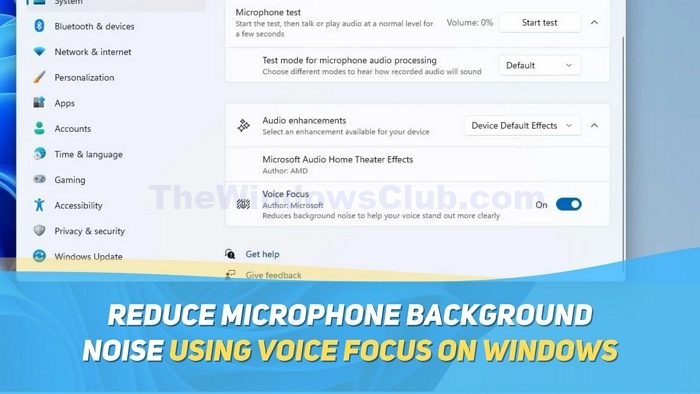
Windows 11 中的語音焦點功能採用人工智能,通過減少迴聲、背景噪音和混響來提高音頻質量。這會帶來更清晰、更容易理解的聲音,特別是在嘈雜或容易產生迴聲的環境中。
在 Windows 11 上啟用語音焦點功能非常簡單,可以通過 Windows 設置來完成。操作方法如下:
- 按打開 Windows 設置視窗+我鍵盤上的按鍵。
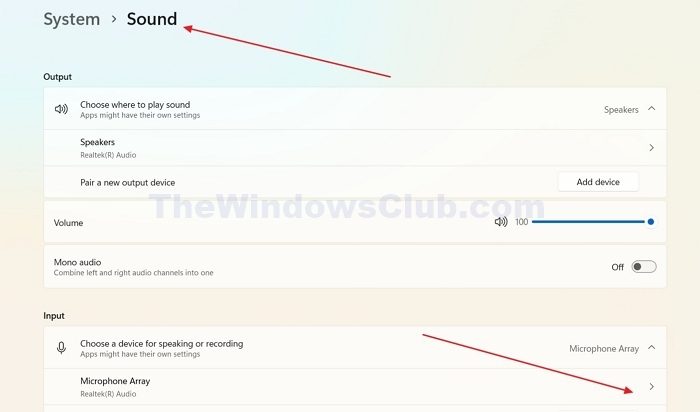
- 現在,前往系統 > 聲音。
- 在聲音設置中,向下滾動找到輸入部分。
- 在那裡,你會看到你的麥克風陣列。單擊它以打開其設置。
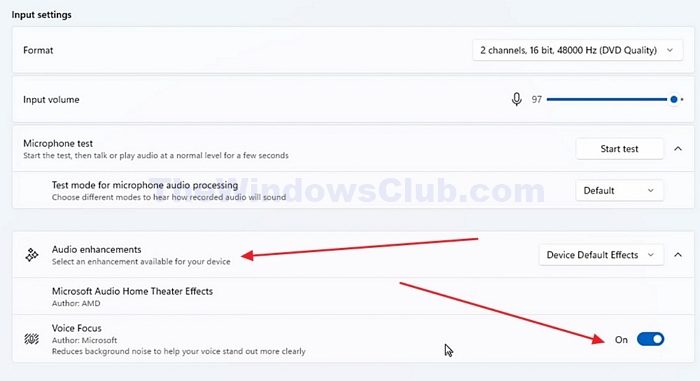
- 請向下滾動到音頻增強部分並單擊它以將其展開。
- 現在,您將看到並切換語音焦點功能來啟用它。
減少 Windows 背景噪音的其他方法
由於處理器和製造商的限制,許多 Windows 11 設備無法使用語音焦點功能。但是,您可以使用各種應用程序消除麥克風上的背景噪音;這裡有一些。
讀:
1]使用NoiseGator應用程序
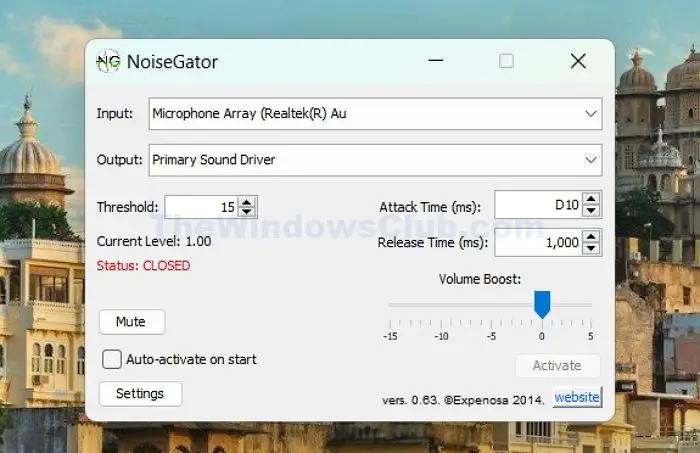
噪聲鱷魚是一款簡單、免費的開源噪聲門應用程序,可減少麥克風上的背景噪聲和嘶嘶聲。該應用程序完全免費。 NoiseGator 是一款實時分析音頻電平的工具。通常當平均音頻電平超過設定的閾值時,音頻就會通過。然而,如果平均電平低於閾值,門就會關閉,音頻就會被切斷。它沒有採用最先進的技術,但仍然可以完美地工作並被廣泛使用。
2]使用Krisp應用程序
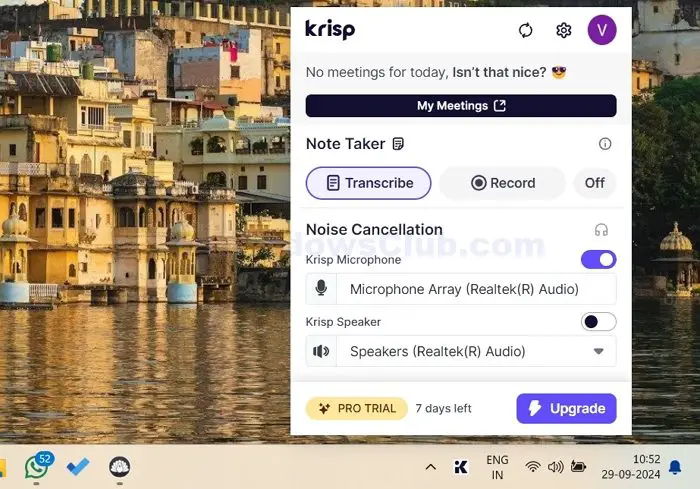
Krisp 是使用最廣泛、最有效的人工智能降噪應用程序之一。與 Noisegator 應用程序不同,它不依賴輸出的響度來消除噪音。相反,它使用人工智能來區分背景和前景噪聲,這使得它更加有效。此外,它還具有會議轉錄、人工智能會議筆記和錄音等其他功能。
如果您使用的是免費計劃,個人和小團隊可以獲得 60 分鐘的 AI 噪音消除以及對其他功能的有限訪問。
3] 在 Zoom、Teams 中使用內置降噪功能
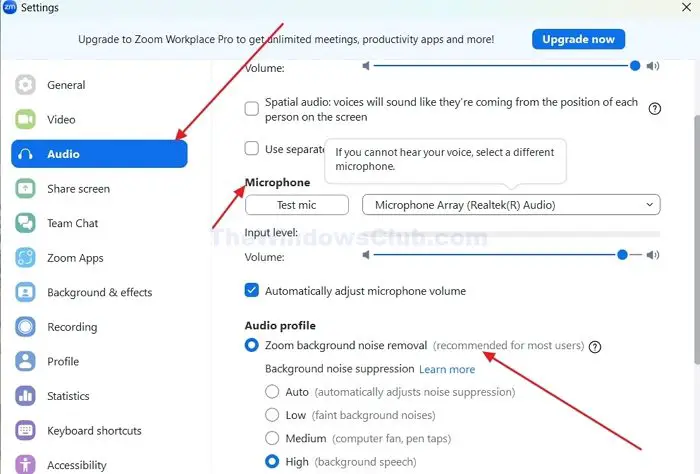
Zoom 和 Microsoft Teams 等流行的電子郵件應用程序具有內置的噪音抑制功能。這些功能對這些應用程序的每個用戶都是免費的。啟用它們非常容易。您需要做的就是進入設置,然後進入音頻設置,並找到麥克風設置附近的噪音抑制選項。噪音抑制和消除設置通常位於此處,或者因應用程序而異。
讀:。
如何消除麥克風的靜電噪音?
錄音中的靜態噪聲通常是由增益設置過高引起的。為了減少這種噪聲,您需要平衡信號放大並最大限度地減少不需要的噪聲。為了進一步降低噪音,請考慮使用屏蔽電纜、遠離干擾源並使用防噴罩。
如何解決麥克風中的嗡嗡聲?
如果您遇到音頻問題,請嘗試調整麥克風的增益,檢查數字音頻工作站是否存在問題,並在不同的 USB 端口中測試麥克風。這些步驟可能有助於解決失真或其他音頻質量問題。