如果您像我一樣必須經常上網,那麼 WiFi 熱點就是您最好的朋友。然而,沒有人喜歡在使用時公佈他們的熱點名稱,因為它大多只是我們的名字。因此,在這篇文章中,我們將學習如何隱藏熱點 SSID 並在 Windows 11/10 上將其設置為私有。
由於 Windows 11/10 沒有提供隱藏熱點 SSID 並將其設為私有的方法,因此我們需要通過手機來實現這一點,在手機上啟用熱點。為此,請按照下面提到的步驟操作。
- 使用手機隱藏熱點 SSID
- 隱藏 WiFi SSID(可選)
- 連接到 Windows 11 上的隱藏網絡
讓我們詳細談談它們。
1]使用手機隱藏熱點SSID
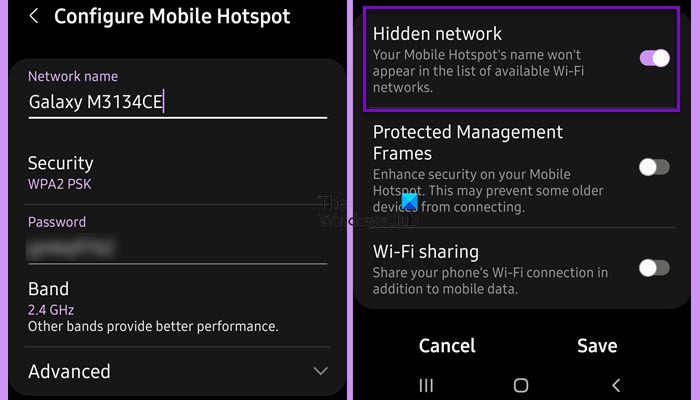
首先,我們需要了解如何在手機上隱藏熱點的SSID。這只會創建一個隱藏網絡,只需輸入正確的 SSID 即可連接到該網絡。為此,請按照下面提到的步驟操作。
- 打開設定.
- 前往連接。
- 向下滾動一點並查找“移動熱點和網絡共享”。
- 點擊移動熱點,然後點擊熱點名稱。
- 單擊關聯的向下箭頭先進的。
- 現在,打開開關隱藏網絡。
前面提到的步驟僅適用於具有 OneUI(三星)的設備;然而,對於其他 Android 品牌來說,它們也將是類似的。請記住,iPhone 沒有隱藏 SSID 的功能。
2]隱藏WiFi SSID(可選)
如果您有 Wi-Fi,則可以使用 Wi-Fi 門戶隱藏您的 SSID。為此,您需要首先進入 Wi-Fi 登錄頁面。然後,只需在瀏覽器的搜索欄中輸入本地 IP 地址並按 Enter 鍵即可。你會看到一個隱藏SSID複選框。勾選它,然後保存設置。
3]連接到Windows 11上的隱藏網絡
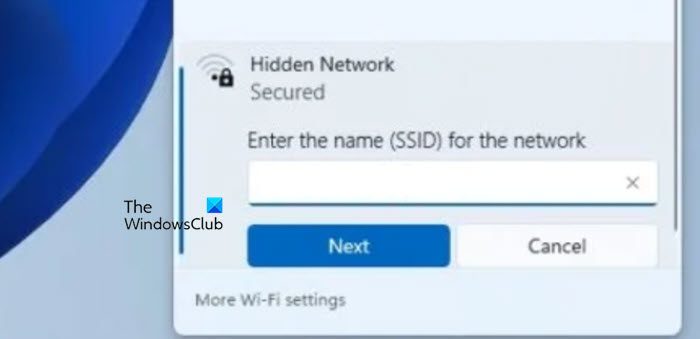
最後,我們將連接到隱藏網絡。為此,首先您需要獲取 SSID,它只不過是網絡名稱。您可以轉到熱點設置並記下網絡名稱。完成後,單擊屏幕右下角的 WiFi 圖標,然後單擊隱藏網絡,輸入網絡名稱“輸入網絡名稱(SSID)”,並單擊“下一步”。
希望現在您可以連接以創建隱藏網絡並連接到它。
讀:如何
如何在 Windows 11 上隱藏 SSID?
如果您想隱藏或阻止 SSID 顯示在您的 WiFi 網絡上,請打開命令提示符以管理員身份運行以下命令。
netsh wlan show networks
現在,記下您要隱藏的 WiFi 的名稱和基礎設施。完成此操作後,運行以下命令。
netsh wlan add filter permission = block ssid = <SSIDNAME> networktype = infrastructure
確保更換<SSIDNMAE>變量與 WiFi 的實際名稱。
如何創建隱藏的 WiFi 熱點?
要使用手機創建隱藏的 WiFi 熱點,您需要進入手機上的熱點設置,然後進入高級選項,並允許隱藏網絡。我們建議您查看上述步驟來執行相同的操作。但是,如果您想對路由器隱藏 WiFi,請轉至路由器的設置,然後啟用隱藏網絡。

![Outlook導出的PST文件空[FIX]](https://sclub.recmg.com/tech/blogs/wp-content/uploads/2025/03/Outlook-Exported-PST-File-Empty-Fix.jpg)