要檢索 BitLocker 恢復密鑰,必須轉至我的帳戶 > 設備 > 信息和支持 > 管理恢復密鑰。然而,當我們這樣做時,您可能會遇到跟踪 ID 錯誤。當 Microsoft 的恢復密鑰門戶無法加載您的 BitLocker 密鑰並顯示以下消息時,就會出現此錯誤。
TraceID:juXz6GXoC0GXUe1i.25.68 發生了一些事情。稍等一下,然後重試。
在這篇文章中,我們將討論帶有跟踪 ID 的 BitLocker 恢復錯誤錯誤並探索遇到錯誤時的解決方案。

如果您遇到帶有跟踪 ID 的 BitLocker 恢復錯誤,可能是由於以下原因之一造成的。
- OneDrive 存儲耗盡正在中斷密鑰同步/訪問。
- 服務器端 Microsoft 問題(自 2023 年起報告,持續進行)。
- 瀏覽器緩存/會話衝突或網絡限制。
- 過時的恢復密鑰超過 Azure Active Directory 限制(200 個密鑰/設備)。
要解決此問題,您需要遵循下面提到的解決方案。
- 免費 OneDrive 存儲
- 檢查在無痕模式或無痕模式下問題是否仍然存在
- 清理瀏覽器緩存
- 刪除擴展
- 重置身份驗證令牌
- 交換網絡
- 聯繫微軟支持
讓我們詳細談談它們。
1]免費OneDrive存儲
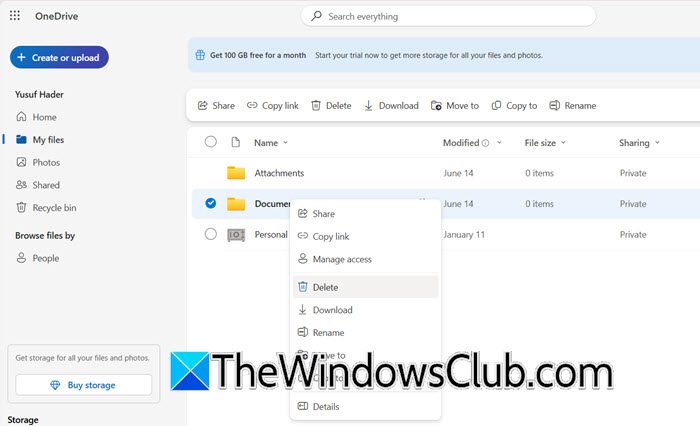
BitLocker 通過 OneDrive 自動將恢復密鑰備份到您的 Microsoft 帳戶。如果、密鑰同步失敗且無提示,並且恢復門戶需要 OneDrive 後端成功驗證密鑰才能顯示密鑰。你可以去onedrive.com,查找大文件,然後將其刪除。完成後,您需要等待幾個小時(1 或 2),然後檢查問題是否得到解決。
2]檢查在隱身或隱私模式下問題是否仍然存在
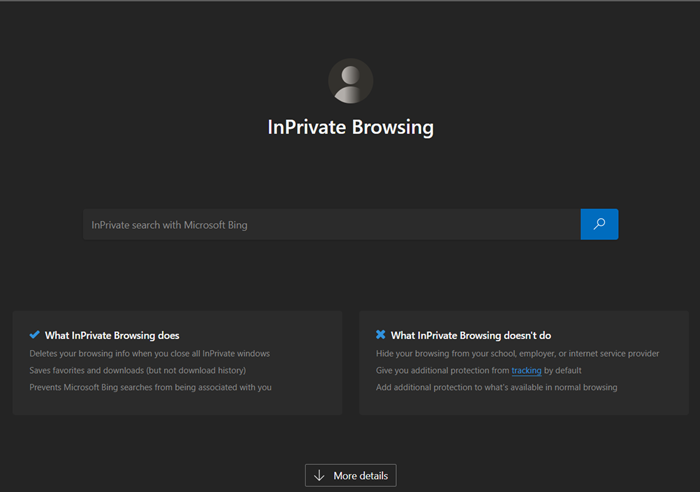
如果問題是不是服務器端但由於本地瀏覽器緩存或擴展程序干擾了 Microsoft 的密鑰檢索過程,隱身或隱私模式將禁用所有這些功能,從而為您提供乾淨的瀏覽體驗。打開瀏覽器時按 Windows + Shift + N,然後導航到“管理恢復密鑰”窗口並嘗試檢索密鑰。希望這次能成功。
3]清理瀏覽器緩存
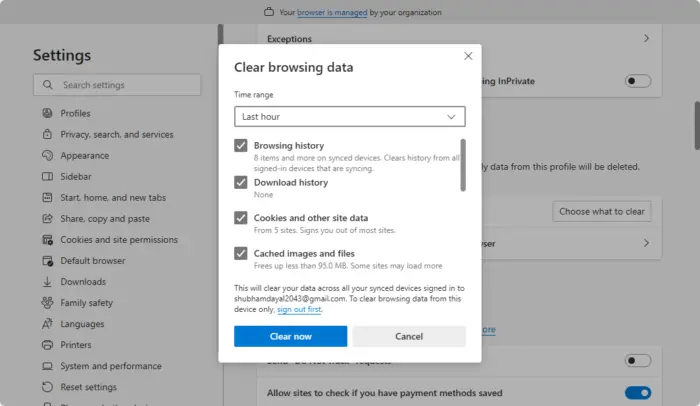
如果您能夠在 InCognito 或 InPrivate 模式下解決問題,則您的瀏覽器緩存可能已損壞。為了糾正這個問題,我們可以清除緩存,希望它能完成這項工作。您可以按照下面提到的步驟執行相同的操作。
- 打開鉻合金。
- 現在,單擊三個點並選擇設定.
- 前往隱私和安全 > 刪除瀏覽數據。
- 放時間範圍到所有時間。
- 選中所有復選框並單擊刪除數據。
- 在邊緣,單擊三個點。
- 前往設定.
- 點擊隱私、搜索和服務> 清除瀏覽數據。
- 放時間範圍到一直以來,選中所有復選框,然後單擊現在清除。
完成後,檢查問題是否已解決。
4]刪除擴展
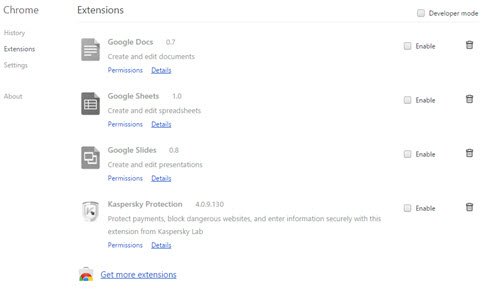
如果清除緩存對您不起作用,我們可以得出結論,該問題是由於有問題的擴展造成的。你可以繼續並開始依次找出真正的原因是什麼。但我有一個更好的主意。我們可以立即禁用所有擴展,然後手動啟用它們以找出罪魁禍首。
5]重置身份驗證令牌

接下來,我們將通過註銷原始 Microsoft 帳戶、暫時登錄到其他帳戶,然後連接到原始帳戶來重置身份驗證令牌。您可以轉到 Microsoft 帳戶頁面並單擊登出。然後,重新登錄您的新帳戶,最後重新登錄您的帳戶。
切換帳戶會迫使 Microsoft 的身份驗證系統發出新的安全令牌並清除與您的主帳戶關聯的損壞的會話數據。這會打破身份驗證循環,阻止密鑰檢索,因為 Azure AD 會將返回主帳戶視為新的有效登錄。
6]切換網絡
當您的設備無法與 Microsoft 密鑰檢索服務器(account.microsoft.com 或 aadrecoverykey.microsoftonline.com)建立安全連接時,就會出現跟踪 ID 錯誤。這通常是由網絡限製或防病毒阻止引起的。您可以切換到移動熱點並暫時禁用防病毒軟件。
如果有效,您可以將它們添加到防火牆/VPN 允許列表中。
account.microsoft.com
login.microsoftonline.com
protection.office.com
aadrecoverykey.microsoftonline.com
將這些域添加到您的 AV 的排除列表中。
*.microsoft.com
*.microsoftonline.com
最後,檢查問題是否解決。
7]聯繫微軟支持
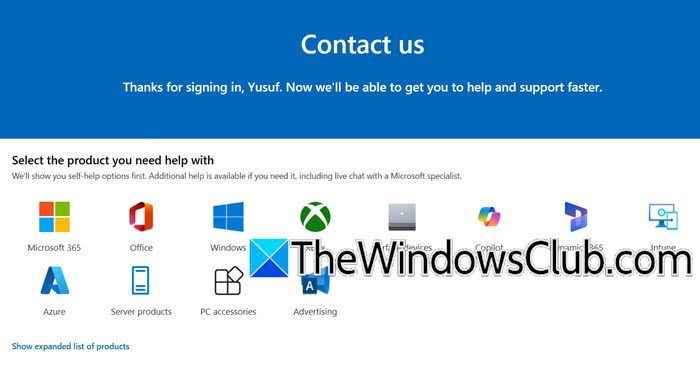
如果沒有任何效果,我們最後的手段就是然後創建一個請求。
就是這樣!
讀:
如何使用恢復 ID 解鎖 BitLocker?
要使用恢復密鑰 ID(48 位數字密鑰)解鎖 BitLocker,請在重新啟動鎖定設備後在 BitLocker 恢復屏幕上輸入不帶破折號或空格的完整密鑰;如果有效,BitLocker 將立即解密該驅動器。您必須首先通過您的 Microsoft 帳戶檢索此密鑰:微軟帳戶或通過您組織的 IT 門戶(工作/學校帳戶為 https://aka.ms/aadrecoverykey)。
讀:
如何解決 BitLocker 不斷要求恢復密鑰的問題?
如果 BitLocker 不斷要求提供恢復密鑰,您需要從 Microsoft 門戶檢索它。我們在上面已經提到瞭如何做同樣的事情;只需按照說明操作,您就可以找回您的恢復 ID。
另請閱讀:。