在Windows 11上卸載網絡客戶端時,我們遇到錯誤0x80071779,它表示無法卸載 Microsoft 網絡功能的客戶端。嘗試卸載任何網絡組件時會遇到此錯誤,例如Microsoft 網絡客戶端,Hyper-V 可擴展虛擬交換機,QoS 數據包調度程序, 或者鏈路層拓撲響應器。在這篇文章中,我們將討論這個問題以及如何卸載網絡客戶端。
無法卸載 Microsoft 網絡客戶端功能。錯誤是0x80071779。

Windows 10 版本 1803 後,Microsoft 刪除了使用 GUI(從控制面板)卸載網絡客戶端的功能或網絡配置命令,因為卸載它們以前會在操作系統更新期間引起問題,因為 Windows 服務堆棧會在安全更新或版本升級期間自動重新安裝它們。但是,還有其他方法來卸載網絡客戶端,我們將在下文中發現。我們還將討論這些方法失敗時要考慮的替代方案。
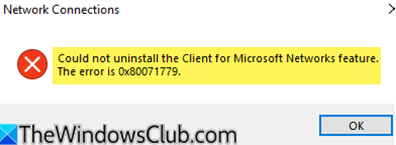
如果您遇到錯誤 0x80071779 並且無法卸載任何網絡組件,例如 Microsoft 網絡客戶端、Hyper-V 可擴展虛擬交換機、QoS 數據包計劃程序或鏈路層拓撲響應程序,請按照下面提到的解決方法、解決方案和提示進行操作。
- 解除組件綁定
- 通過網絡適配器 GUI 禁用
- 從註冊表編輯器永久禁用客戶端
讓我們詳細討論它們。
1]解除組件綁定
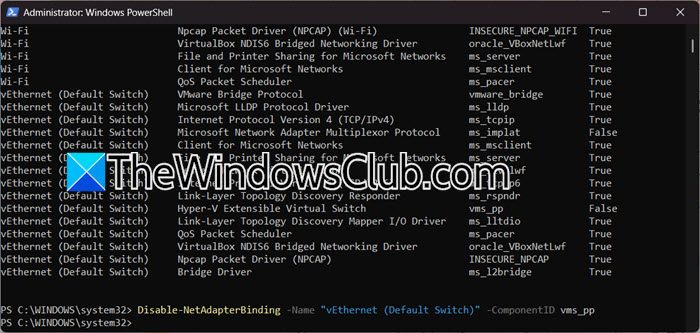
我們可以嘗試的解決方法之一是解除網絡組件的綁定,這與刪除網卡並不完全相同,但與永久禁用網卡具有相同的效果。為此,您首先需要打開電源外殼以管理員身份運行以下命令,列出所有已安裝的網卡。
Get-NetAdapterBinding現在,你需要我確定您的適配器名稱(例如“vEthernet(默認交換機)”)和組件 ID,例如 ms_msclient(Microsoft 網絡客戶端)、vms_pp(Hyper-V 可擴展虛擬交換機)或 ms_pacer (QoS)。
完成後,運行以下命令來禁用該組件。
Disable-NetAdapterBinding -Name "vEthernet (Default Switch)" -ComponentID vms_pp 確保在執行命令之前對其進行必要的更改。
因此,流量停止使用該組件,類似於卸載。您可以使用 Enable-NetAdapterBinding 命令重新啟用它。
2]通過網絡適配器GUI禁用
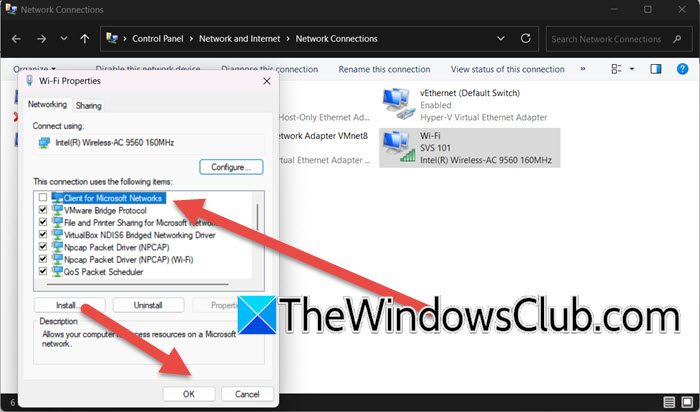
此方法暫時禁用特定網絡適配器的功能,而不刪除系統文件。它安全、可逆,非常適合不喜歡命令行工具的用戶。它阻止適配器使用 SMB 文件/打印機共享、網絡登錄或域身份驗證功能。您可以按照下面提到的步驟通過網絡適配器 GUI 禁用客戶端。為此,請按照您嘗試卸載它時(遇到此錯誤時)所採取的步驟進行操作。不要卸載它,而是取消選中該選項並單擊“確定”。
讀:
3]從註冊表編輯器永久禁用客戶端
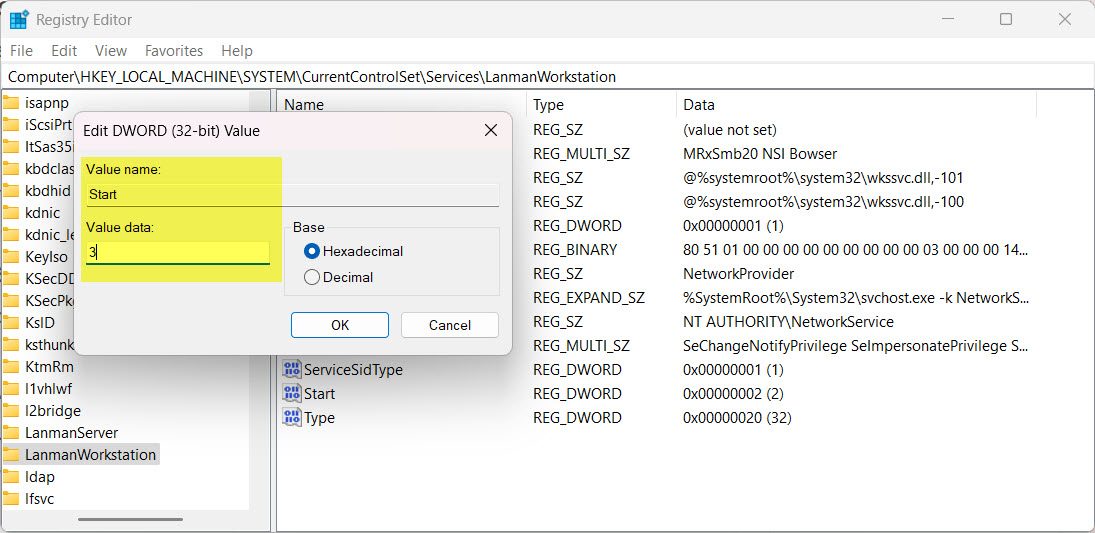
這解決方案通過修改 Windows 註冊表永久禁用 Microsoft 網絡客戶端的底層服務 (LanmanWorkstation)。僅當標準方法失敗時才使用此選項,因為不正確的編輯可能會導致系統不穩定;因此,我們推薦您預先。
完成後,打開註冊表編輯器,並導航到以下位置。
Computer\HKEY_LOCAL_MACHINE\SYSTEM\CurrentControlSet\Services
對於微軟網絡客戶端,我們需要尋找蘭曼工作站。單擊它,然後雙擊開始並設置其值數據從 2(自動)或 3(手動)到 4(禁用)。
最後,重新啟動計算機。
希望在這些解決方案的幫助下,您的問題能夠得到解決。
讀:
錯誤代碼 0x80071779 是什麼?
錯誤代碼0x80071779是嘗試卸載核心網絡功能(例如Microsoft 網絡客戶端。這意味著操作系統主動阻止刪除,因為這些組件被視為重要的只讀系統文件。這種保護措施的存在是為了防止不穩定,因為微軟從 Windows 10 版本 1803 開始有意鎖定它們的刪除,以確保關鍵網絡功能在更新和升級後仍然存在。
如果我卸載 Microsoft 網絡客戶端會發生什麼情況?
卸載 Microsoft 網絡客戶端會中斷對 Windows 網絡上共享資源的訪問,包括文件/打印服務器、域登錄和 Microsoft 帳戶。然而,由於錯誤 0x80071779,這在現代 Windows 版本 (1803+) 上幾乎不可能。相反,通過網絡設置或 PowerShell 禁用它只會在本地暫停其功能,這會破壞與 SMB 相關的任務,但會保持系統文件完整以進行安全更新。
另請閱讀:。
![印表機在 Windows 電腦上列印雙視 [已修復]](https://sclub.recmg.com/tech/blogs/wp-content/uploads/2024/09/Printer-printing-double-vision-Fix.jpg)